
Lista zadań i statusy
Znajdź swoje zadania, sprawdź ich status i postęp oraz otwórz menu akcji dla zadania.
Otwórz Tasks w menu aplikacji, aby zobaczyć wszystkie zadania w sklepie. Tytuł strony to Bulk Edit Tasks.
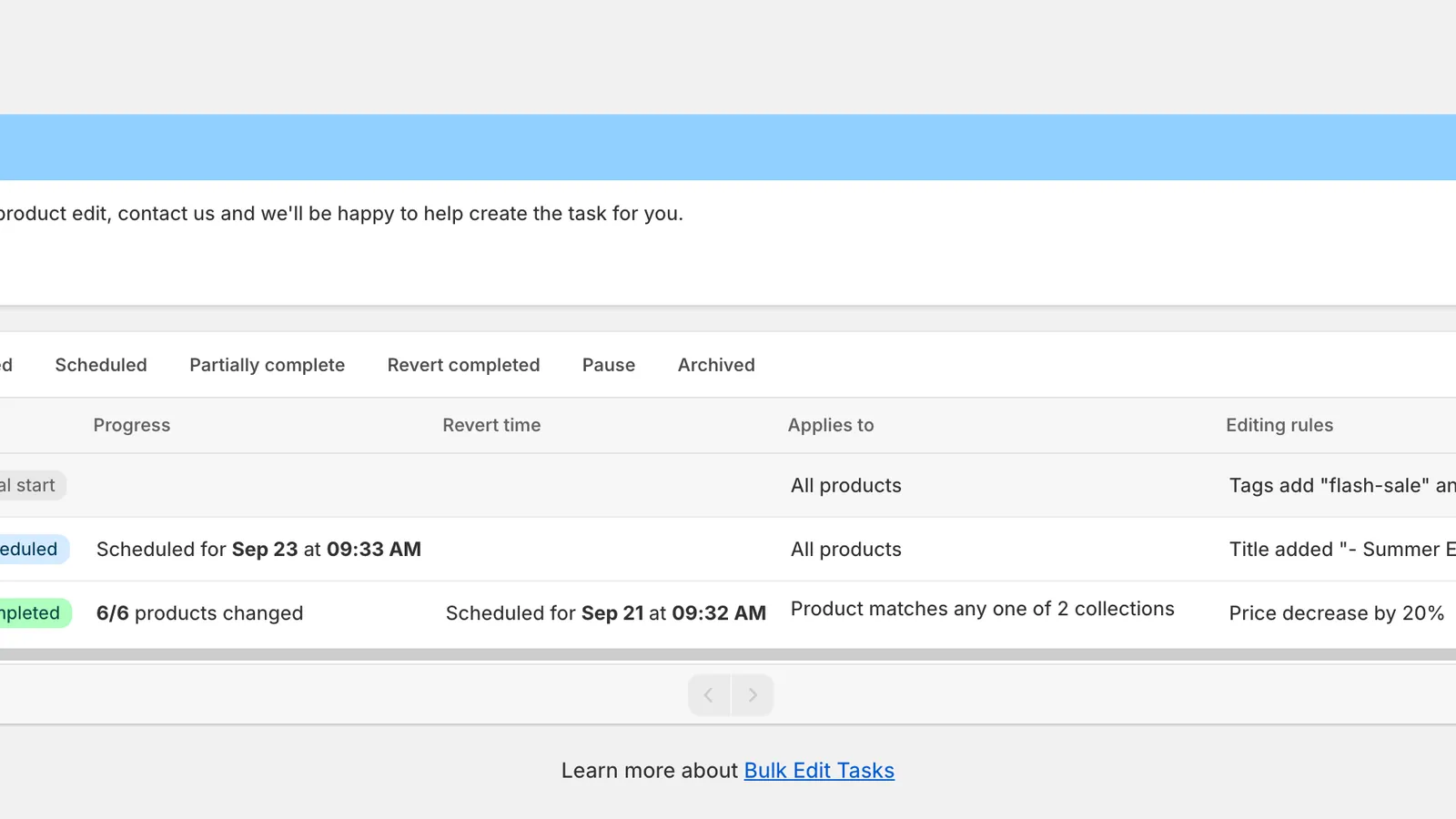
Bulk Edit Tasks
Filtrowanie, wyszukiwanie i sortowanie
Dział zatytułowany „Filtrowanie, wyszukiwanie i sortowanie”- Karty filtrują według statusu: All, Pending, Running, Completed, Scheduled, Partially complete, Revert completed, Pause i Archived. Zarchiwizowane zadania pojawiają się tylko na karcie Archived.
- Ikona wyszukiwania otwiera pole, w którym można szukać według nazwy zadania.
- Ikona sortowania oferuje Created at (od najnowszych lub od najstarszych) oraz Name (od A do Z lub od Z do A).
- Lista pokazuje 15 zadań na stronę. Użyj strzałek pod tabelą albo klawiszy strzałek w lewo i w prawo, aby zmienić stronę.
- Gdy zadanie jest wykonywane lub cofane, lista odświeża się sama co 10 sekund.
Kolumny
Dział zatytułowany „Kolumny”| Kolumna | Zawartość |
|---|---|
| ID | Numer zadania, na przykład #79985. Podaj go, kontaktując się z pomocą techniczną. |
| Name | Nazwa zadania. Jeśli zadanie ma notatkę, pojawia się ikona notatki; najedź na nią kursorem, aby ją przeczytać. |
| Recurring | One-time, Daily, Weekly lub Monthly. |
| Status | Plakietka statusu (zobacz poniżej). |
| Progress | Dotychczas zmienione produkty, na przykład 6/6 products changed, lub zaplanowany początek. |
| Revert time | Kiedy zaplanowano cofnięcie lub kiedy nastąpiło. Wyświetlana tylko wtedy, gdy co najmniej jedno zadanie na stronie ma cofnięcie. |
| Applies to | All products, 3 products selected, Product matches any one of 2 collections lub … conditions. Kliknij strzałkę, aby zobaczyć produkty, kolekcje lub reguły. |
| Editing rules | Jednowierszowe podsumowanie, na przykład Price decrease by 20%. |
| Created at | Data i godzina utworzenia zadania, a za nimi menu akcji ⋮. |
Kliknięcie wiersza otwiera zadanie. Zadania zaplanowane i z ręcznym startem otwierają się w edytorze zadań; zadania, które zostały wykonane, otwierają stronę szczegółów zadania.
Statusy
Dział zatytułowany „Statusy”| Plakietka | Znaczenie |
|---|---|
| Manual start | Zapisane z ustawieniem Start time: Manual albo jego harmonogram został anulowany. Uruchamia się tylko po wybraniu Apply change now. |
| Scheduled | Czeka na czas rozpoczęcia. W kolumnie postępu widać Scheduled for <date> at <time>. |
| Pending execution | W kolejce i zaraz się rozpocznie. |
| Running | Zmiany są zapisywane w Shopify. |
| Completed | Zaktualizowano każdy pasujący produkt. |
| Partially complete | Niektóre produkty nie zostały zaktualizowane, na przykład dlatego, że zostały usunięte lub zmienione w Shopify w trakcie zadania, zadanie zostało wstrzymane albo osiągnięto limit planu. Kliknij plakietkę, aby zobaczyć szczegóły. |
| Paused | Zadanie zostało przez Ciebie wstrzymane. Wybierz Continue change, aby je wznowić. |
| Failed | Zadania nie udało się uruchomić. Kliknij plakietkę, aby zobaczyć błąd. Zobacz Błędy i ostrzeżenia zadań. |
| Recurring completed | Zadanie cykliczne nie ma kolejnych uruchomień. |
| Due | Zadanie cykliczne ominęło swoje okno i nie ma następnego uruchomienia. |
| Archived | Zadanie jest ukryte na pozostałych kartach. |
Gdy cofanie jest w toku lub zakończone, plakietka pokazuje stan cofania: Revert in progress, Revert completed, Revert partially completed, Revert paused lub Revert failed.
Menu akcji
Dział zatytułowany „Menu akcji”Kliknij ⋮ na końcu wiersza, aby zobaczyć akcje dostępne dla danego zadania. Lista zmienia się wraz ze statusem; zobacz Uruchamianie, wstrzymywanie i wznawianie zadania oraz kolejne strony.
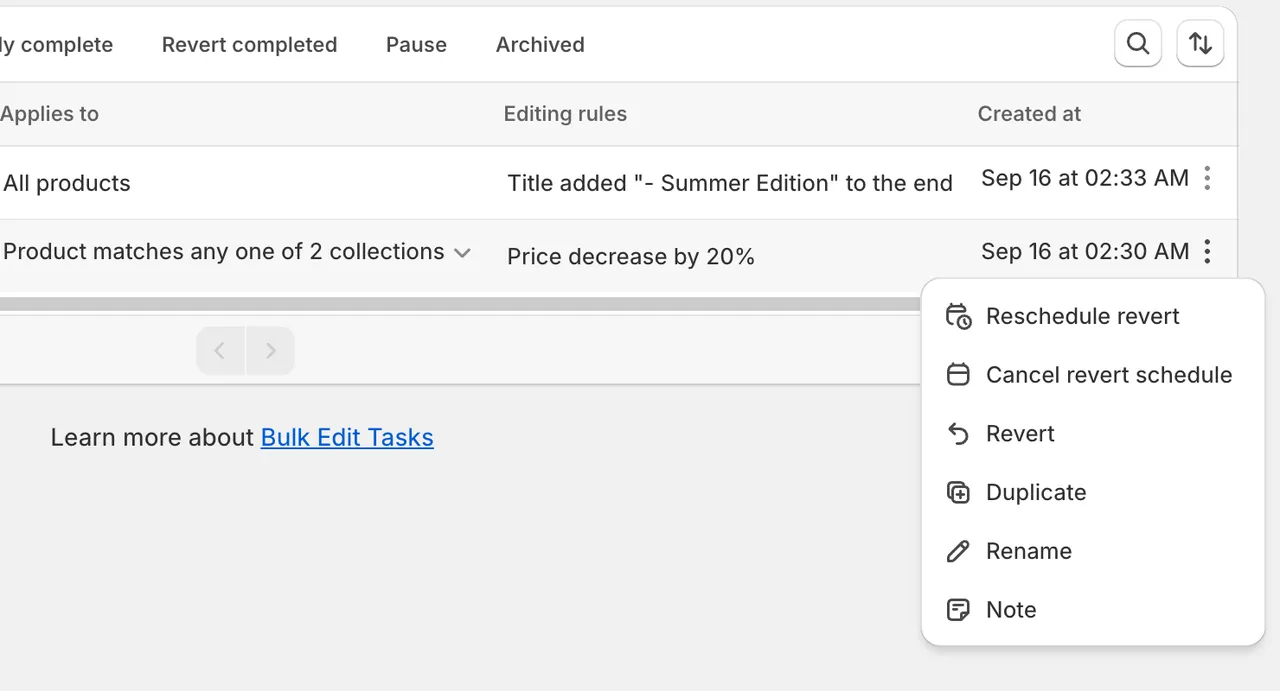
Akcje dla ukończonego zadania z zaplanowanym cofnięciem
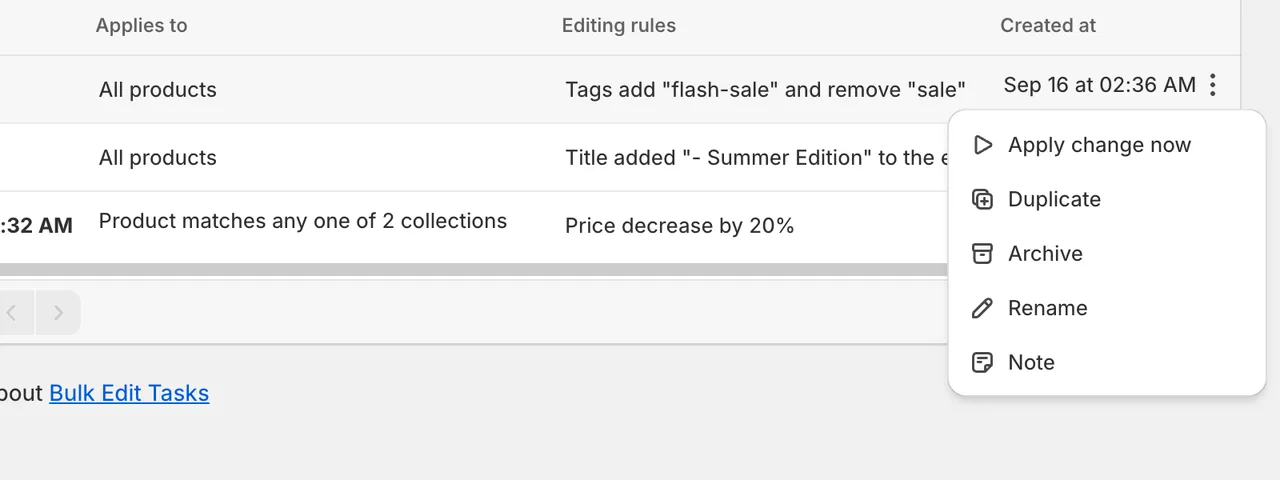
Akcje dla zadania z ręcznym startem
Okres przechowywania historii zadań
Dział zatytułowany „Okres przechowywania historii zadań”Zadania starsze niż okno historii w Twoim planie są ukryte na liście (nie są usuwane). Zobacz Plany i cennik.