
Zmiana nazwy, notatki i archiwizacja
Zmień nazwę zadania, dołącz notatkę dla zespołu i zarchiwizuj zadania, których nie chcesz już widzieć.
Zmiana nazwy
Dział zatytułowany „Zmiana nazwy”Rename jest dostępne dla zadań ze statusem Completed, Recurring completed i Manual start. Wybierz tę opcję z menu ⋮ lub na stronie szczegółów zadania, wpisz nową Task name (do 255 znaków) i kliknij Save.
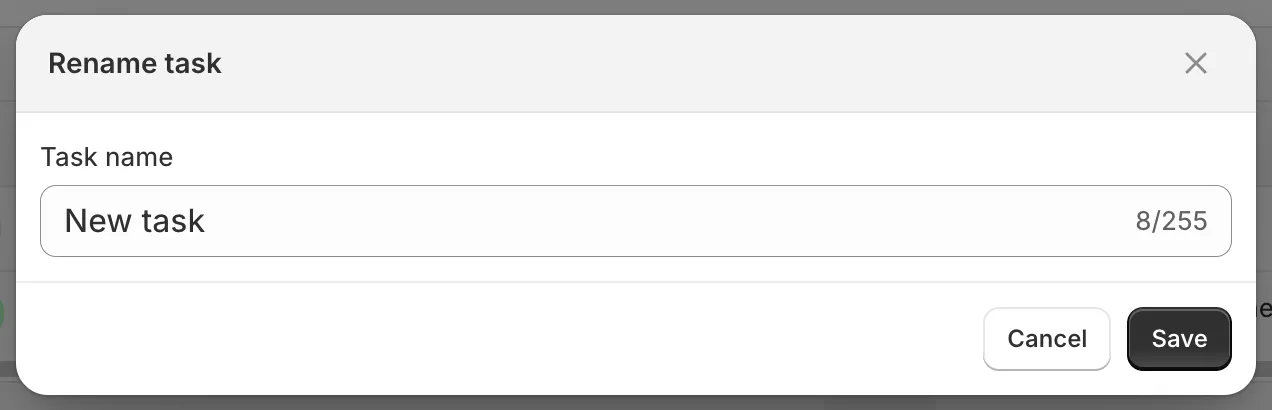
Zmiana nazwy zadania
Zadania zaplanowane zmienia się, edytując zadanie: otwórz je i zmień Task name.
Notatki
Dział zatytułowany „Notatki”Każde zadanie może mieć jedną notatkę o długości do 1000 znaków, na przykład z informacją, dlaczego zadanie powstało lub kto o nie poprosił. Wybierz Note z menu ⋮ lub kliknij ołówek w karcie Note na stronie szczegółów zadania. Wpisz tekst i kliknij Save.
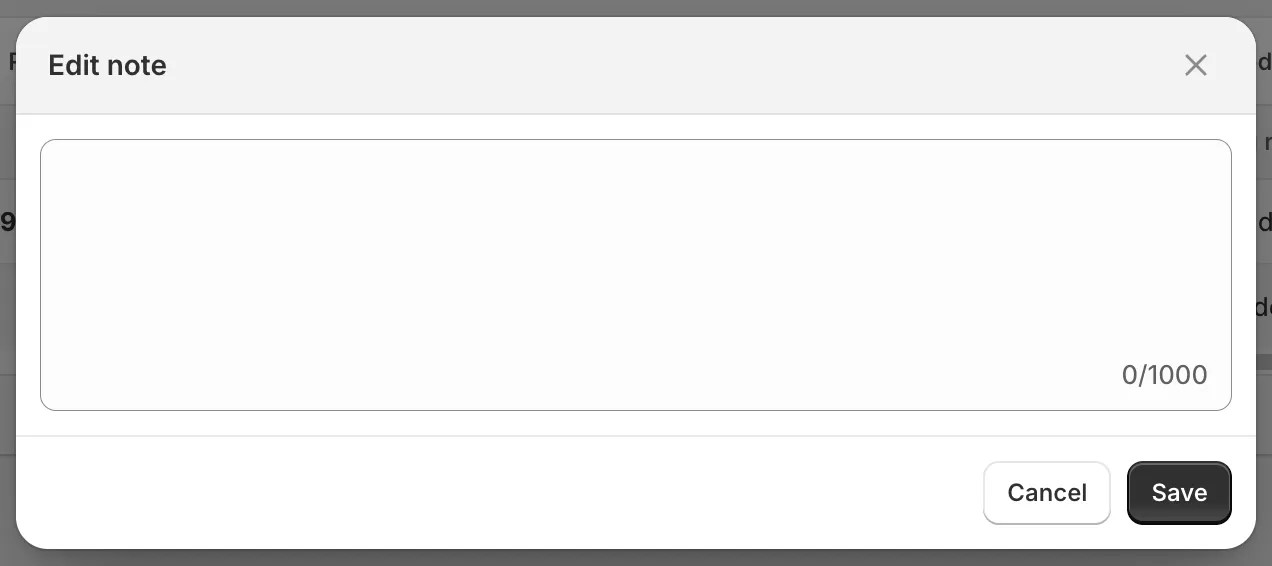
Edycja notatki
Zadania z notatką mają na liście Tasks ikonę notatki obok nazwy; najedź na nią kursorem, aby przeczytać notatkę. Notatki można dodawać również do zarchiwizowanych zadań.
Archiwizacja i przywracanie z archiwum
Dział zatytułowany „Archiwizacja i przywracanie z archiwum”Archiwizacja ukrywa zadanie na kartach All i kartach statusów bez jego usuwania. Historia zmian produktów zostaje zachowana.
Archive jest dostępne dla zadań jednorazowych ze statusem Completed lub Manual start, które nie mają zaplanowanego cofnięcia, oraz dla zadań Recurring completed. Wybierz Archive z menu ⋮ lub na stronie szczegółów zadania.
Aby przywrócić zadanie, otwórz kartę Archived, otwórz menu ⋮ i wybierz Unarchive. Zarchiwizowanych zadań nie można uruchamiać, przekładać, cofać ani duplikować, dopóki nie zostaną przywrócone z archiwum.