
Cena i cena porównawcza
Zwiększaj, zmniejszaj lub ustawiaj ceny i ceny porównawcze zbiorczo, z zaokrąglaniem i powiązaną ceną porównawczą.
Price to cena sprzedaży wariantu. Compare at price to cena pierwotna pokazywana przekreślona obok ceny promocyjnej. Oba pola są polami wariantu, więc możesz ograniczyć zmianę do wybranych wariantów za pomocą Apply to variants.
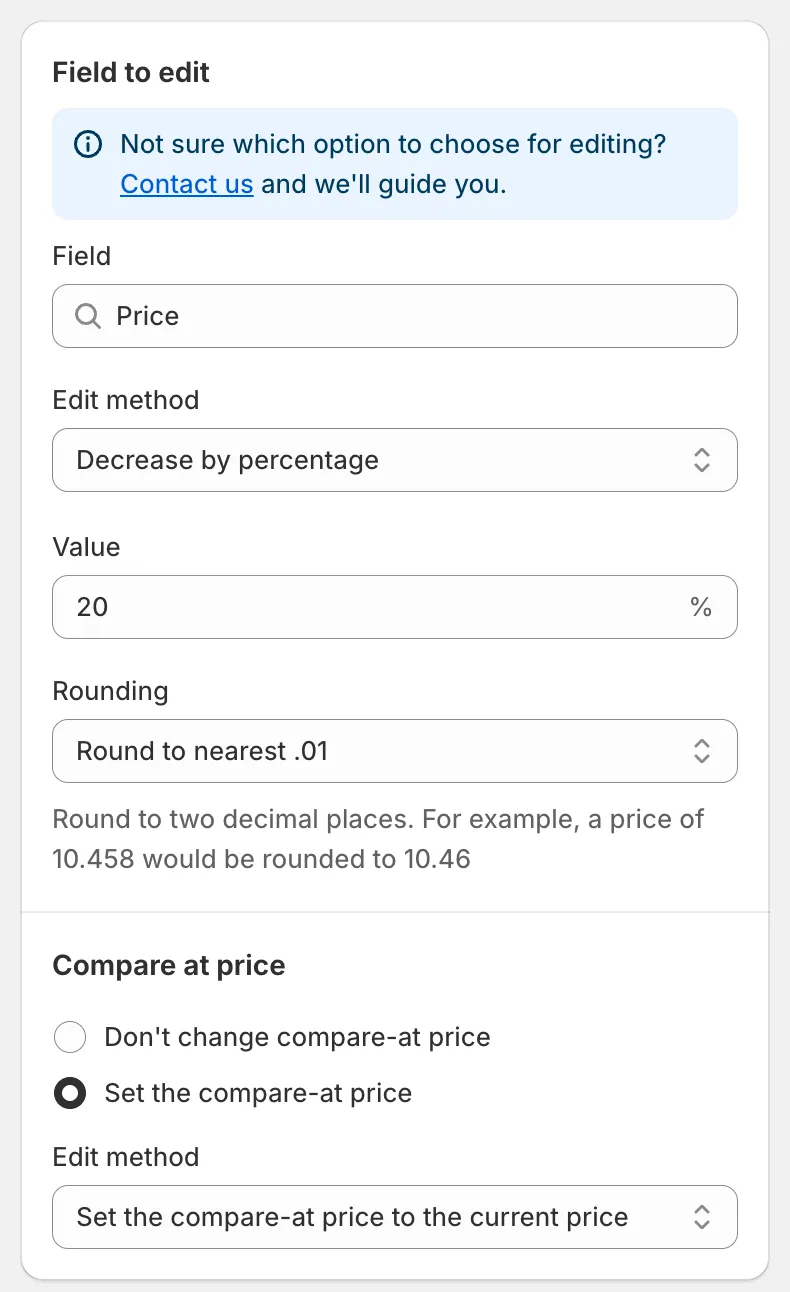
Pole Price
Metody edycji dla Price
Dział zatytułowany „Metody edycji dla Price”| Edit method | Wynik | Przykład (cena 50,00) |
|---|---|---|
| Decrease by percentage | cena − n% | 20 → 40,00 |
| Increase by percentage | cena + n% | 20 → 60,00 |
| Set to fixed value | wpisana wartość | 45 → 45,00 |
| Decrease by amount | cena − n | 5 → 45,00 |
| Increase by amount | cena + n | 5 → 55,00 |
| Set as percentage of price | cena × n% | 80 → 40,00 |
| Set the price to the current compare-at price | kopiuje cenę porównawczą | cena porównawcza 70,00 → 70,00 |
| Set as percentage of compare at price | cena porównawcza × n% | cena porównawcza 70,00, 50 → 35,00 |
| Set the price to the current cost price | kopiuje koszt jednostkowy | koszt 30,00 → 30,00 |
| Set as percentage of cost price | koszt × n% | koszt 30,00, 150 → 45,00 |
| Decrease by percentage of cost price | koszt − n% | koszt 30,00, 10 → 27,00 |
| Increase by percentage of cost price | koszt + n% | koszt 30,00, 50 → 45,00 |
Uwagi:
- Pole Value akceptuje liczby dodatnie. Metody oparte na cenie porównawczej lub koszcie pomijają warianty, w których ta wartość źródłowa jest pusta.
- Wynik poniżej zera jest ustawiany na 0.
- Każda metoda poza dwiema opcjami Set the price to the current … ma regułę Rounding. Zobacz Rounding rules.
Powiązana cena porównawcza
Dział zatytułowany „Powiązana cena porównawcza”Pod ustawieniami ceny sekcja Compare at price pozwala zmienić cenę porównawczą w tym samym zadaniu:
- Don’t change compare-at price (domyślnie).
- Set the compare-at price: otwiera własne Edit method, Value i Rounding. Domyślna metoda, Set the compare-at price to the current price, zapisuje cenę sprzed zmiany jako cenę porównawczą, co jest typowym sposobem pokazania rabatu.
Metody edycji dla Compare at price
Dział zatytułowany „Metody edycji dla Compare at price”Gdy rozpoczynasz zadanie dla pola Compare at price, dostępne metody to:
Set the compare-at price to the current price (domyślnie), Set to fixed value, Decrease by amount, Increase by amount, Decrease by percentage, Increase by percentage, Set as percentage of price, Set as percentage of compare at price, Set the compare-at price to the current cost price, Set as percentage of cost price, Decrease by percentage of cost price, Increase by percentage of cost price, Set to null/blank.
Set to null/blank usuwa cenę porównawczą, więc sklep nie pokazuje już przekreślenia.
Powiązana sekcja w tym polu to Price: Don’t change price lub Set the price, z pełną listą metod cenowych.
Quick Discount Campaign Setup
Dział zatytułowany „Quick Discount Campaign Setup”Karta pulpitu Quick Discount Campaign Setup buduje za Ciebie zadanie cenowe:
- Wpisz Discount i wybierz Percentage lub Amount.
- Zaznacz Update compare-at price only, jeśli chcesz zachować obecną cenę i zamiast tego podnieść cenę porównawczą, aby sklep pokazywał rabat.
- Kliknij Quick Create. Formularz zadania otwiera się wstępnie wypełniony; sprawdź produkty i harmonogram, a następnie zapisz.
Co jest cofane
Dział zatytułowany „Co jest cofane”Cofnięcie zadania cenowego przywraca oryginalną cenę oraz, jeśli zadanie ją zmieniło, oryginalną cenę porównawczą każdego zaktualizowanego wariantu. Zobacz Revert changes.