
Szczegóły zadania i zmiany produktów
Jak czytać stronę szczegółów zadania, dziennik zmian dla poszczególnych produktów i karty statusu.
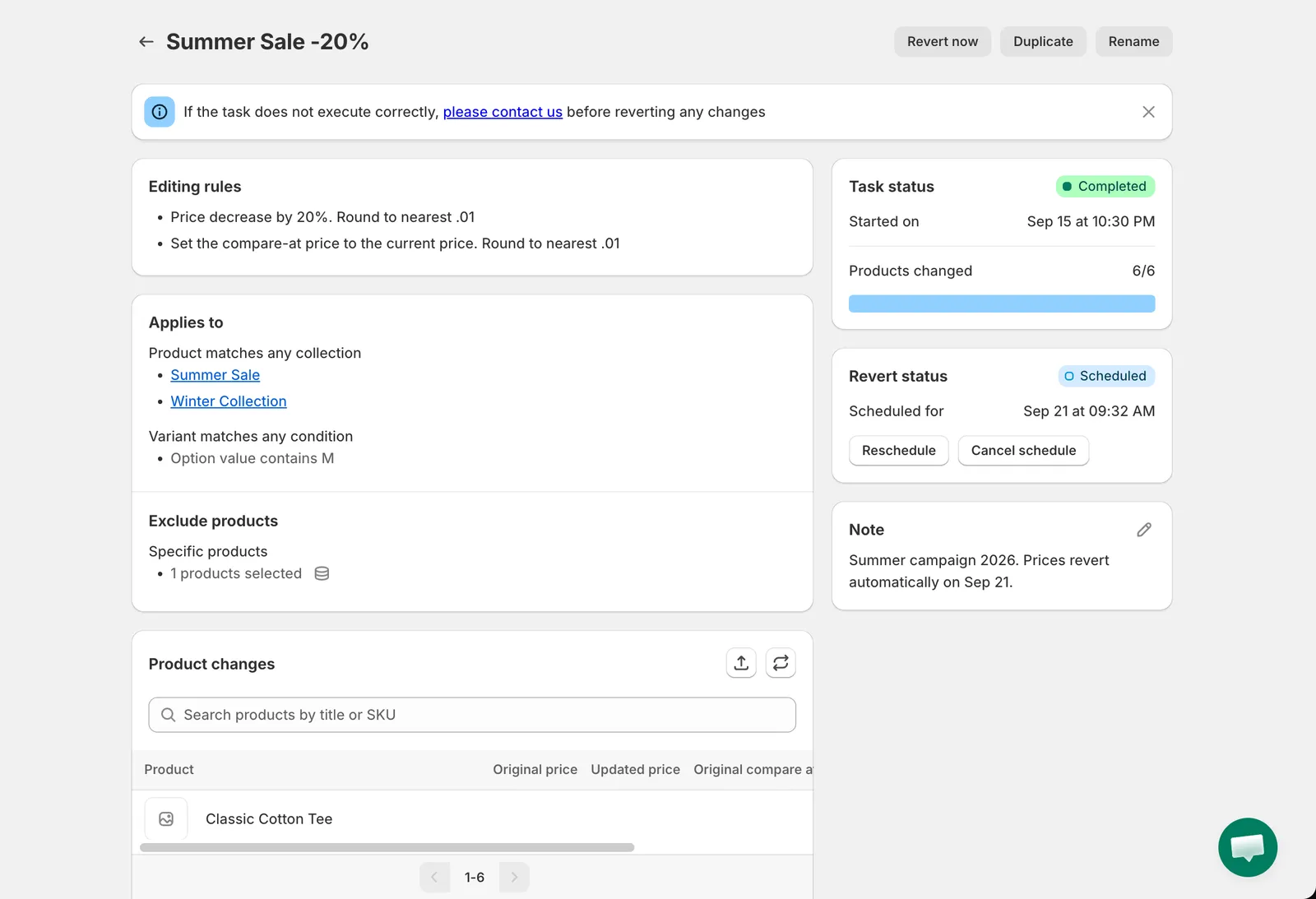
Otwórz zadanie, które zostało wykonane, aby zobaczyć stronę jego szczegółów. Tytuł strony to nazwa zadania; przyciski w prawym górnym rogu to akcje dostępne w bieżącym statusie.
Szczegóły zadania
Lewa kolumna
Dział zatytułowany „Lewa kolumna”Editing rules
Dział zatytułowany „Editing rules”Zmiana wprowadzana przez zadanie, w tym reguła zaokrąglania i powiązane pole, na przykład Price decrease by 20%. Round to nearest .01 oraz Set the compare-at price to the current price.
Applies to
Dział zatytułowany „Applies to”Sposób wyboru produktów: All products, liczba wybranych produktów, kolekcje (każda jest linkiem do Shopify) lub lista warunków. Poniżej widoczne są reguły wariantów, na przykład Variant matches any condition: Option value contains M. Jeśli produkty zostały wykluczone, sekcja Exclude products pokazuje ich liczbę i pozwala rozwinąć listę.
Product changes
Dział zatytułowany „Product changes”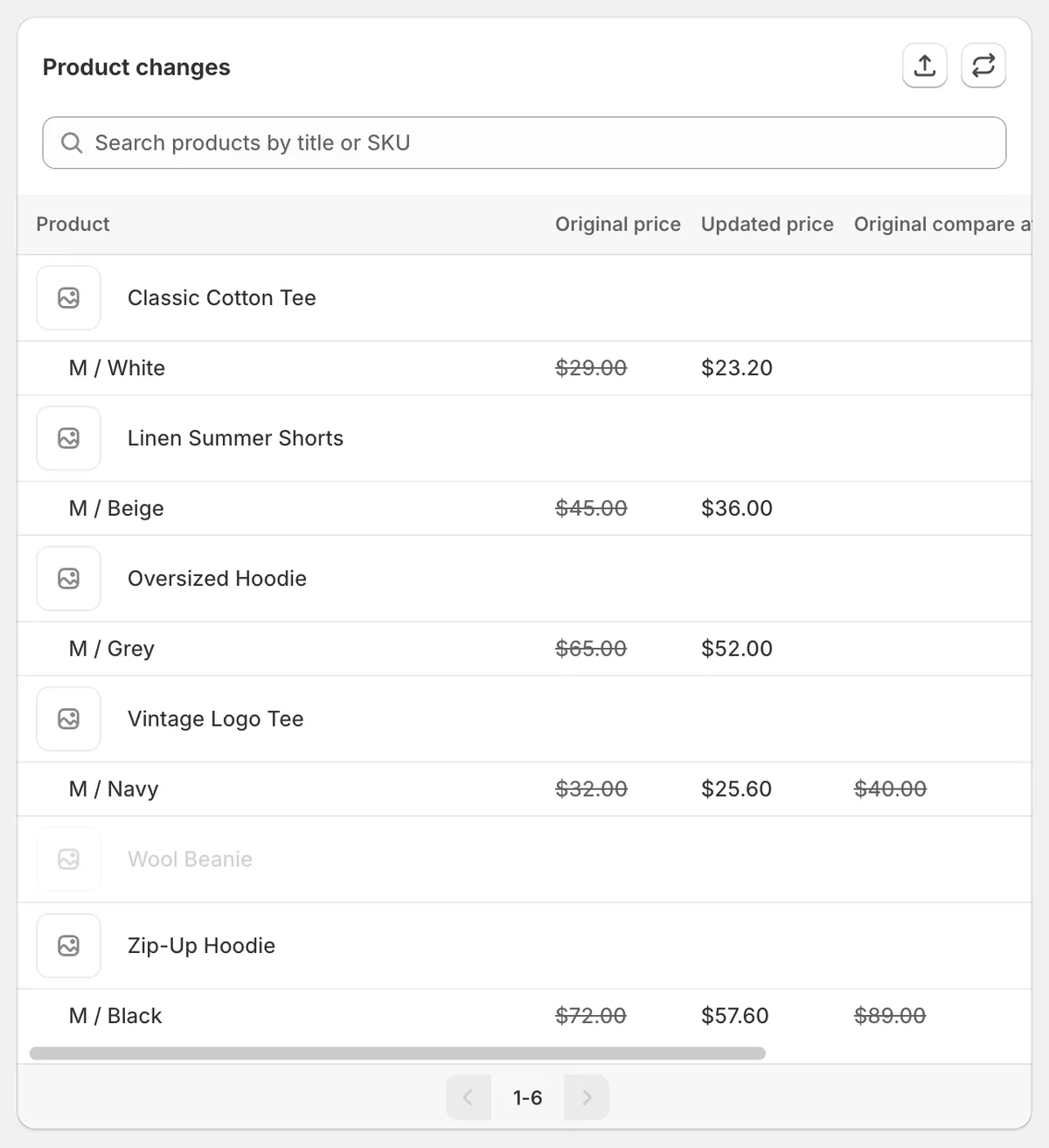
Product changes
Jeden wiersz na produkt (i na zmieniony wariant), w którym wartość oryginalna jest przekreślona, a obok widoczna jest wartość zaktualizowana. Kolumny zależą od pola; zadanie cenowe pokazuje cenę oryginalną i zaktualizowaną oraz cenę porównawczą.
- Search według tytułu produktu lub SKU. Wyszukiwanie obejmuje też identyfikator produktu, uchwyt, tytuł wariantu i identyfikator wariantu.
- Tytuły produktów prowadzą do produktu w panelu administracyjnym Shopify.
- W zadaniach dotyczących Title i Description ikona oka otwiera porównanie obok siebie.
- Produkty, które nie zostały zmienione (wykluczone lub bez pasującego wariantu), są wyszarzone.
- Po cofnięciu każdy cofnięty wiersz wyświetla plakietkę Reverted, a przekreślona jest wartość zaktualizowana.
- Tabela pokazuje 20 wierszy na stronę. Ikona odświeżania ładuje ją ponownie; ikona eksportu pobiera ją. Zobacz Eksport zmian produktów.
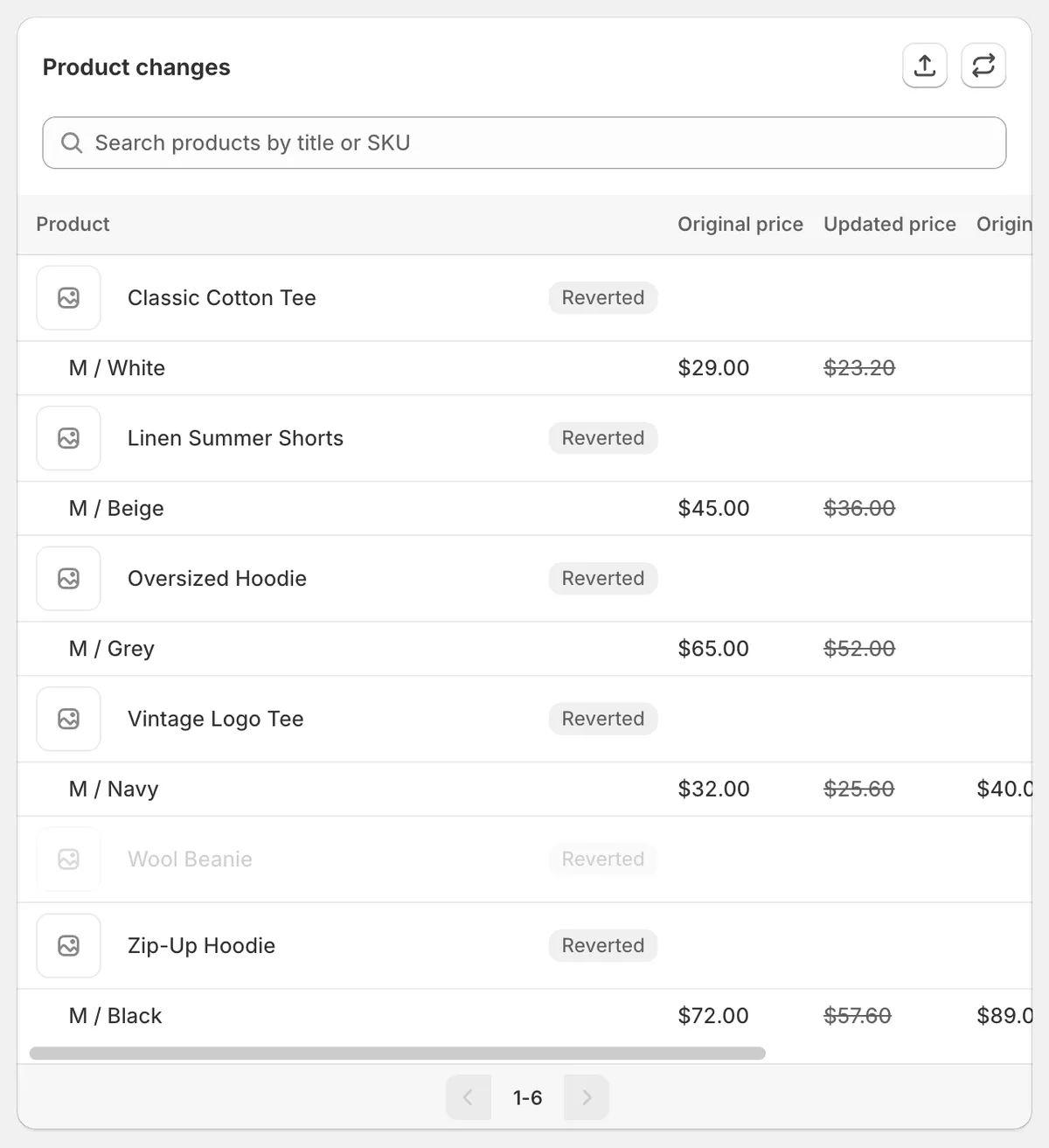
Po cofnięciu
Gdy zadanie jest wykonywane, tabela i karty statusu odświeżają się automatycznie co 10 sekund.
Prawa kolumna
Dział zatytułowany „Prawa kolumna”Task status
Dział zatytułowany „Task status”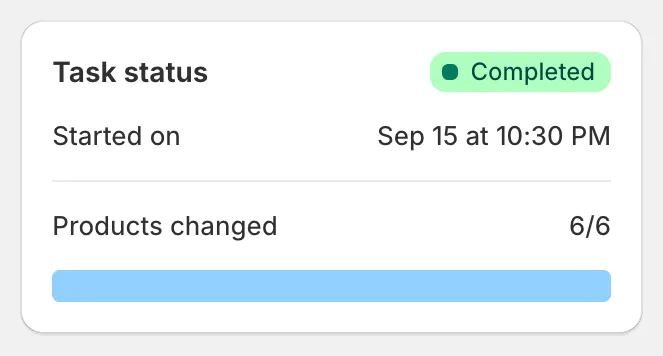
Task status
Plakietka statusu, Started on (lub Scheduled for) oraz Products changed jako liczba i pasek postępu. W przypadku zadania zaplanowanego karta ma przyciski Reschedule i Cancel schedule; w przypadku zadania z ręcznym startem ma przycisk Schedule. Jeśli zadanie nie powiodło się lub jest częściowo ukończone, baner z błędem wyjaśnia przyczynę. Zobacz Błędy i ostrzeżenia zadań.
Revert status
Dział zatytułowany „Revert status”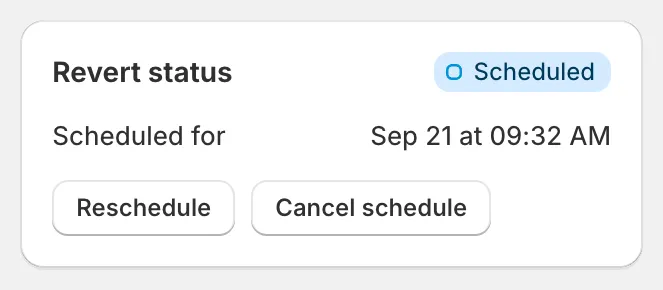
Revert status
Not reverted, Scheduled (z przyciskami Reschedule i Cancel schedule), Revert in progress lub Completed z Reverted on i Products reverted. Gdy nie zaplanowano cofnięcia, możesz je ustawić za pomocą Schedule. Ta karta jest ukryta w zadaniach usuwania.
Recurring
Dział zatytułowany „Recurring”Wyświetlana tylko dla zadań cyklicznych: harmonogram powtarzania i cofania, następne uruchomienie oraz przycisk Reschedule. Zobacz Zadania cykliczne.
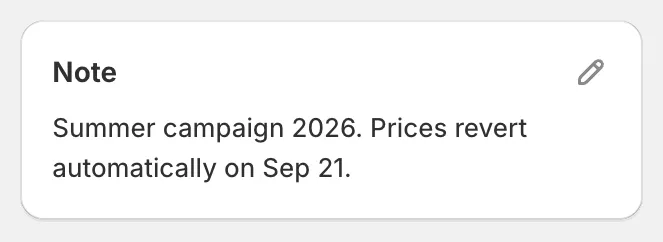
Note
Dowolna notatka dla Twojego zespołu. Kliknij ołówek, aby ją edytować. Zobacz Zmiana nazwy, notatki i archiwizacja.
- If the task does not execute correctly, please contact us before reverting any changes: wyświetlany na każdej stronie zadania jako przypomnienie. Zamknij go przyciskiem ×.
- Task archived: wyświetlany, gdy zadanie jest zarchiwizowane. Zarchiwizowane zadania oferują tylko Unarchive i Note.