
Wybór produktów i wariantów
Wybierz, których produktów i wariantów dotyczy zadanie, i wyklucz te, które mają pozostać bez zmian.
Karta Apply to products decyduje, które produkty zmienia zadanie. Preview po prawej aktualizuje się chwilę po zmianie czegokolwiek tutaj.
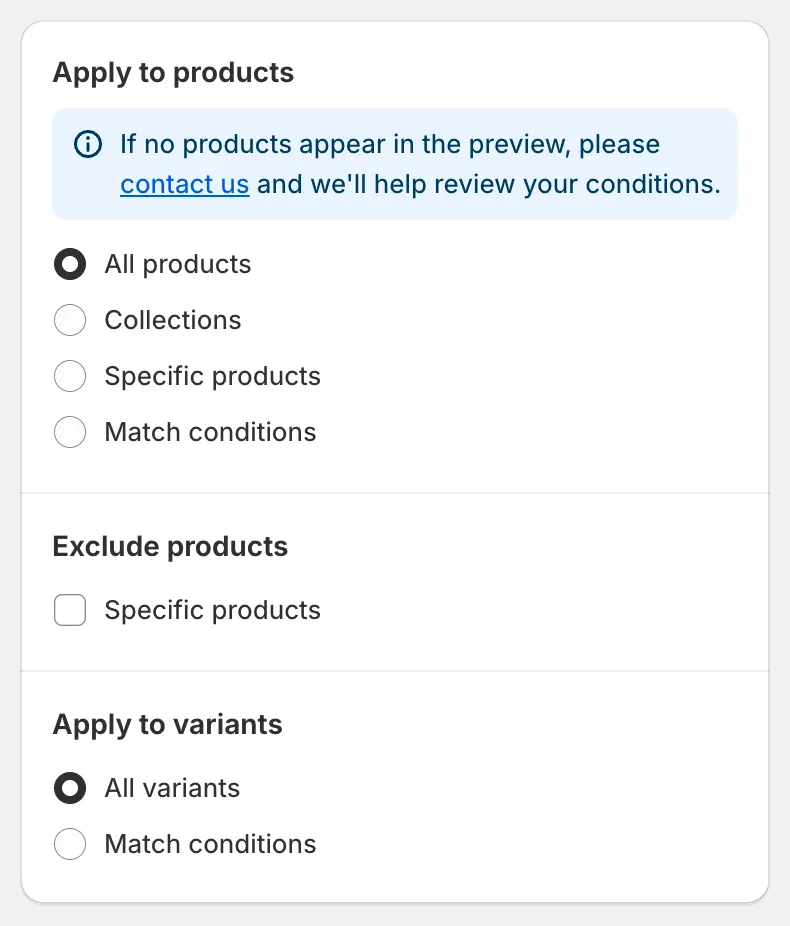
Apply to products
Cztery sposoby wyboru produktów
Dział zatytułowany „Cztery sposoby wyboru produktów”| Opcja | Użyj, gdy |
|---|---|
| All products | Każdy produkt w sklepie ma się zmienić. |
| Collections | Chcesz objąć wszystko w jednej lub kilku kolekcjach. |
| Specific products | Chcesz wybrać produkty ręcznie. |
| Match conditions | Chcesz produkty pasujące do reguł, takich jak tag, dostawca, typ, status lub data. |
All products
Dział zatytułowany „All products”Brak dodatkowych ustawień. Nadal możesz wykluczyć produkty (zobacz niżej), a dla pól wariantu filtrować warianty.
Collections
Dział zatytułowany „Collections”Wpisz w Searching collections lub kliknij Browser, aby otworzyć selektor kolekcji Shopify. Zaznacz wybrane kolekcje i kliknij Add. Działają zarówno kolekcje ręczne, jak i automatyczne.
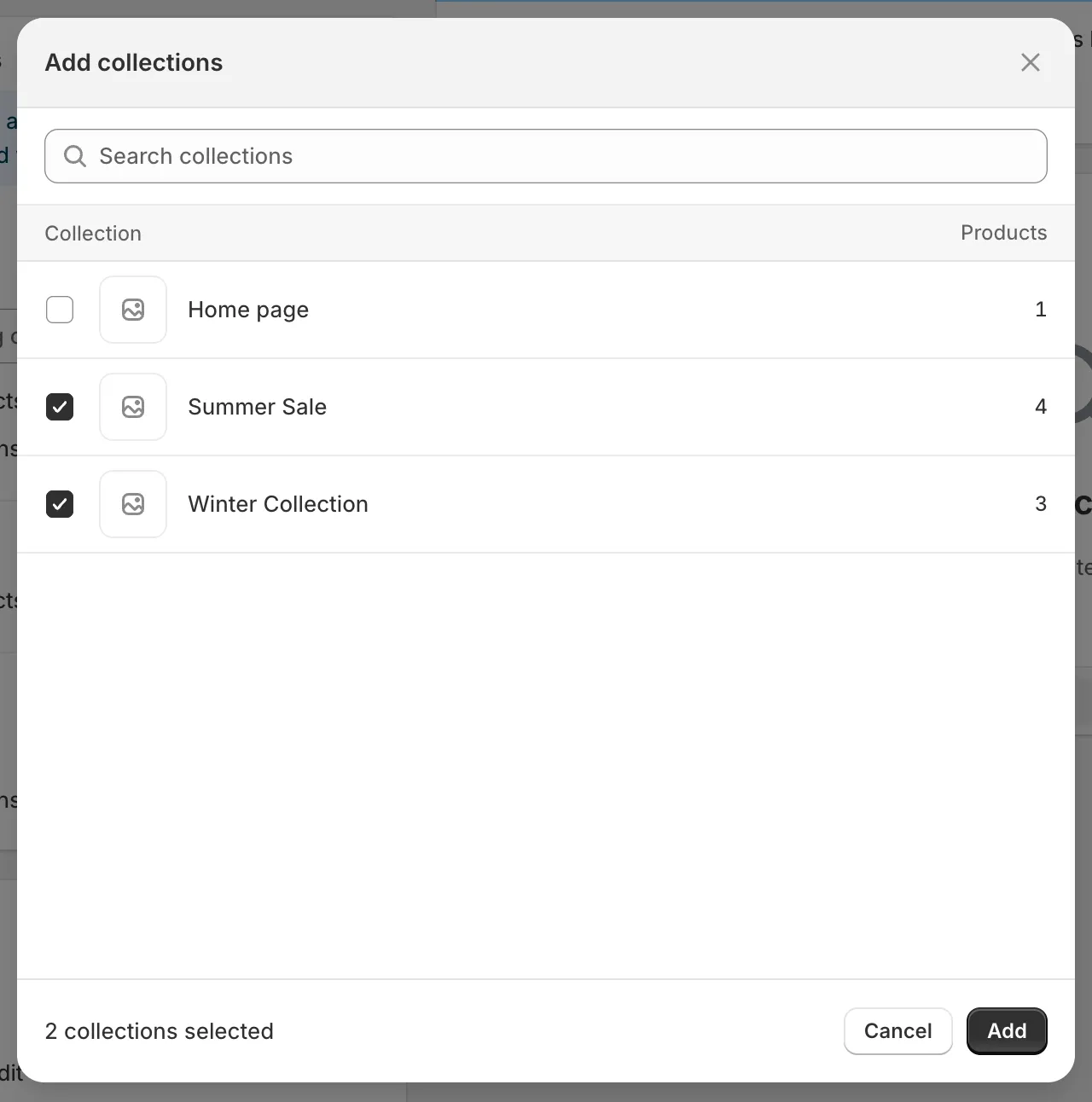
Selektor kolekcji
Gdy wybierzesz więcej niż jedną kolekcję, wskaż w Products must match, jak mają się łączyć:
- any collection: produkt jest uwzględniany, jeśli należy do co najmniej jednej z wybranych kolekcji.
- all collections: produkt jest uwzględniany tylko wtedy, gdy należy do każdej z wybranych kolekcji.
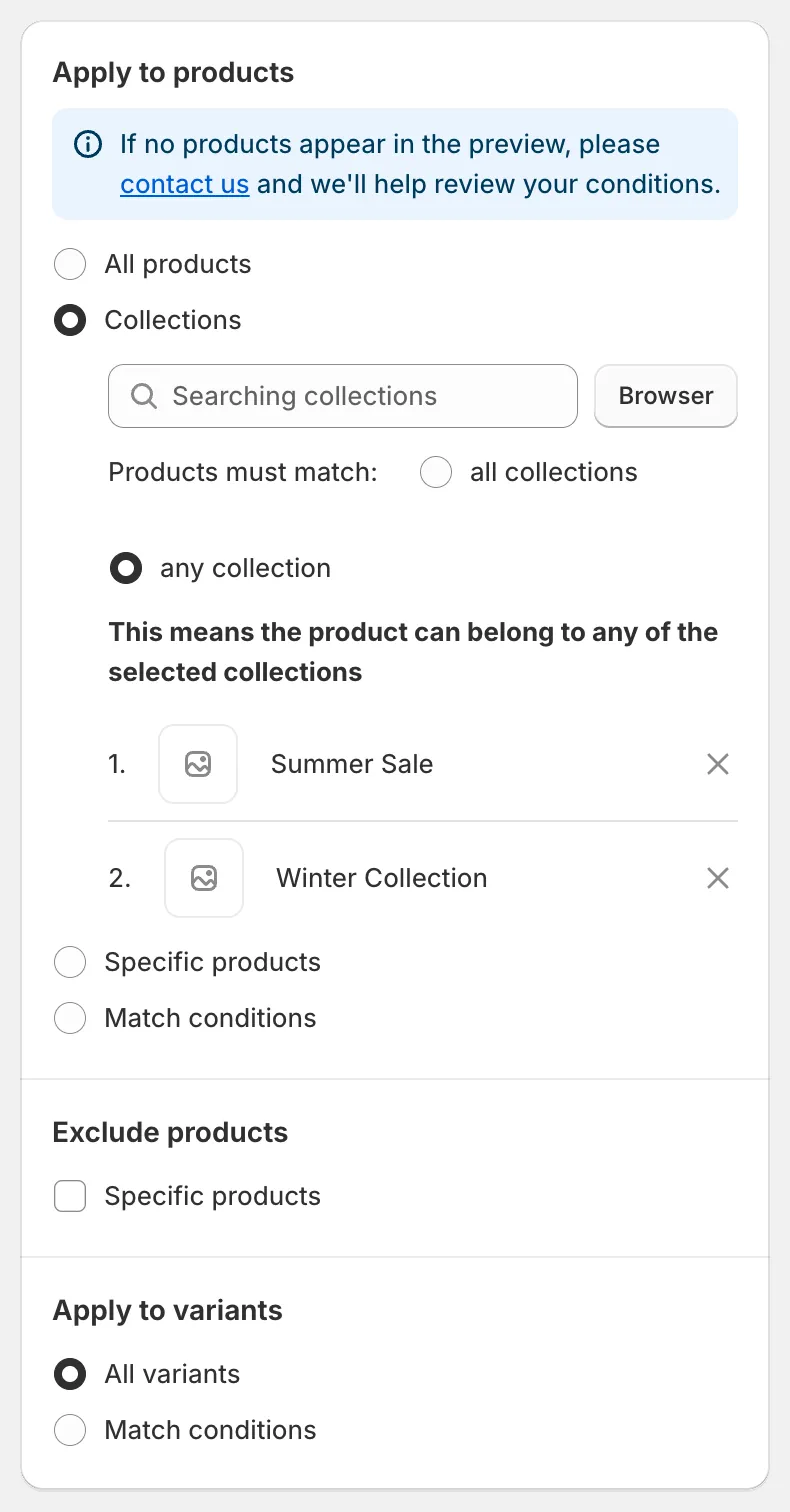
Tryb Collections
Specific products
Dział zatytułowany „Specific products”Wpisz w Searching products lub kliknij Browser, aby otworzyć selektor produktów Shopify. Możesz szukać według tytułu, ID produktu, kodu kreskowego lub SKU, zaznaczyć dowolną liczbę produktów i kliknąć Add. Wybrane produkty są wymienione pod polem wyszukiwania; kliknij × obok produktu, aby go usunąć.
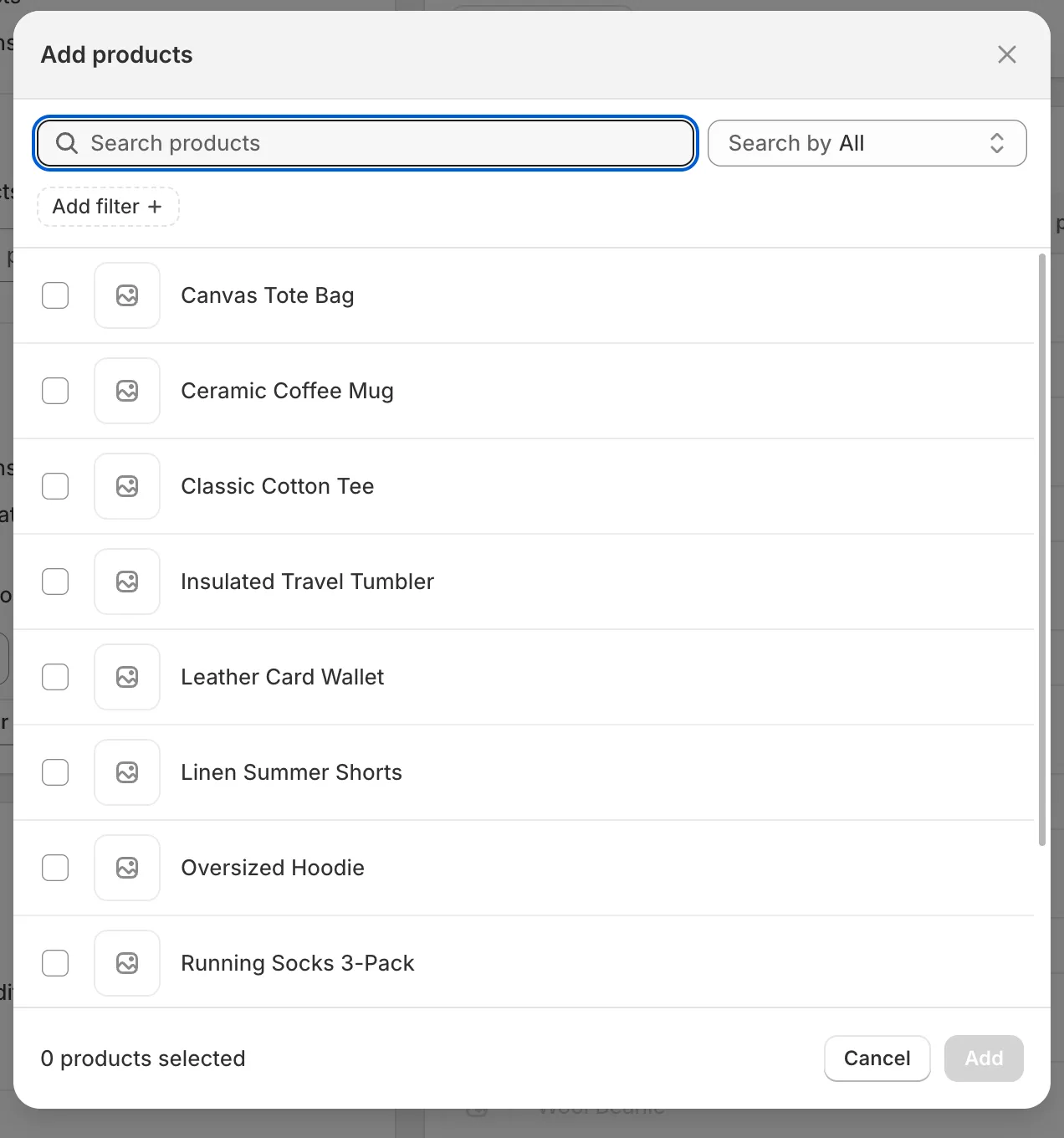
Selektor produktów
Match conditions
Dział zatytułowany „Match conditions”Zbuduj jedną lub kilka reguł. Każda reguła to field, comparator i value. Kliknij Add another condition, aby dodać regułę, a ikonę kosza, aby ją usunąć. W Products must match wybierz all conditions (każda reguła musi być spełniona) lub any condition (wystarczy jedna reguła).
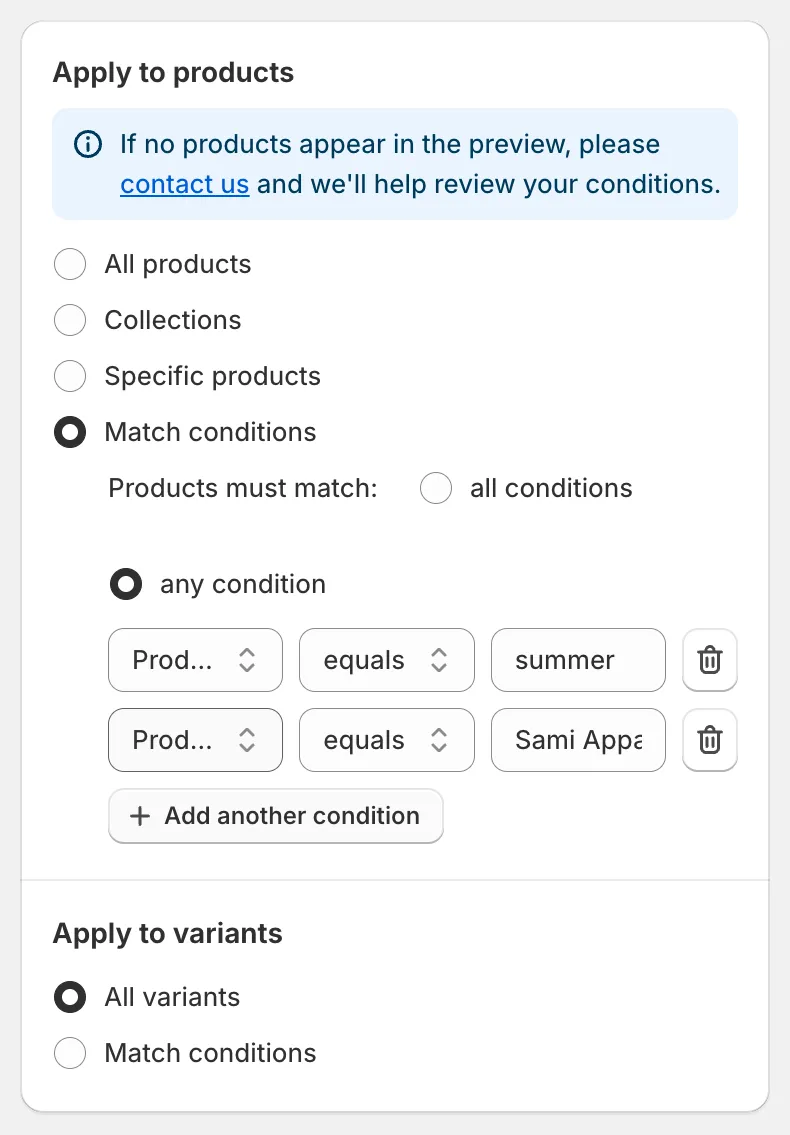
Match conditions
| Field | Comparators | Wartość |
|---|---|---|
| Title | equals, not equal, contains, does not contain | Tekst |
| Status | is | Active, Draft lub Archived |
| Handle | equals, not equal, contains, does not contain | Tekst |
| Collection | is | Wybierz jedną kolekcję za pomocą Select collection |
| Product type | equals, not equal, contains, does not contain | Tekst |
| Product vendor | equals, not equal, contains, does not contain | Tekst |
| Product tag | equals, not equal, contains, does not contain | Tekst |
| Created at | is before, is after | Data |
| Updated at | is before, is after | Data |
Exclude products
Dział zatytułowany „Exclude products”Gdy wybrano All products lub Collections, pojawia się karta Exclude products. Zaznacz Specific products i wybierz produkty, które mają pozostać bez zmian. Wykluczone produkty nadal pojawiają się w podglądzie, wyszarzone, aby było widać, że są pomijane.
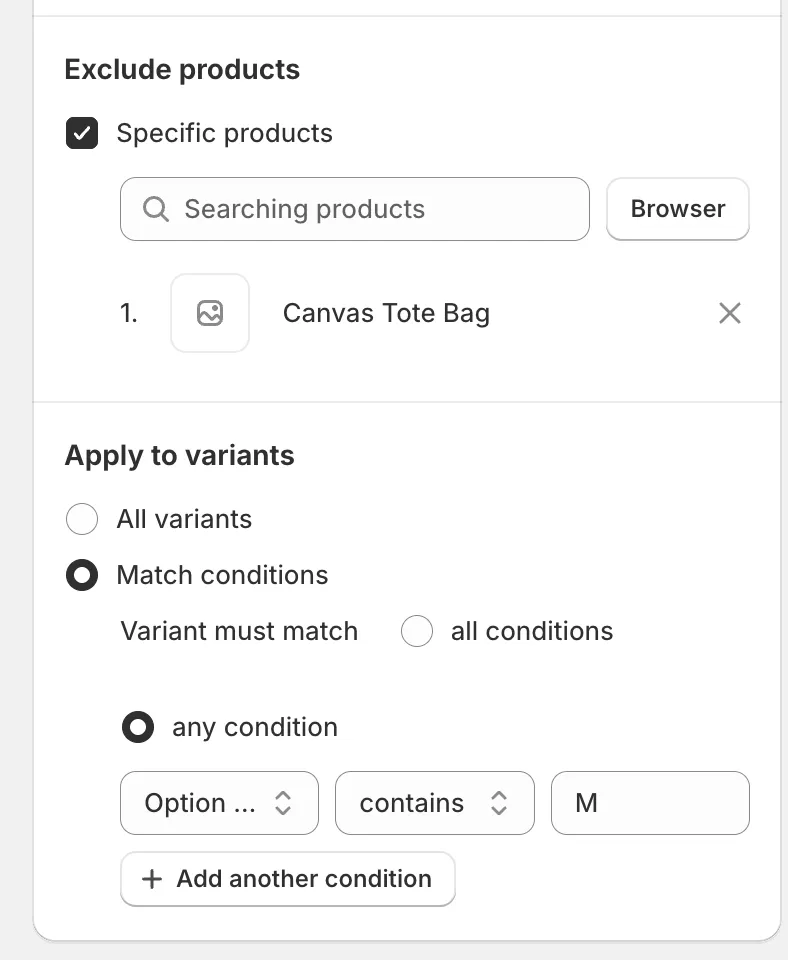
Exclude products i Apply to variants
Apply to variants
Dział zatytułowany „Apply to variants”Dla pól wariantu, takich jak Price, SKU lub Weight, pojawia się karta Apply to variants.
- All variants: zmienia się każdy wariant każdego pasującego produktu.
- Match conditions: zmieniają się tylko warianty pasujące do Twoich reguł. Pozostałe warianty tego samego produktu są pomijane i pokazywane w podglądzie jako wyszarzone.
| Field | Comparators |
|---|---|
| SKU | equals, contains, does not contain, is empty, is not empty |
| Price | equals, not equal, less than, less than or equal, greater than, greater than or equal |
| Compare at price | takie same jak dla Price, a ponadto: is not set, is greater than price, is less than price, is greater than or equal to price, is less than or equal to price |
| Option name | equals, contains, does not contain |
| Option value | equals, contains, does not contain |
Wybierz all conditions lub any condition w Variant must match, dokładnie tak jak w warunkach produktów.
Ile produktów może zaktualizować zadanie?
Dział zatytułowany „Ile produktów może zaktualizować zadanie?”Liczba produktów, które może przetworzyć jedno zadanie, zależy od Twojego planu. Jeśli wybór przekracza limit, okno potwierdzenia informuje, ile produktów zostanie zaktualizowanych, a zadanie kończy się ze statusem Partially complete. Po zmianie planu na wyższy możesz nacisnąć Continue change, aby przetworzyć resztę. Zobacz Plans and pricing.