
Bloggar och artiklar
Lås en hel blogg eller specifika artiklar i den bakom åtkomstregler.
Innehållstypen Blogs låser blogginnehåll, antingen en hel blogg så att alla inlägg i den skyddas, eller enskilda artiklar så att resten av bloggen förblir offentlig.
Skapa låset
Section titled “Skapa låset”- Öppna Locks i appens navigering.
- Klicka på Create lock.
- Ge låset ett beskrivande namn, till exempel ”Members-only blog posts.”
Välj Blogs som innehåll att låsa
Section titled “Välj Blogs som innehåll att låsa”- På fliken Lock setup väljer du Blogs i innehållsväljaren.
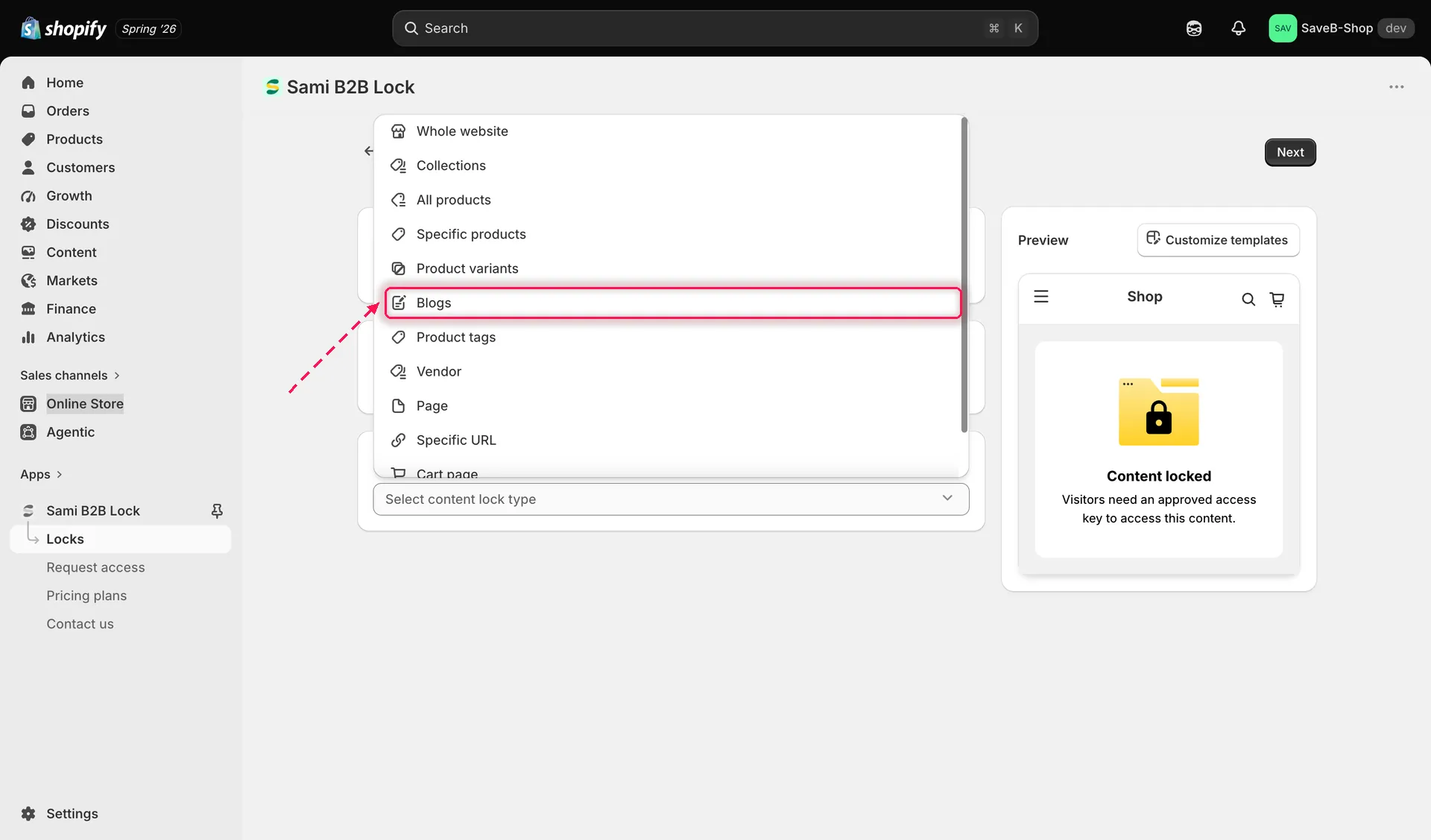
Välj Blogs i innehållsväljaren för att skydda blogginnehåll.
- Välj om du vill låsa hela bloggen eller specifika artiklar:
- Blog låser alla befintliga och framtida artiklar i den blogg du väljer.
- Articles låser bara de artiklar du väljer och lämnar resten av bloggen offentlig.
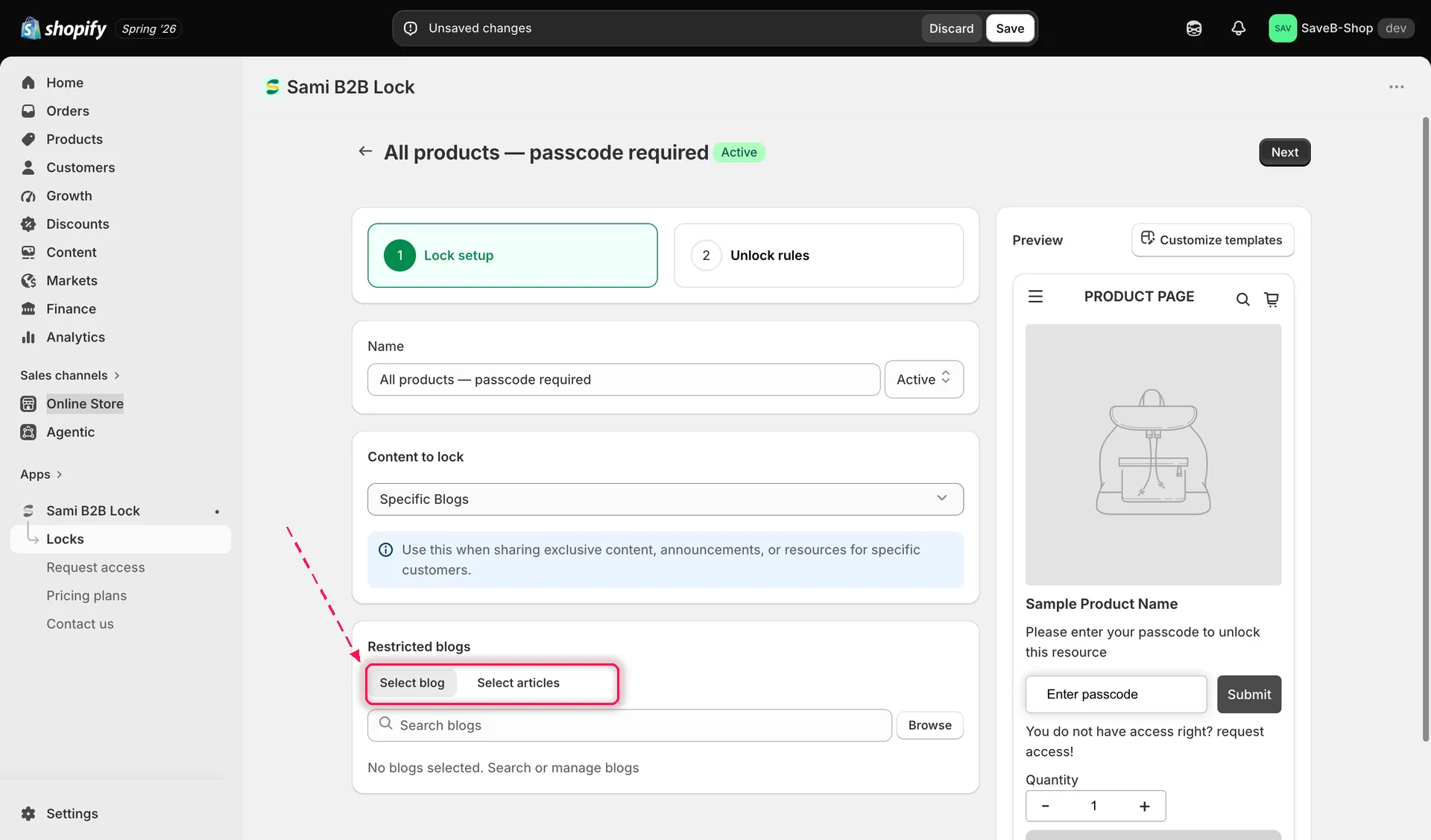
Välj mellan att låsa en hel blogg eller att välja specifika artiklar i den.
- Beroende på ditt val väljer du bloggen eller de enskilda artiklar du vill låsa.
- Klicka på fliken Unlock rules för att fortsätta.
Lägg till en åtkomstregel
Section titled “Lägg till en åtkomstregel”- Lägg till minst en regel, till exempel Subscribe to unlock, så att besökare måste prenumerera med sin e-postadress innan de kan läsa en låst artikel.
- Konfigurera regelns inställningar. Se Översikt över åtkomstregler för hela katalogen över tillgängliga regler.
- Lägg till alla nödvändiga villkor i åtkomstnyckeln. Alla villkor måste vara uppfyllda. Se Kombinera regler.
Välj ett låsbeteende
Section titled “Välj ett låsbeteende”På samma flik Unlock rules finns panelen Blocked visitor behavior i högerspalten. Konfigurera den tillsammans med din regel:
- Ett låst blogginlägg visar vanligtvis en fullständig låsskärm i stället för artikelinnehållet tills besökaren klarar kontrollen. Du kan också dölja låsta artiklar från butikens sökning och webbplatskarta. Läs Översikt över låsbeteende för alla alternativ.
- Klicka på Save. Låset börjar gälla i din butik så snart appinbäddningen är aktiverad.