
Alla produkter
Lås hela produktkatalogen med ett enda lås, med valfria undantag.
Välj All products när du vill att ett enda lås ska täcka hela katalogen på en gång, till exempel för att dölja alla priser och Add to cart-knappar tills en besökare loggar in, i stället för att bygga samma regel produkt för produkt.
Skapa låset
Section titled “Skapa låset”- Öppna Locks i appens navigering.
- Klicka på Create lock.
- Ge låset ett beskrivande namn, till exempel ”All products — login required.”
- På fliken Lock setup väljer du Products i innehållsväljaren och sedan All products.
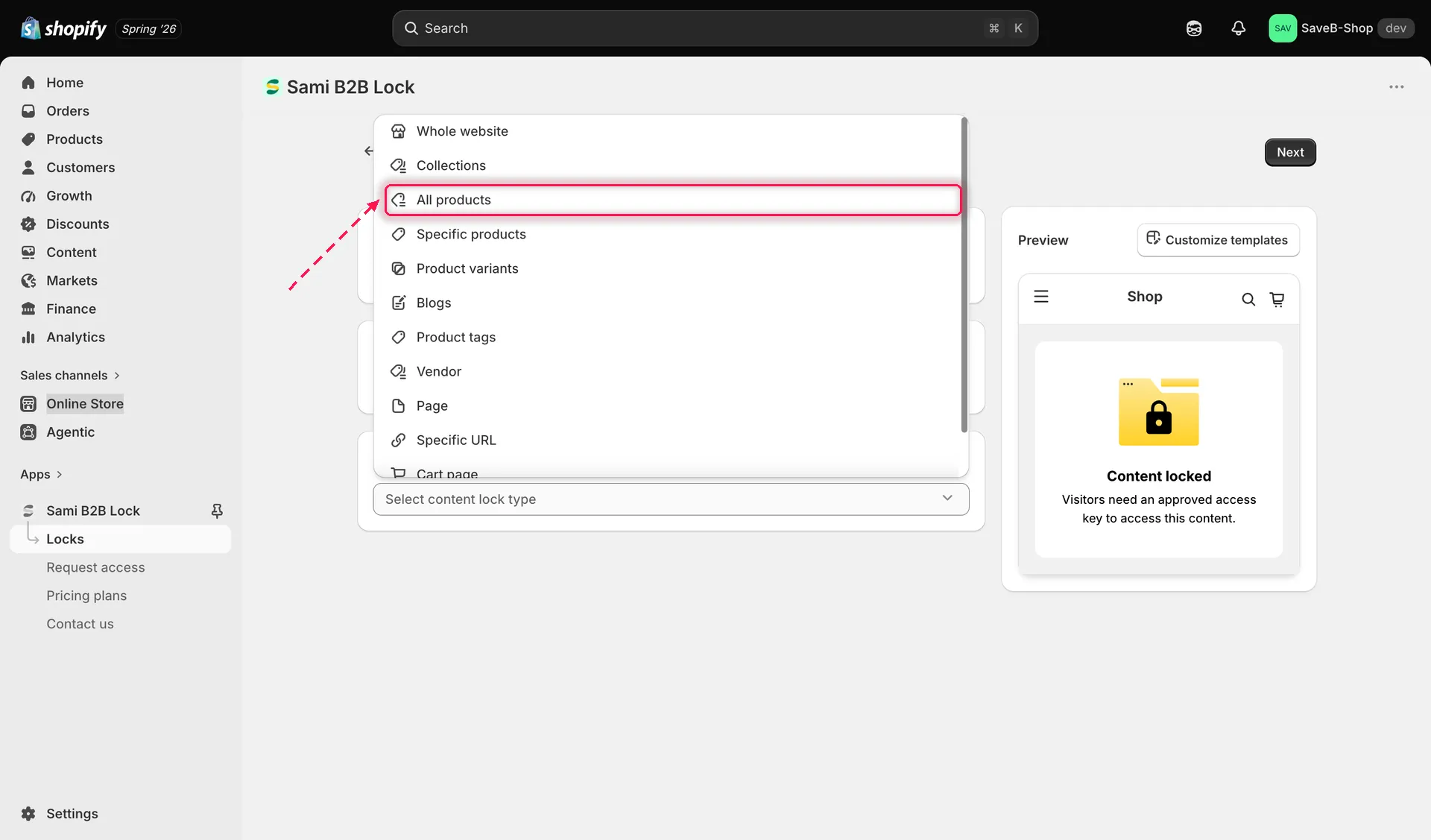
Välj All products för att täcka hela katalogen med ett lås.
Undanta specifika produkter (valfritt)
Section titled “Undanta specifika produkter (valfritt)”- Fortfarande på fliken Lock setup slår du på undantagsalternativet och väljer de produkter som ska förbli olåsta även om resten av katalogen är låst. Det är användbart när nästan allt ska stängas utom ett fåtal produkter som alltid är offentliga.
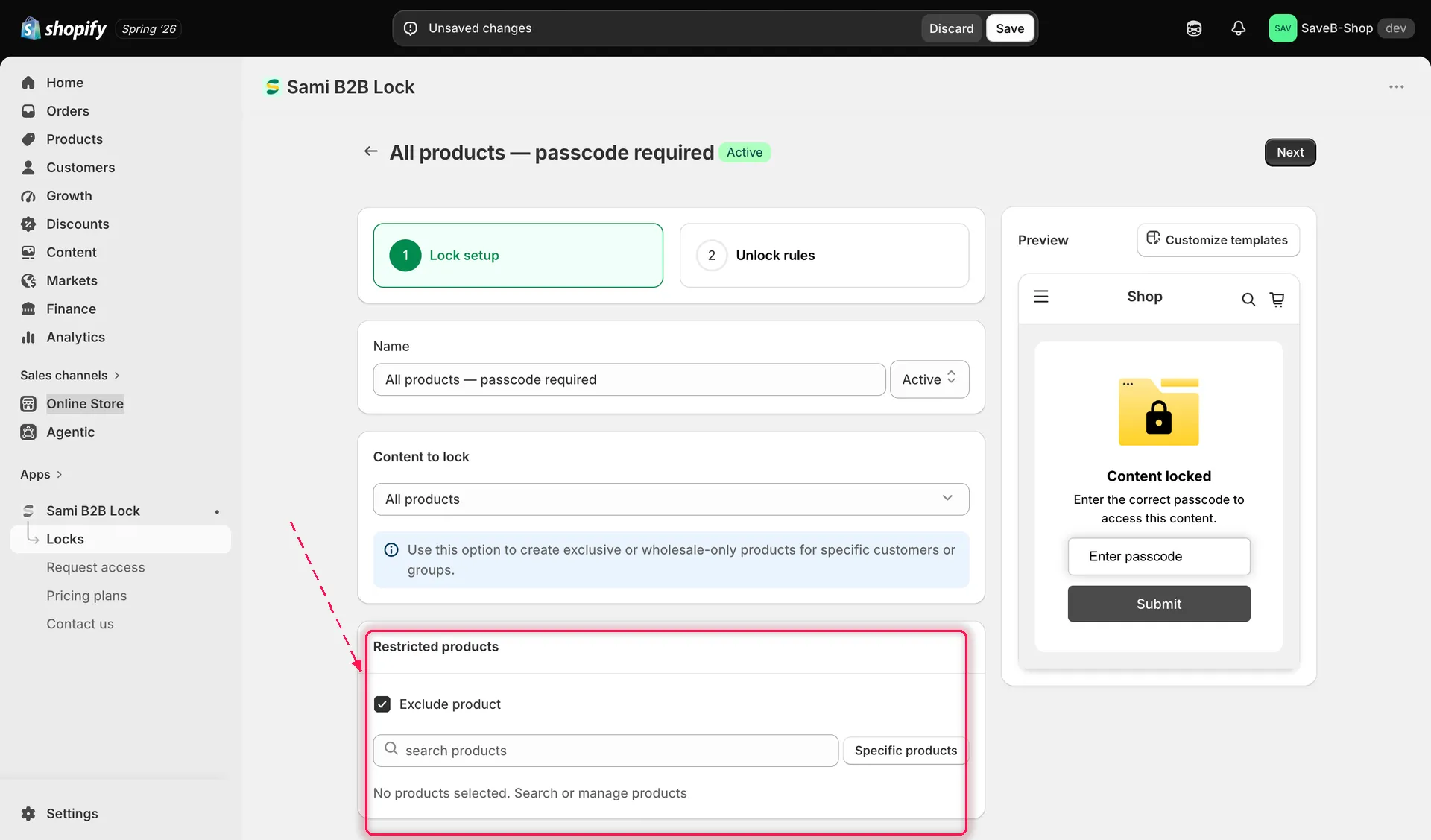
Slå på undantagsalternativet för att hålla specifika produkter olåsta när resten av katalogen är låst.
- Klicka på fliken Unlock rules för att fortsätta.
Lägg till en åtkomstregel
Section titled “Lägg till en åtkomstregel”- Lägg till minst en regel. Logged-in customers är ett vanligt val för ett lås på alla produkter. Se Översikt över åtkomstregler för hela katalogen.
- Lägg till alla nödvändiga villkor i åtkomstnyckeln. Alla villkor måste vara uppfyllda. Se Kombinera regler.
Välj ett låsbeteende
Section titled “Välj ett låsbeteende”På samma flik Unlock rules finns panelen Blocked visitor behavior i högerspalten. Konfigurera den tillsammans med din regel:
- Dölj pris och Add to cart är det vanligaste beteendet för ett lås på hela katalogen. Du kan dölja bara priset, bara Add to cart-knappen eller båda, och visa ett meddelande eller en formgiven knapp i stället. Läs Översikt över låsbeteende för alla tillgängliga alternativ.
- Klicka på Save. Låset börjar gälla i din butik så snart appinbäddningen är aktiverad.