
Blogi i artykuły
Zablokuj cały blog lub wybrane artykuły w nim za pomocą reguł dostępu.
Typ treści Blogs blokuje treści bloga – cały blog, dzięki czemu każdy wpis w nim jest chroniony, albo wybrane artykuły, dzięki czemu reszta bloga pozostaje publiczna.
Utwórz blokadę
Dział zatytułowany „Utwórz blokadę”- Otwórz Locks w nawigacji aplikacji.
- Kliknij Create lock.
- Nadaj blokadzie opisową nazwę, na przykład „Wpisy na blogu tylko dla członków”.
Wybierz Blogs jako treść do zablokowania
Dział zatytułowany „Wybierz Blogs jako treść do zablokowania”- Na karcie Lock setup w selektorze treści wybierz Blogs.
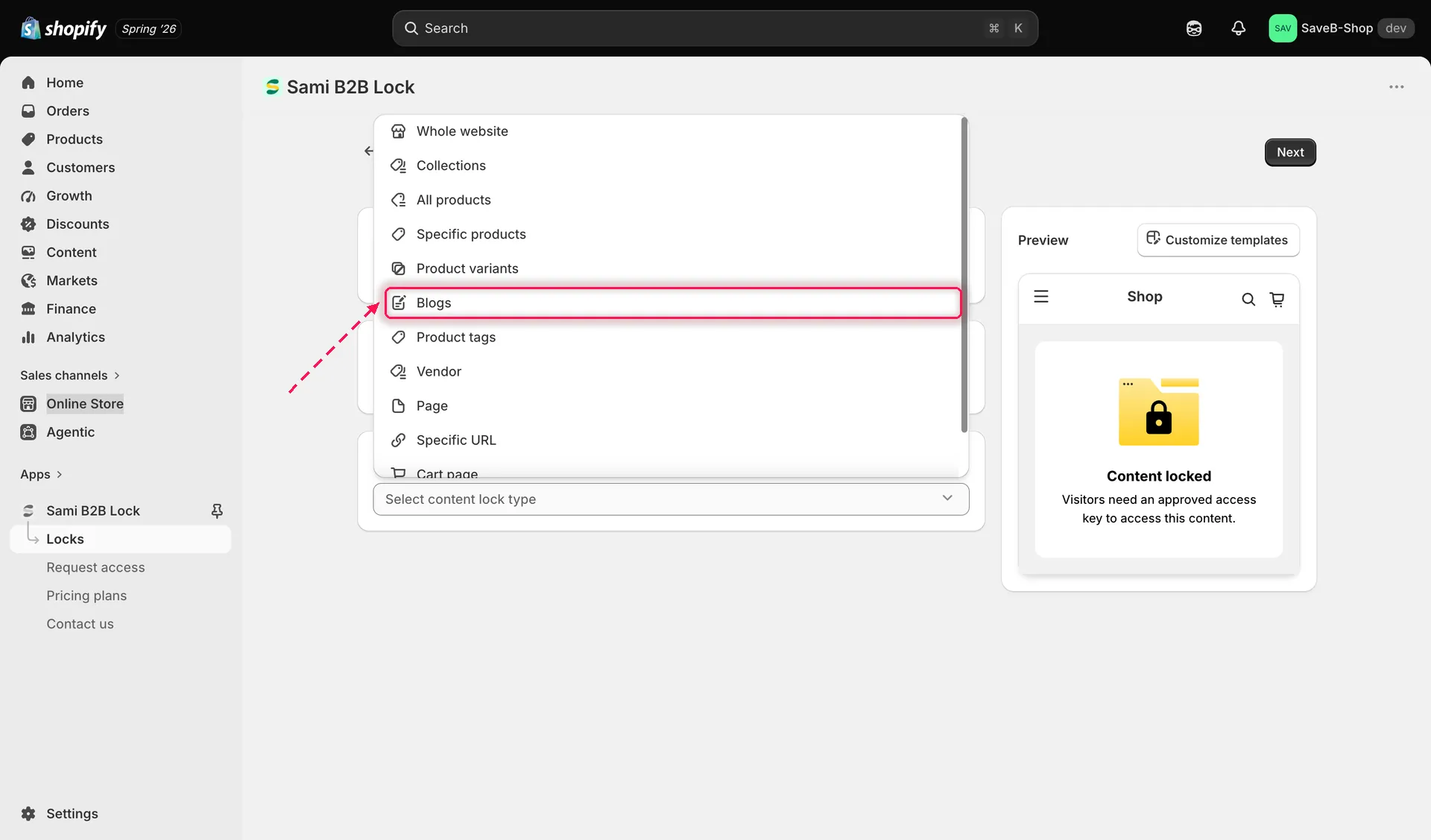
Wybierz Blogs w selektorze treści, aby chronić treści bloga.
- Wybierz, czy zablokować cały blog, czy wybrane artykuły:
- Blog – blokuje wszystkie istniejące i przyszłe artykuły w wybranym blogu.
- Articles – blokuje tylko wybrane przez Ciebie artykuły, a resztę bloga pozostawia publiczną.
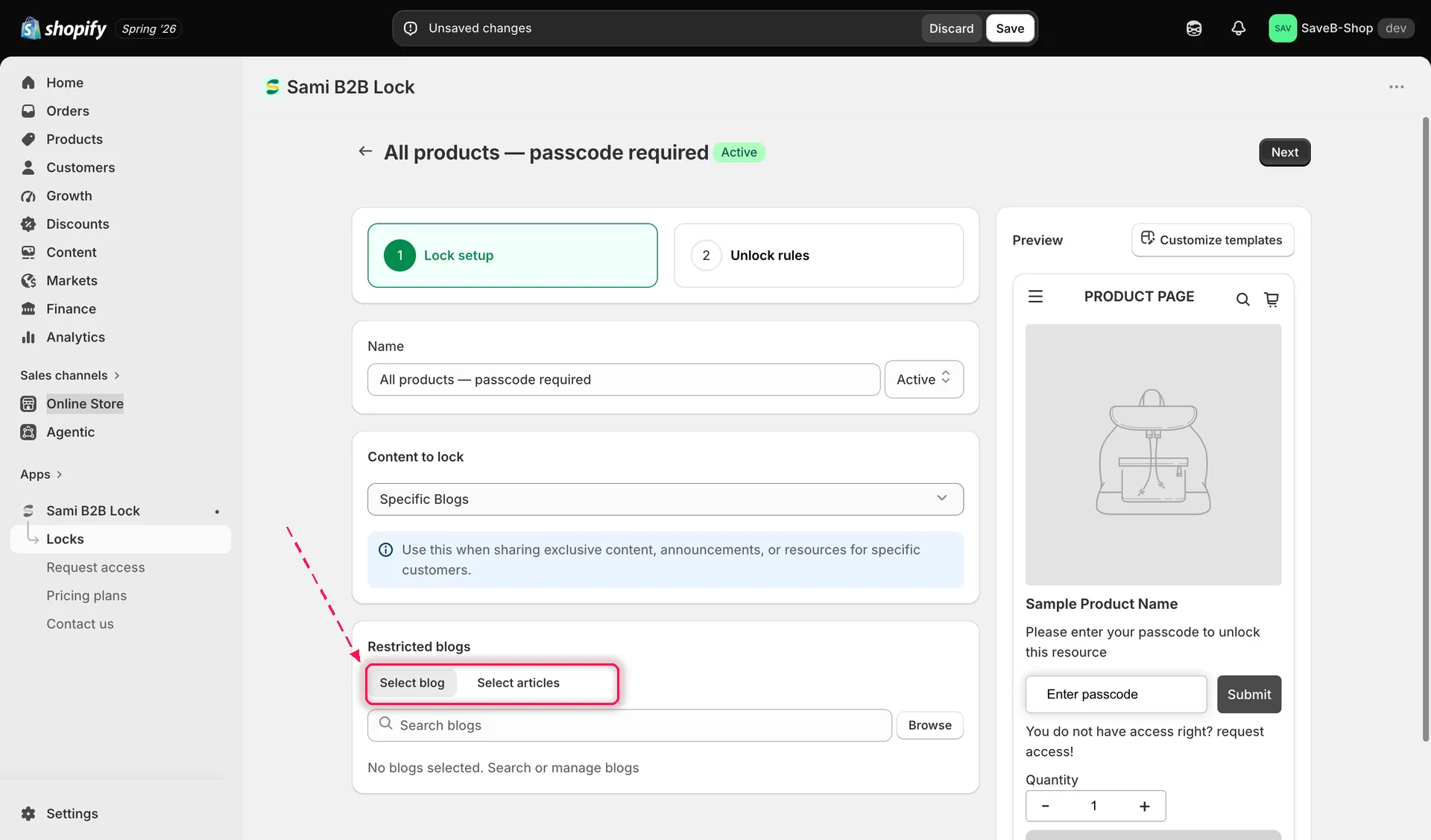
Wybierz między zablokowaniem całego bloga a wskazaniem konkretnych artykułów w nim.
- W zależności od wyboru wskaż blog lub poszczególne artykuły, które chcesz zablokować.
- Kliknij kartę Unlock rules, aby kontynuować.
Dodaj regułę dostępu
Dział zatytułowany „Dodaj regułę dostępu”- Dodaj co najmniej jedną regułę – na przykład Subscribe to unlock, aby odwiedzający musieli zapisać się za pomocą adresu e-mail, zanim przeczytają zablokowany artykuł.
- Skonfiguruj ustawienia reguły. Zobacz Przegląd reguł dostępu, aby poznać pełny katalog dostępnych reguł.
- Dodaj wszystkie wymagane warunki do klucza dostępu. Wszystkie warunki muszą być spełnione. Zobacz Łączenie reguł.
Wybierz zachowanie blokady
Dział zatytułowany „Wybierz zachowanie blokady”Na tej samej karcie Unlock rules na prawym pasku bocznym znajdziesz panel Blocked visitor behavior – skonfiguruj go razem z regułą:
- Zablokowany wpis na blogu zwykle wyświetla pełny ekran blokady zamiast treści artykułu, dopóki odwiedzający nie spełni warunków. Możesz też ukryć zablokowane artykuły przed wyszukiwarką w sklepie i mapą witryny. Zapoznaj się z Przeglądem zachowania blokady, aby poznać wszystkie opcje.
- Kliknij Save. Blokada zacznie działać w Twoim sklepie, gdy tylko osadzenie aplikacji zostanie włączone.