
Veckoschema
Lås innehåll enligt ett återkommande schema per veckodag med bestämda tidsfönster, till exempel alla vardagar kl. 9–17.
Weekly schedule matchar besökare utifrån ett återkommande veckomönster i stället för ett fast kalenderdatum: du slår på eller av olika veckodagar, och för varje dag du slår på kan du antingen göra den aktiv hela dagen eller ange bestämda tidsfönster (till exempel 9–17). Regeln passar för allt som upprepas varje vecka, som att låsa kassan under ett återkommande flashrea-fönster eller att göra en sida för live-lanseringar nåbar endast under dina påfyllningstider.
Som de flesta åtkomstregler (förutom de handlingsbaserade, som Passcode, Secret link, Subscribe och Confirmation prompt) kan Weekly schedule ställas in så att den matchar If besökaren kommer inom det schemalagda fönstret eller Unless hen gör det, vilket vänder på regeln så att den i stället matchar allt utanför schemat. Se Kombinera regler.
Lägg till regeln
Section titled “Lägg till regeln”- Öppna Locks och skapa ett nytt lås, eller öppna ett befintligt för att redigera det.
- Välj det innehåll du vill skydda. Se Översikt över åtkomstregler för hur regler ingår i ett lås.
- Klicka på fliken Unlock rules och välj sedan Weekly schedule i listrutan Condition type.
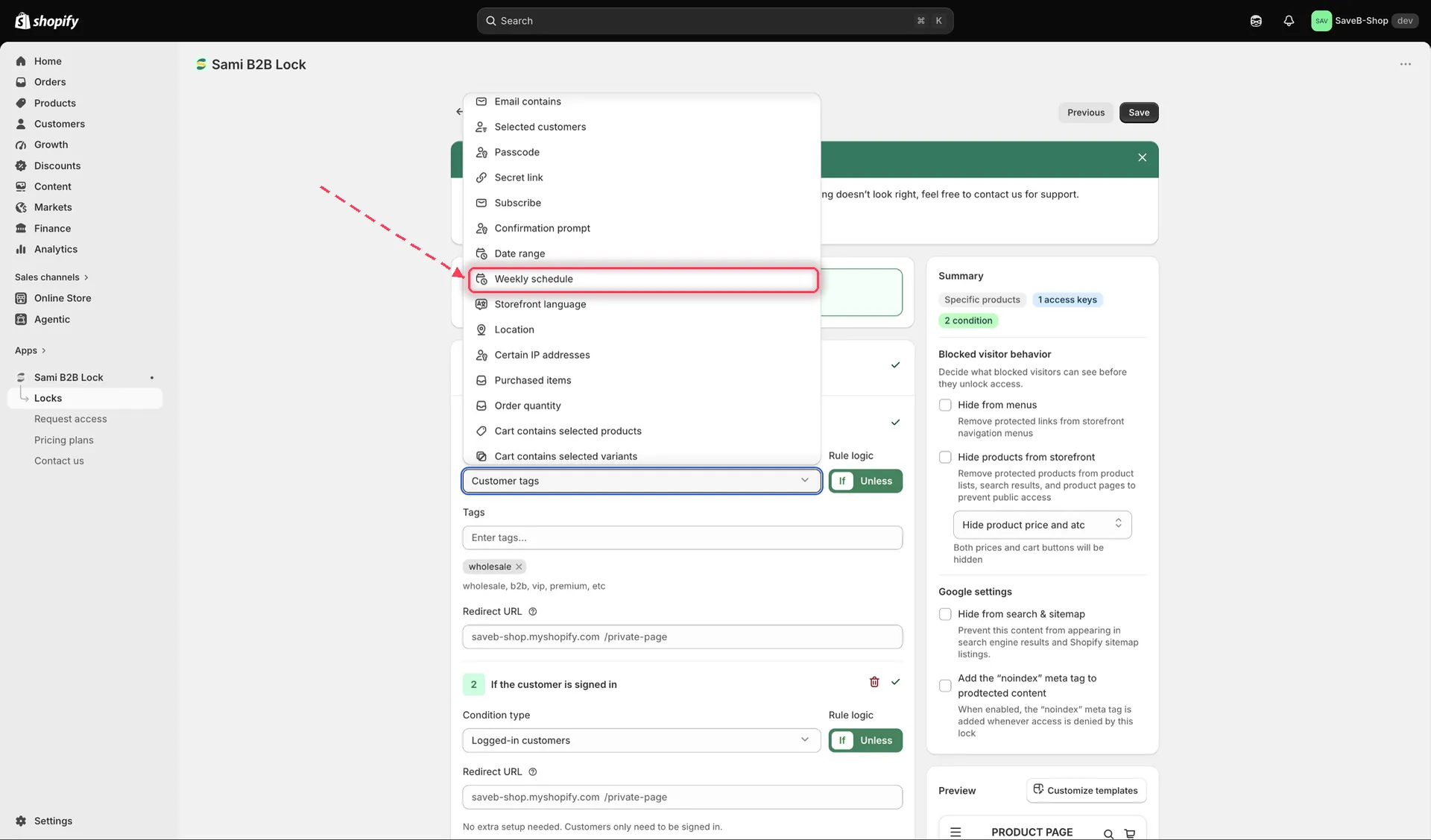
Välj Weekly schedule i listrutan Condition type på fliken Unlock rules.
- Slå på eller av varje dag. För varje dag du slår på väljer du om den ska vara aktiv all day eller ställer in specifika start and end times. Du kan lägga till fler än ett tidsfönster samma dag om du behöver separata fönster (till exempel en förmiddags- och en kvällsperiod).
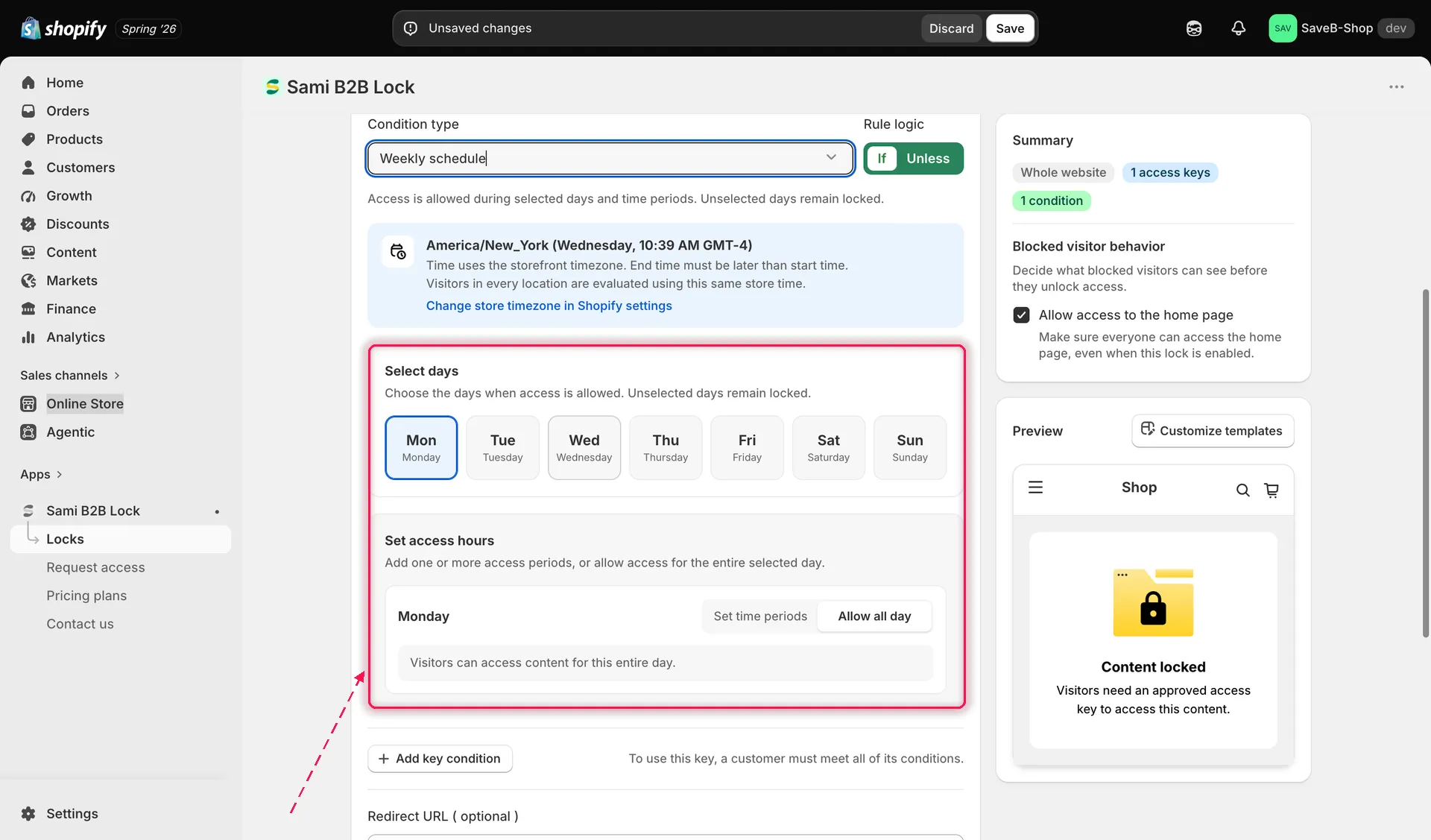
Slå på de dagar regeln ska vara aktiv och ange ett tidsfönster för varje dag.
- Välj If eller Unless beroende på om du vill att låset ska gälla under de schemalagda fönstren eller utanför dem.
- Klicka på Save.
Exempel: Håll en grossiststödsida öppen under kontorstid
Section titled “Exempel: Håll en grossiststödsida öppen under kontorstid”Anta att sidan ska vara tillgänglig måndag till fredag, mellan 9:00 och 17:00 i butikens tidszon.
- Välj sidan Wholesale support som innehåll att skydda.
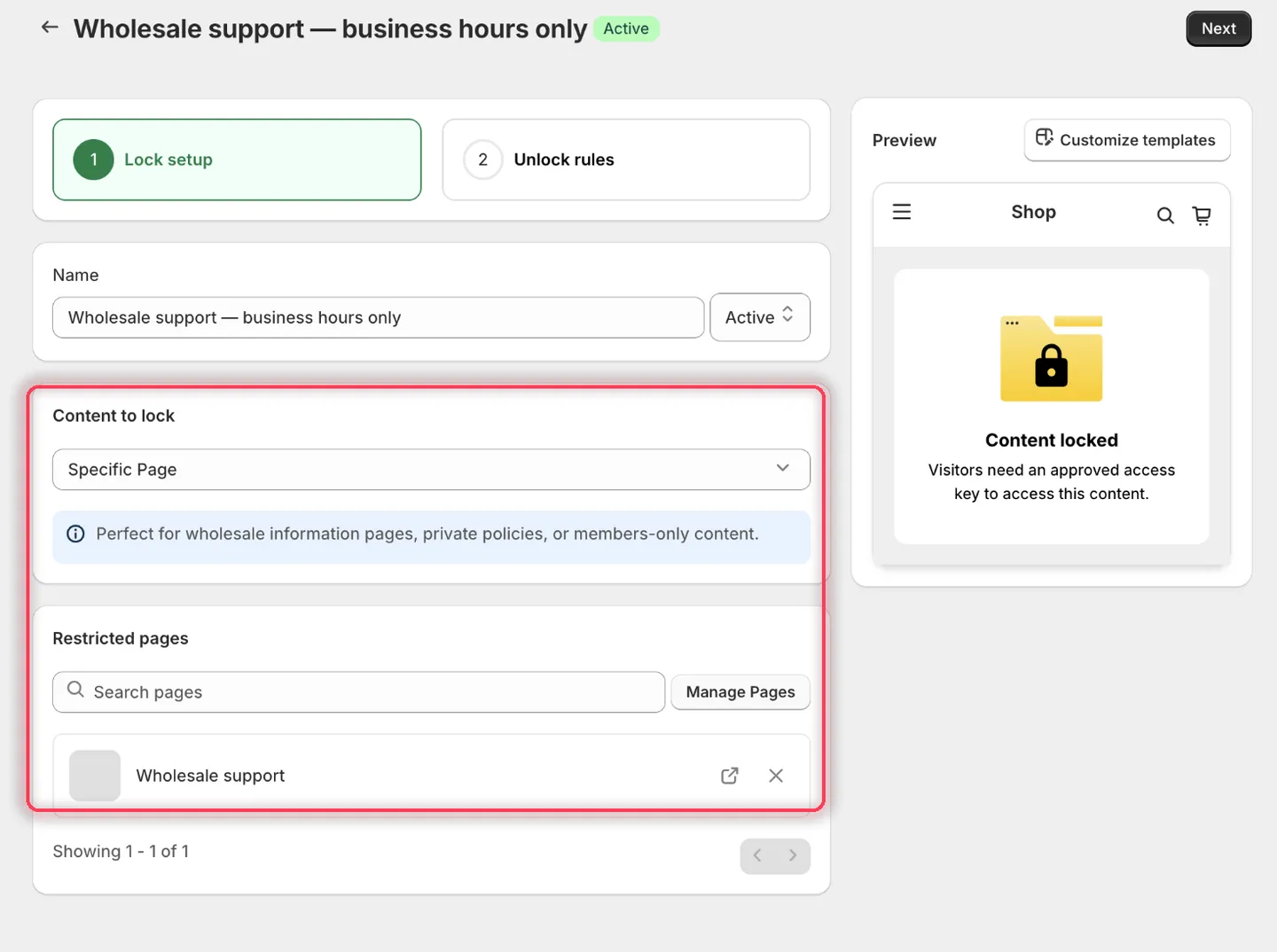
Välj den sida som ska följa kontorstid.
- Lägg till Weekly schedule och välj If. Regeln visar butikens tidszon och aktuell tid, till exempel America/New_York (Friday, 06:09 AM GMT-4), så att du ser vad ”9:00” kommer att betyda.
- Slå på måndag till fredag under Select days och låt lördag och söndag vara avstängda. Dagar som inte är valda förblir låsta hela dagen.
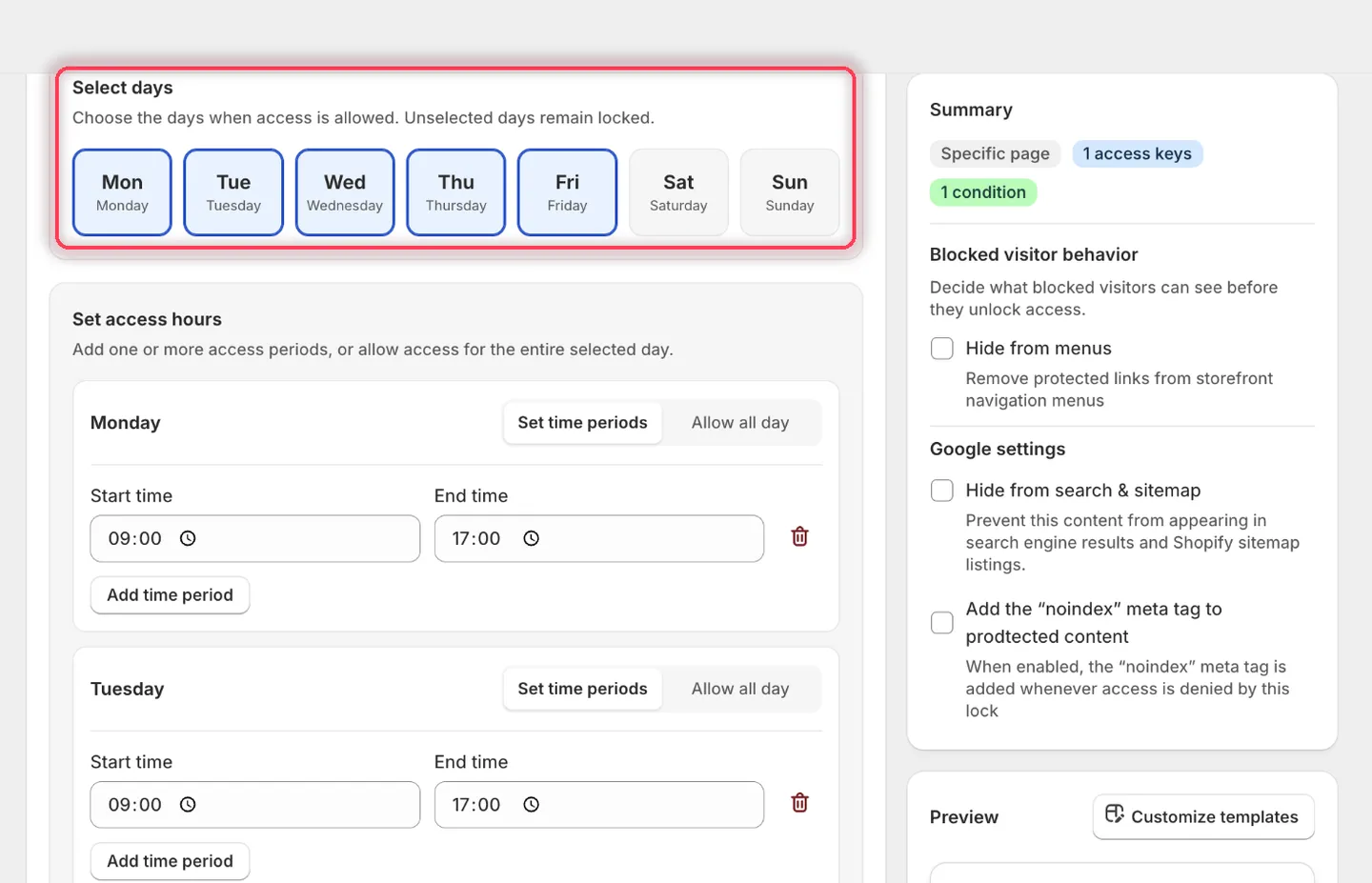
Bara de valda dagarna kan öppna åtkomst överhuvudtaget.
- Under Set access hours erbjuder varje vald dag Set time periods eller Allow all day. Välj Set time periods och ange 09:00 till 17:00 för varje dag.
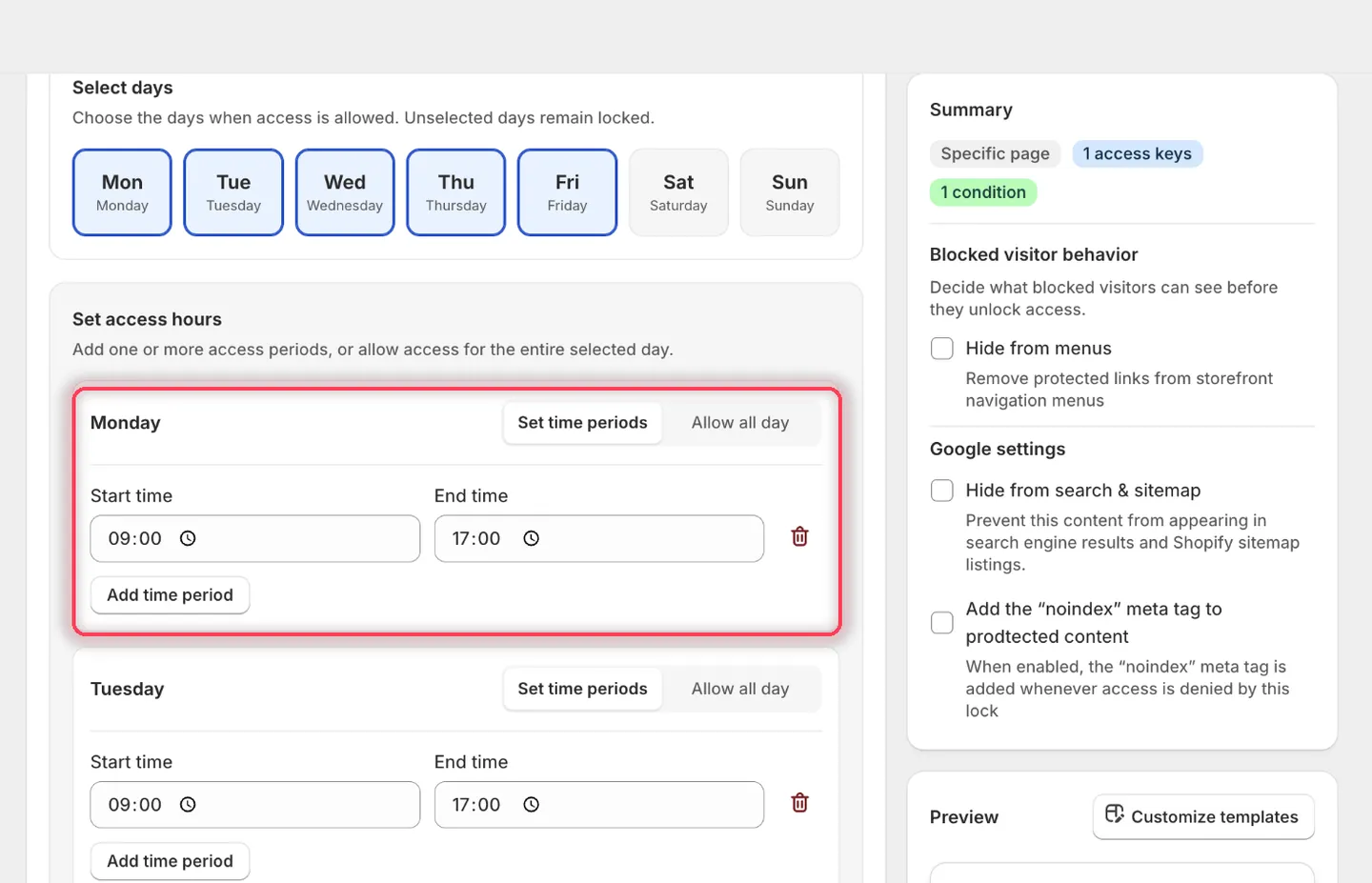
Varje dag har sin egen start- och sluttid, och du kan lägga till mer än en period per dag.
- Lämna regelns Redirect URL tom.
- Ange Access denied message till:
Wholesale support is available Monday to Friday, 9:00 AM–5:00 PM.
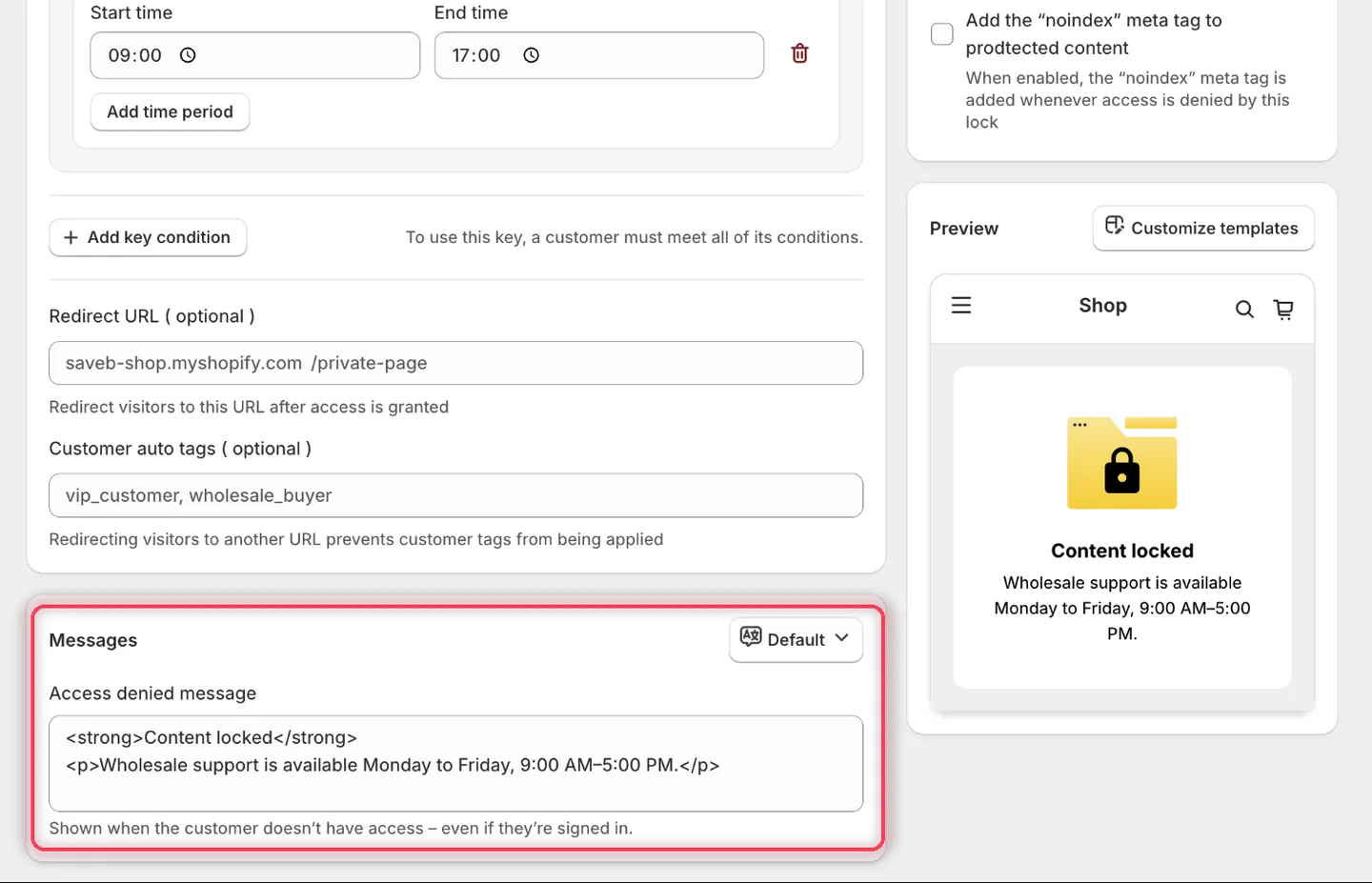
Bara ett meddelandefält, och panelen Preview bekräftar formuleringen innan du sparar.
- Klicka på Save.
Resultat i butiken
Section titled “Resultat i butiken”Under de inställda tiderna kan besökare öppna sidan Wholesale support som vanligt. Utanför de tiderna förblir sidan låst och visar meddelandet ovan. Eftersom schemat använder butikens tidszon utvärderas alla besökare mot samma kontorstider.
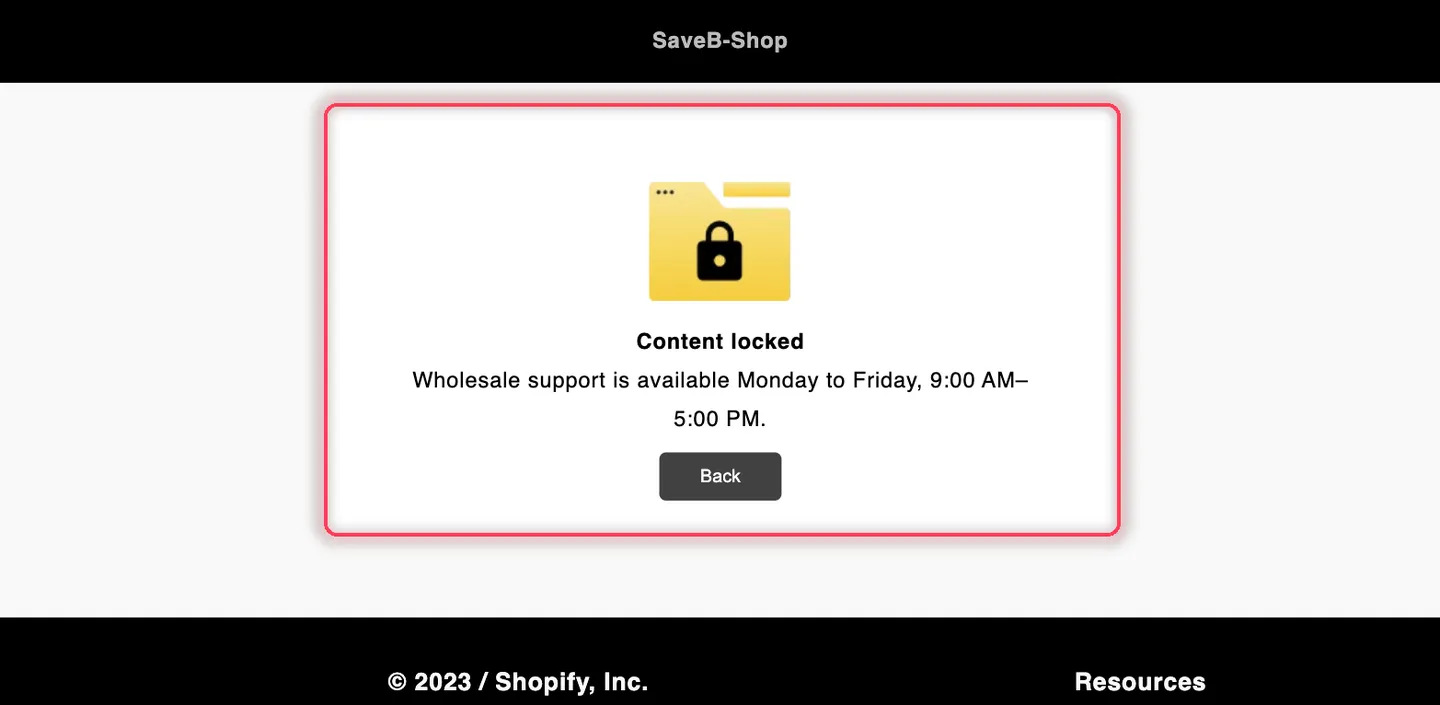
Utanför det inställda schemat ser besökaren Access denied message från det här exemplet.