
Dölj från sökmotorer
Håll låsta sidor och produkter borta från sökning på webbplatsen, din webbplatskarta och sökmotorresultat.
Det här beteendet finns för lås som skyddar Products and variants, Collections, Pages eller Blogs and articles. Det styr om ett skyddat objekt kan hittas via butikens egen sökruta eller via sökmotorer som Google, snarare än vad en besökare ser när hen väl landar på själva sidan.
Hitta inställningen
Section titled “Hitta inställningen”- Öppna Locks och skapa ett nytt lås, eller öppna ett befintligt för att redigera det.
- På fliken Lock setup väljer du en innehållstyp som stöder det här beteendet (Products and variants, Collections, Pages eller Blogs and articles) och väljer vad som ska skyddas.
- Klicka på fliken Unlock rules och lägg sedan till dina åtkomstregler i huvudkolumnen.
- På samma flik Unlock rules hittar du avsnittet Google settings i högerspalten, bredvid panelen Blocked visitor behavior.
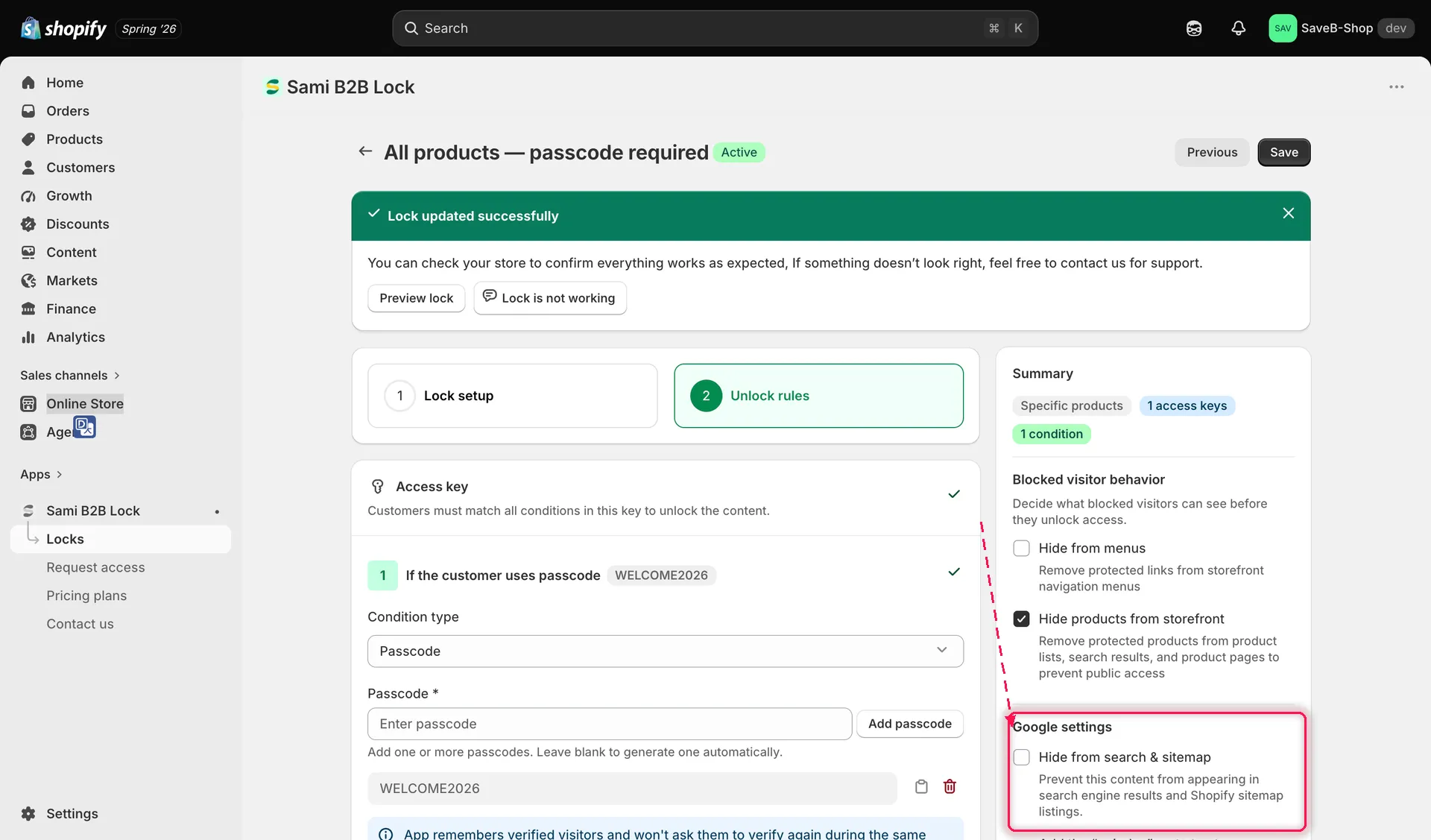
Avsnittet Google settings styr om låst innehåll kan hittas via sökning.
Hide from search & sitemap
Section titled “Hide from search & sitemap”Slå på Hide from search & sitemap för att ta bort de skyddade sidorna eller produkterna från butikens egna sökresultat och från den webbplatskarta som Shopify genererar för sökmotorer att genomsöka. Enkelt uttryckt: kunder som använder butikens sökfält hittar inte det låsta objektet, och sökmotorer får svårare att hitta sidan över huvud taget, eftersom den inte längre listas för genomsökning.
Lägg till metataggen ”noindex”
Section titled “Lägg till metataggen ”noindex””När Hide from search & sitemap är påslaget blir ett andra alternativ tillgängligt: Add the “noindex” meta tag to protected content. Det lägger till en noindex-instruktion på sidan varje gång åtkomst nekas av det här låset, vilket direkt talar om för sökmotorer att inte indexera eller visa sidan i sina resultat, även om en besökare eller en sökmotorrobot når URL:en direkt (till exempel från en gammal länk eller en lista du inte har uppdaterat ännu).
Klicka på Save när du har gjort ditt val.
Håll priser borta från Google
Section titled “Håll priser borta från Google”Att dölja ett pris för kunder och att hålla det borta från Googles resultat är två olika uppgifter, och den här inställningen klarar bara hälften. För hela konfigurationen, med vilka inställningar du ska kombinera, vad ditt tema fortfarande styr och hur du kontrollerar det, se Dölj priser för Google.