
Skapa ditt första lås
Bygg och verifiera ditt första lås på några minuter med ett verkligt exempel — dölj en produkts pris för gäster.
Den här genomgången bygger ett enkelt, vanligt lås: dölj priset och knappen Add to cart på en enskild produkt så att bara inloggade kunder kan se dem. Det är ett bra första lås eftersom det använder de tre delar som varje lås bygger på — innehåll att låsa, en åtkomstregel och ett låsbeteende — utan extra komplexitet.
Se till att du redan har aktiverat appinbäddningen i ditt tema, annars träder låset du skapar här inte i kraft i din butik ännu.
-
Öppna Locks och starta ett nytt lås
Section titled “Öppna Locks och starta ett nytt lås”Öppna appen och gå till sidan Locks. Klicka sedan på Create Lock.
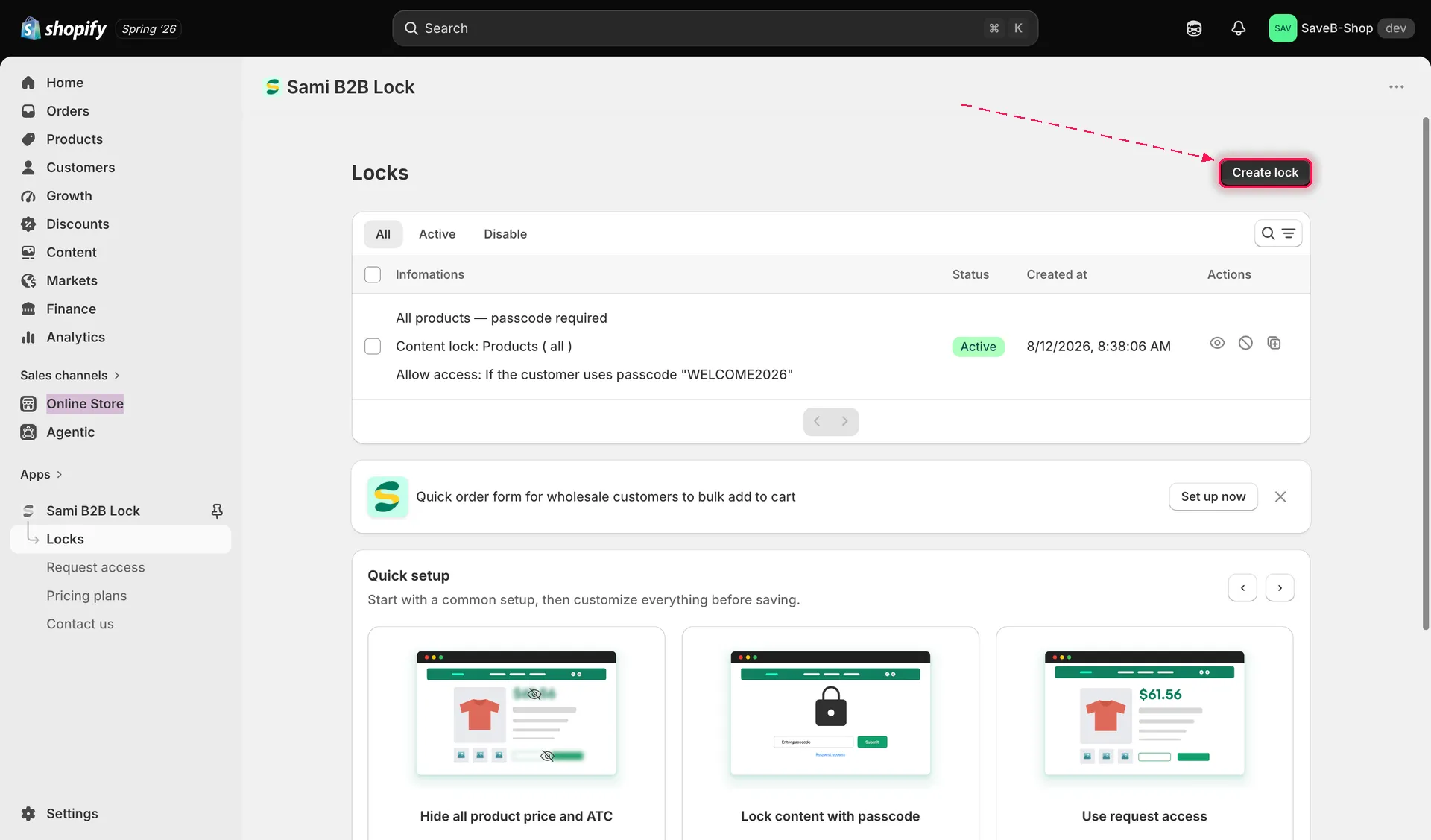
Starta ett nytt lås från sidan Locks.
-
Namnge ditt lås
Section titled “Namnge ditt lås”Ge låset ett namn som du känner igen senare, till exempel ”Members-only pricing”. Namnet är bara till för dig i admin — kunderna ser det aldrig.
-
Välj Products som innehåll att låsa
Section titled “Välj Products som innehåll att låsa”Ställ in Content to lock på Products och välj sedan den enskilda produkt du vill skydda i produktväljaren.
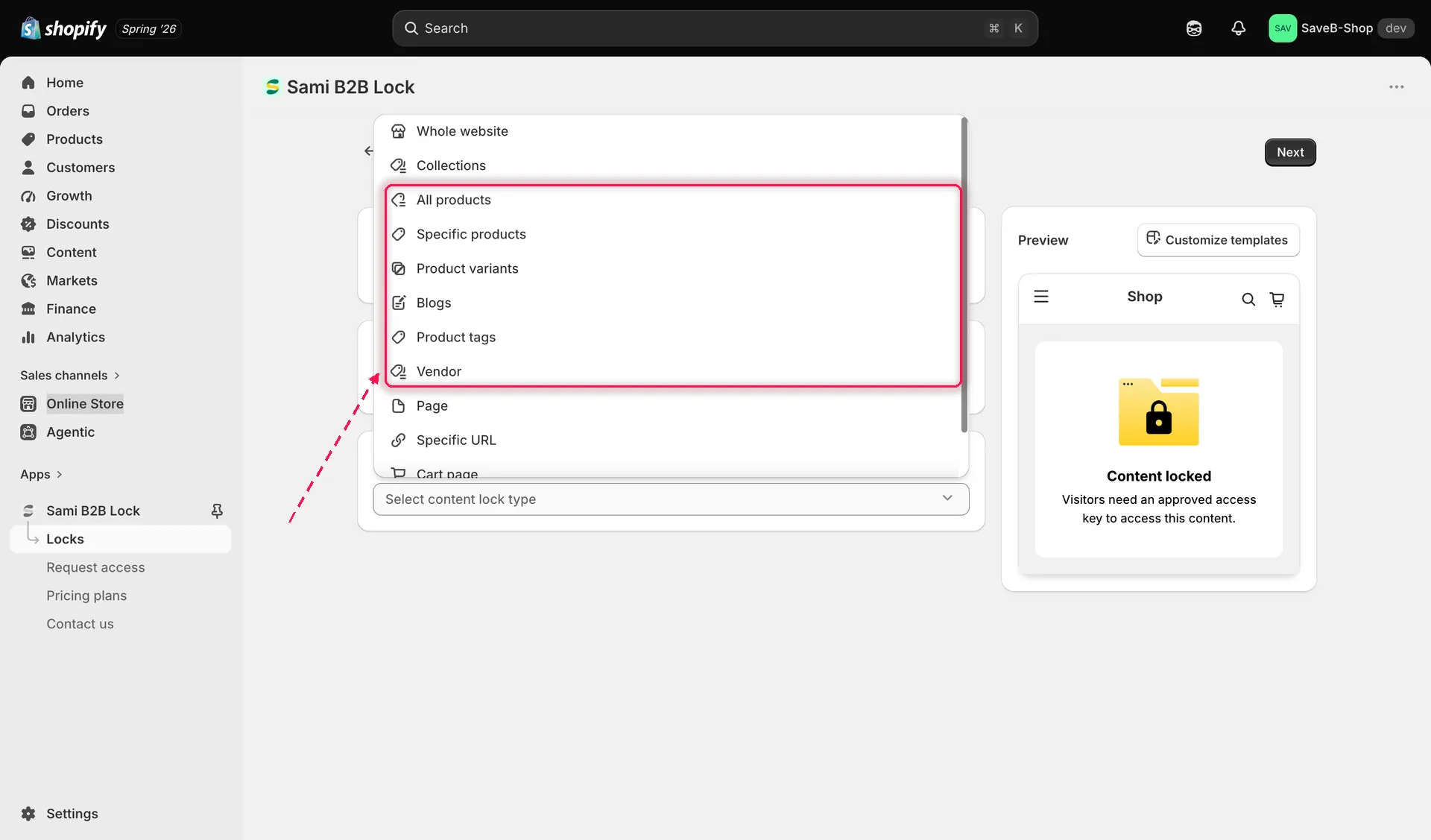
Välj Products som innehållstyp och välj sedan den specifika produkt som ska skyddas.
-
Lägg till åtkomstregeln Logged-in customers
Section titled “Lägg till åtkomstregeln Logged-in customers”Lägg till en åtkomstregel och välj Logged-in customers. Låt den vara inställd på att matcha If besökaren är inloggad — det är standardinställningen och den som det här exemplet behöver.
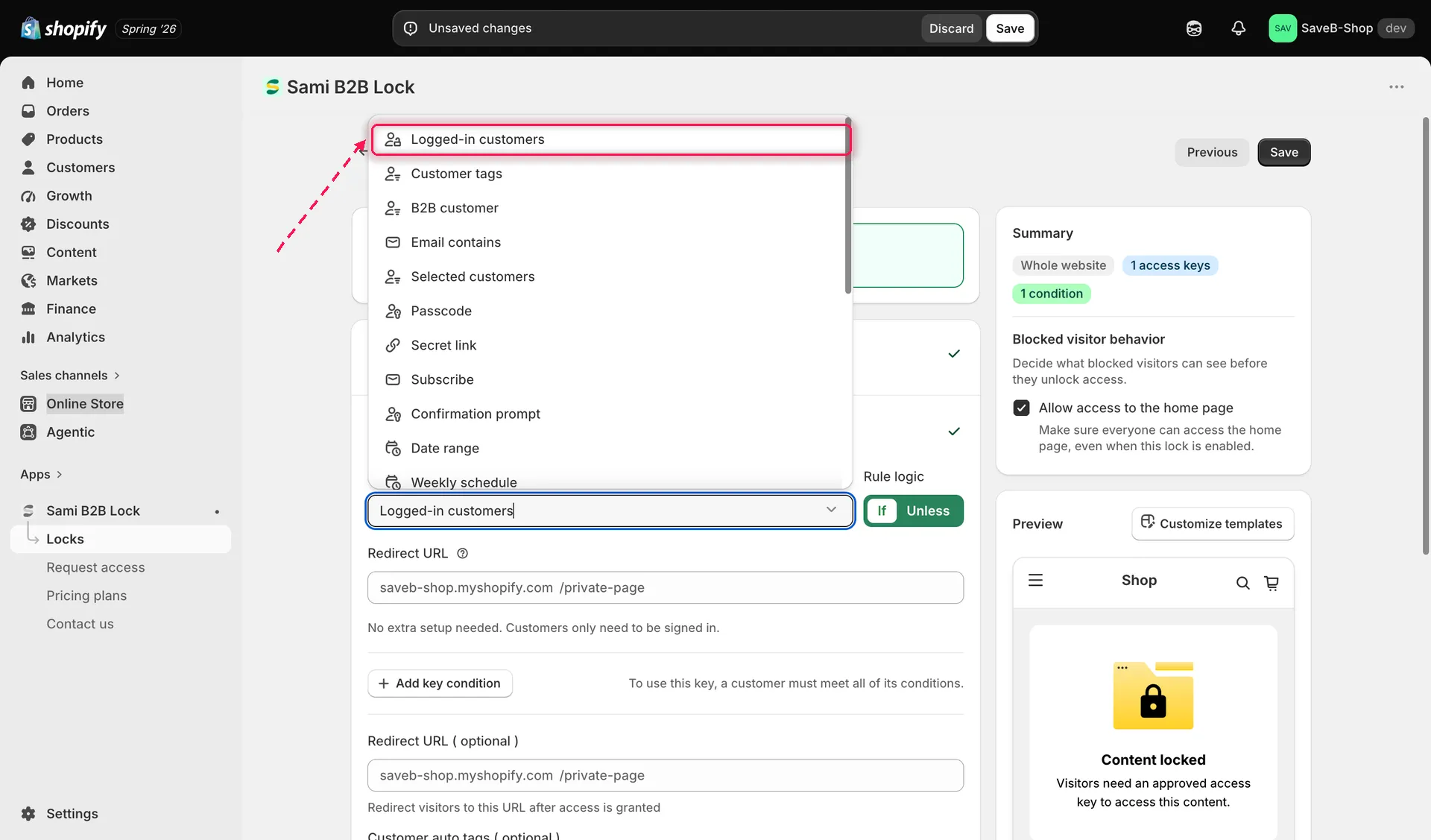
Lägg till åtkomstregeln Logged-in customers i låset.
-
Slå på Hide price och Add to cart
Section titled “Slå på Hide price och Add to cart”Slå på både Hide price och Hide Add to cart i låsets beteendeinställningar. Gäster som inte klarar åtkomstregeln ser produktsidan med pris och knapp utbytta, i stället för att blockeras helt.
-
Spara låset
Section titled “Spara låset”Granska sammanfattningen av det du har konfigurerat — innehåll, åtkomstregel och beteende — och klicka sedan på Save.
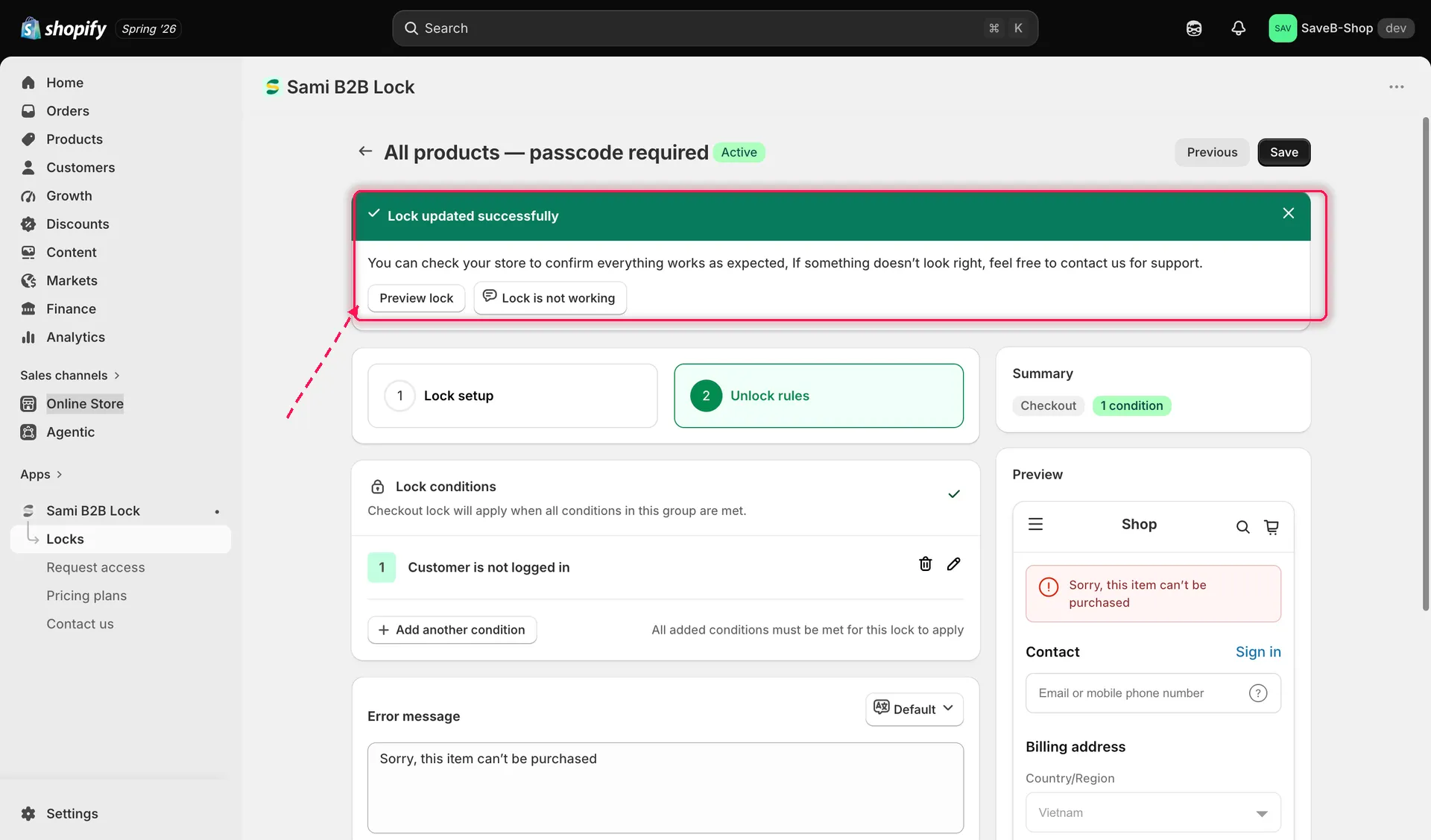
Granska låsets sammanfattning innan du sparar.
-
Verifiera i din skarpa butik
Section titled “Verifiera i din skarpa butik”Öppna ett inkognito- eller privat webbläsarfönster och besök produktsidan i din skarpa butik. Du bör se pris och knappen Add to cart utbytta mot en uppmaning ”Login to see price” / ”Login to Add to cart” i stället för den vanliga köpytan.
Logga nu in med ett kundkonto (i samma fönster eller i valfri webbläsare där du är inloggad) och ladda om produktsidan. Priset och knappen Add to cart bör visas som vanligt igen, eftersom du nu klarar regeln Logged-in customers.