
Kollektioner
Lås specifika kollektioner bakom åtkomstregler medan resten av din butik förblir offentlig.
Innehållstypen Collections låser en eller flera specifika kollektioner. Den är användbar för att stänga en hel produktkategori (en grossistserie, ett medlemssortiment, en säsongslansering) utan att behöva välja varje produkt i den för sig.
Skapa låset
Section titled “Skapa låset”- Öppna Locks i appens navigering.
- Klicka på Create lock.
- Ge låset ett beskrivande namn, till exempel ”B2B collection — login required.”
Välj Collections som innehåll att låsa
Section titled “Välj Collections som innehåll att låsa”- På fliken Lock setup väljer du Collections i innehållsväljaren.
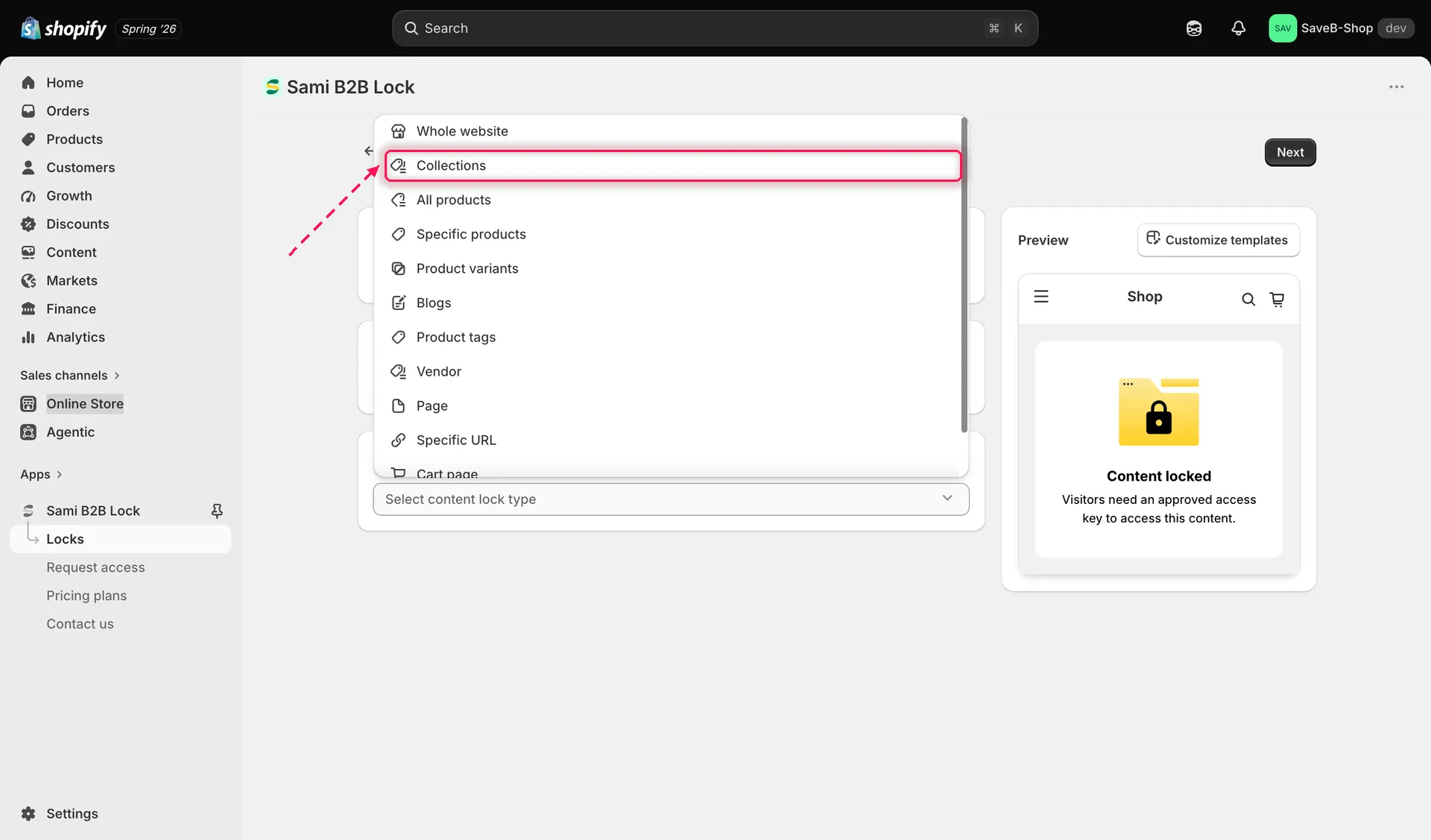
Välj Collections i innehållsväljaren för att låsa en eller flera specifika kollektioner.
- Använd kollektionsväljaren för att söka efter och välja de kollektioner du vill låsa. Du kan välja mer än en kollektion för samma lås.
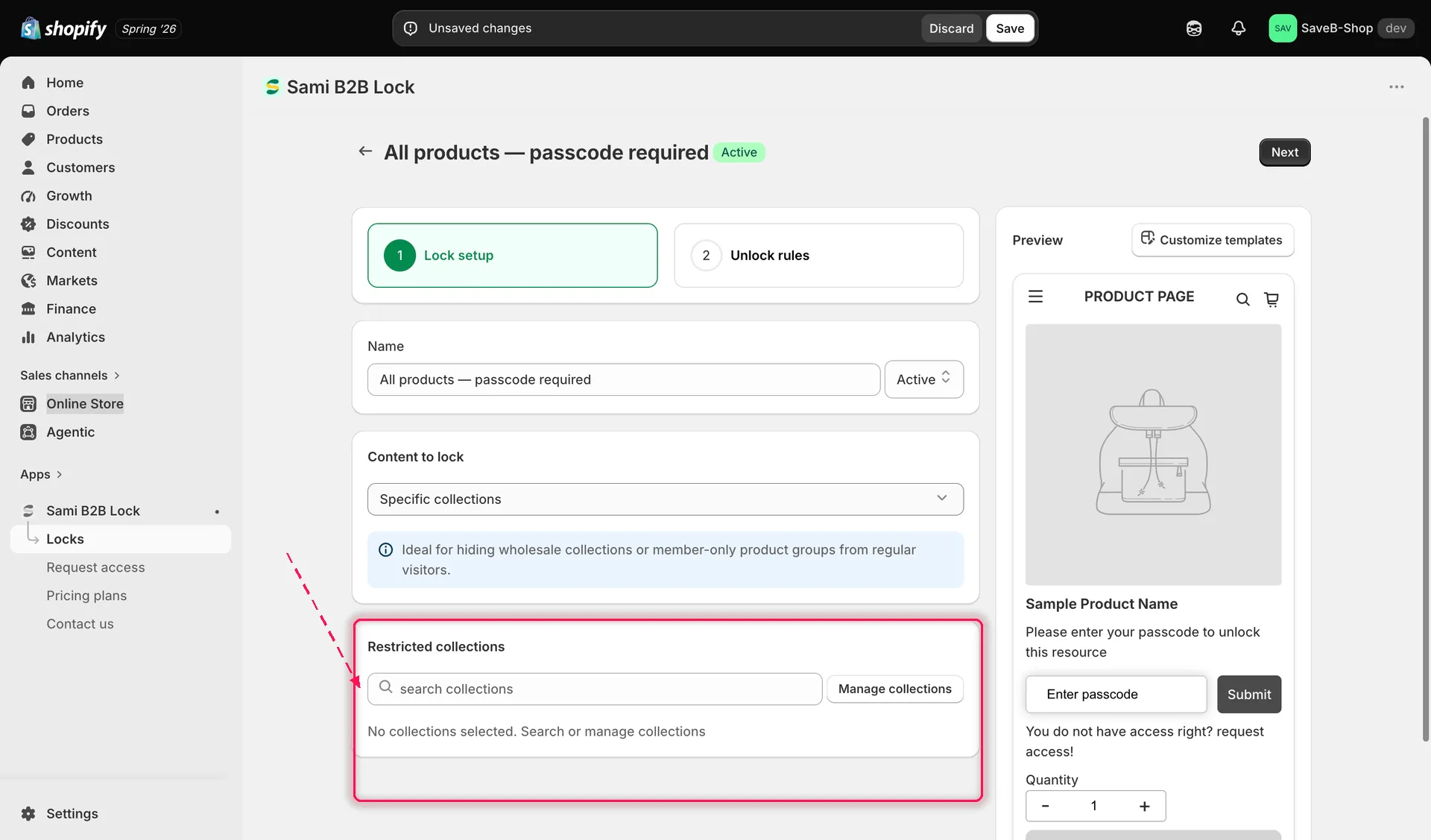
Sök efter och välj de specifika kollektioner du vill låsa.
- Klicka på fliken Unlock rules för att fortsätta.
Lägg till en åtkomstregel
Section titled “Lägg till en åtkomstregel”- Lägg till minst en regel, till exempel Selected customers om bara en handplockad lista med konton ska se den här kollektionen.
- Konfigurera regelns inställningar. Se Översikt över åtkomstregler för hela katalogen över tillgängliga regler.
- Lägg till alla nödvändiga villkor i åtkomstnyckeln. Alla villkor måste vara uppfyllda. Se Kombinera regler.
Välj ett låsbeteende
Section titled “Välj ett låsbeteende”På samma flik Unlock rules finns panelen Blocked visitor behavior i högerspalten. Konfigurera den tillsammans med din regel:
- För en låst kollektion kan du dölja priset och knappen Add to cart på varje produkt i den, eller dölja kollektionen helt från listor, menyer och sök så att den inte syns alls för besökare som inte uppfyller kraven. Läs Översikt över låsbeteende för alla alternativ, inklusive Dölj från menyer och Dölj från sökmotorer.
- Klicka på Save. Låset börjar gälla i din butik så snart appinbäddningen är aktiverad.