
Hantera lås
Visa, aktivera, inaktivera, duplicera, förhandsgranska och ta bort dina lås från listan Locks.
Sidan Locks är platsen där alla lås du skapar finns. Det är den första skärmen du kommer till när du öppnar appen, och dit du återvänder när du behöver kontrollera, justera eller rensa bland dina lås.
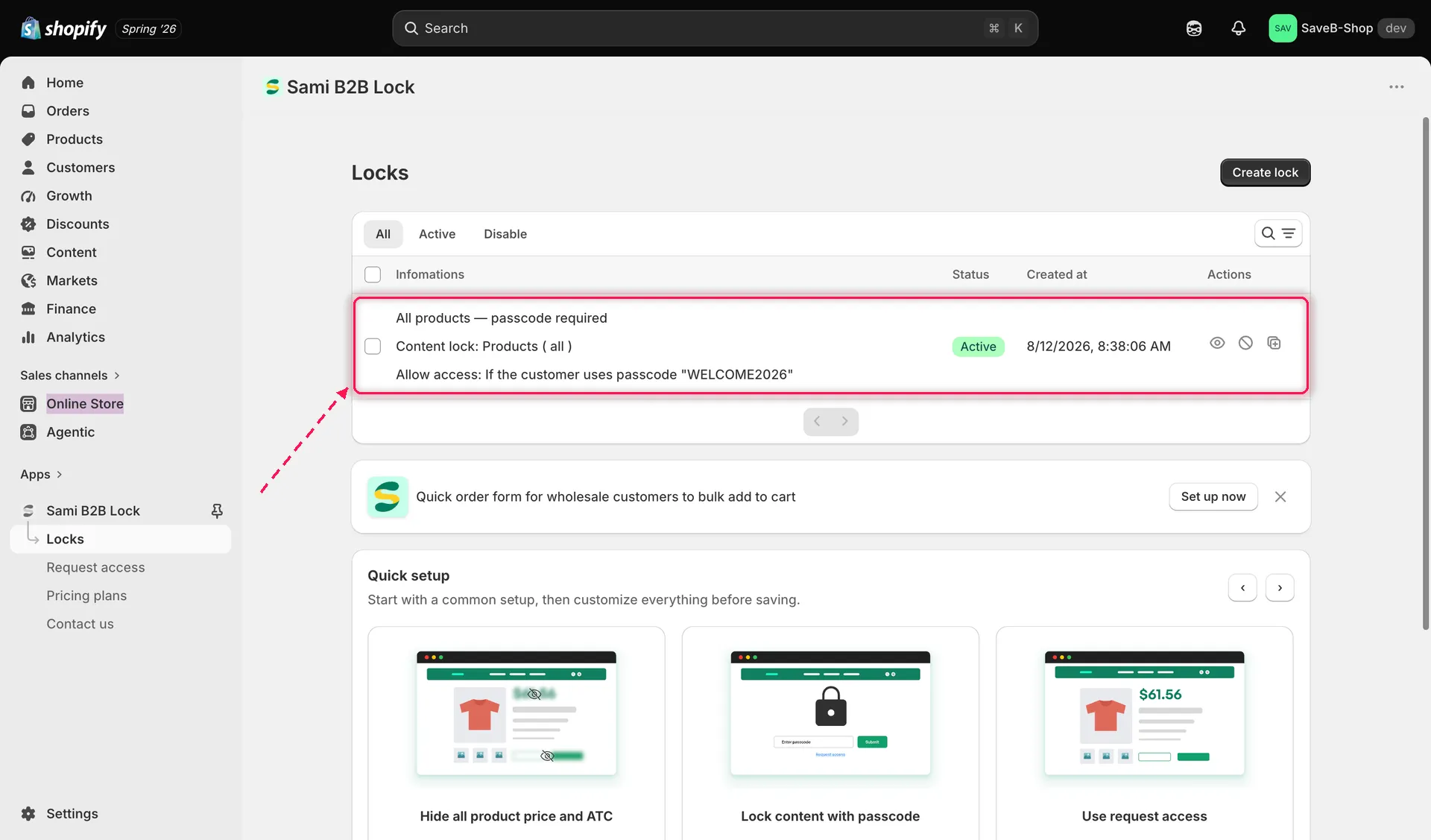
Listan Locks visar alla lås du har skapat, med status och snabbåtgärder.
Visa dina lås
Section titled “Visa dina lås”Varje rad i listan visar ett låss namn, dess status (Active eller Disable) och vilken innehållstyp det skyddar. Klicka var som helst på en rad för att öppna låsets redigerare och granska eller ändra innehåll, åtkomstregler eller beteende. Du kan filtrera listan (alla, aktiva, inaktiverade) och söka för att snabbt hitta ett specifikt lås.
Aktivera och inaktivera ett lås
Section titled “Aktivera och inaktivera ett lås”Varje lås har en snabbknapp för att slå på eller av det utan att öppna det. Ett aktivt lås tillämpar sina regler i butiken direkt. Ett inaktiverat lås slutar skydda sitt innehåll tills du slår på det igen, men behåller hela konfigurationen så att du kan aktivera det igen senare.
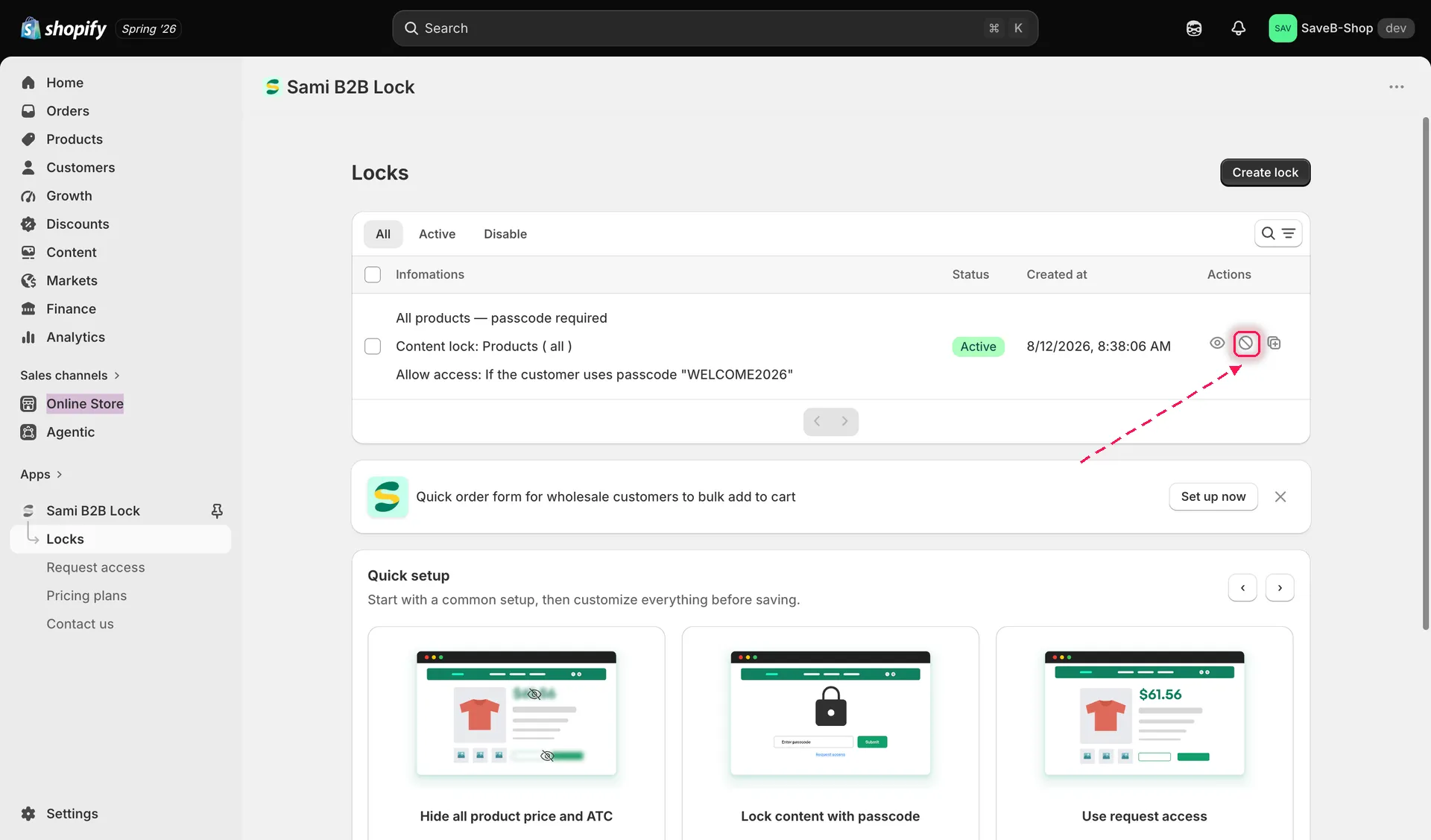
Använd statusikonen på en låsrad för att aktivera eller inaktivera det utan att öppna redigeraren.
Förhandsgranska ett lås
Section titled “Förhandsgranska ett lås”Varje låsrad har en åtgärd Preview som öppnar den låsta sidan i din skarpa butik i en ny flik, så att du kan se exakt vad en blockerad besökare ser innan du förlitar dig på låset.
Duplicera ett lås
Section titled “Duplicera ett lås”Använd åtgärden Duplicate på en låsrad för att skapa en kopia av låset med samma innehållsval, åtkomstregler och beteende. Det är användbart när du vill återanvända det mesta av ett låss inställningar men ändra en detalj, till exempel vilket innehåll det gäller eller en enskild åtkomstregel, utan att bygga om det från grunden.
Ta bort lås
Section titled “Ta bort lås”Markera ett eller flera lås med kryssrutorna och använd sedan den gemensamma åtgärden Delete för att ta bort dem. Att ta bort ett lås är permanent — innehållet som det skyddade blir offentligt synligt igen så fort det tas bort, så kontrollera vad ett lås omfattar innan du tar bort det.
Kom igång: installationsguiden vid första installationen
Section titled “Kom igång: installationsguiden vid första installationen”Första gången du öppnar appen guidar en installationsguide i tre steg dig till ett fungerande skydd:
- Create lock — bygg ditt första lås.
- Integrate with theme — slå på appinbäddningen i ditt tema så att låset faktiskt kan fungera i din butik (se Aktivera appinbäddningen).
- View in storefront — bekräfta att låset fungerar genom att besöka den skyddade sidan.
En förloppsindikator visar vilka av stegen du har slutfört (till exempel ”1 / 3 Completed”).
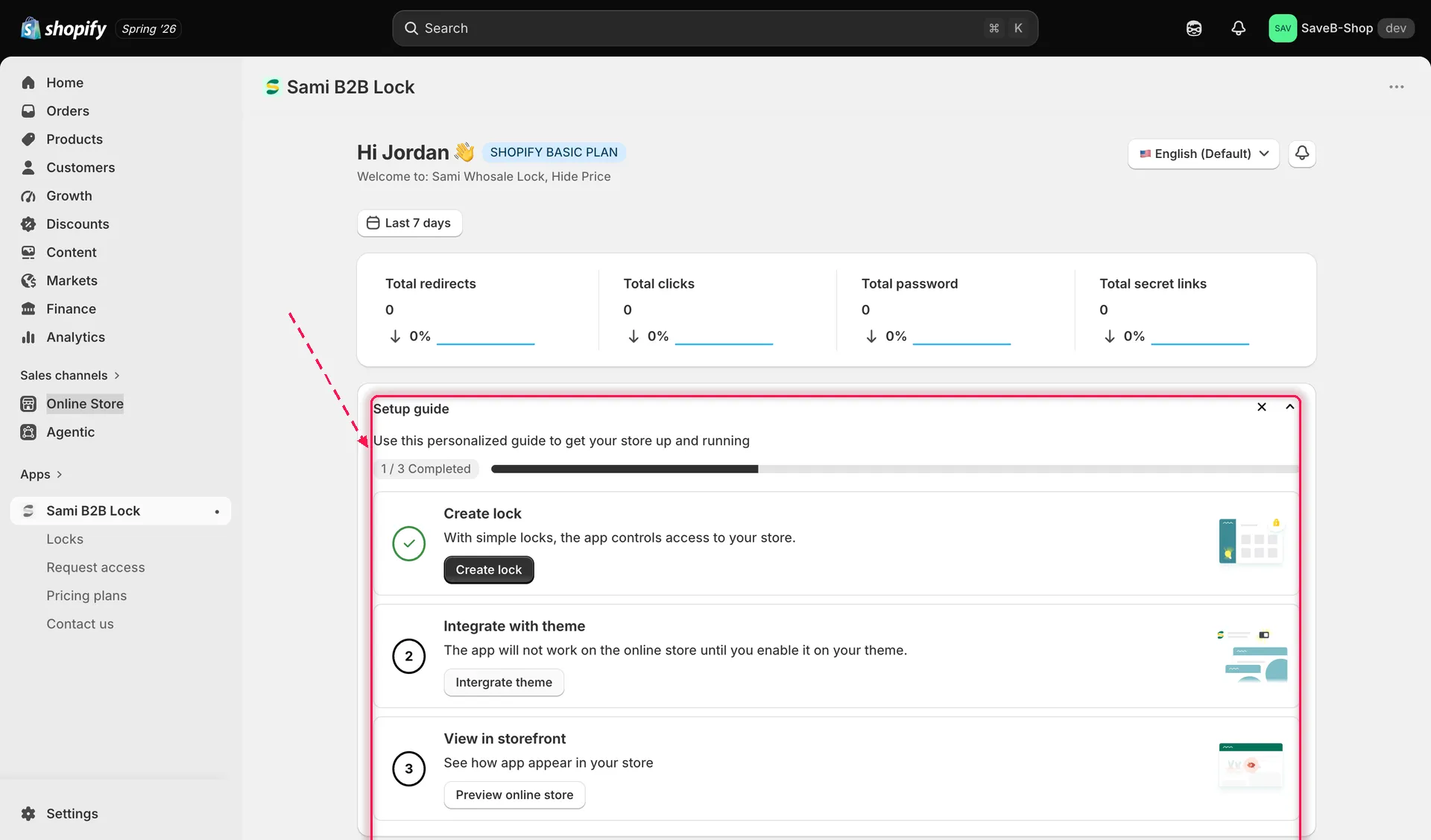
Setup guide på översikten visar hur långt du har kommit i de tre installationsstegen.
Mallar för Quick Setup
Section titled “Mallar för Quick Setup”Om du inte har några lås ännu visar sidan Locks ett tomt läge med en Quick Setup-karusell med färdiga mallar. Varje mall fyller i ett fungerande lås som du kan granska, justera och spara — en snabbare start än att bygga ett lås i en tom redigerare.
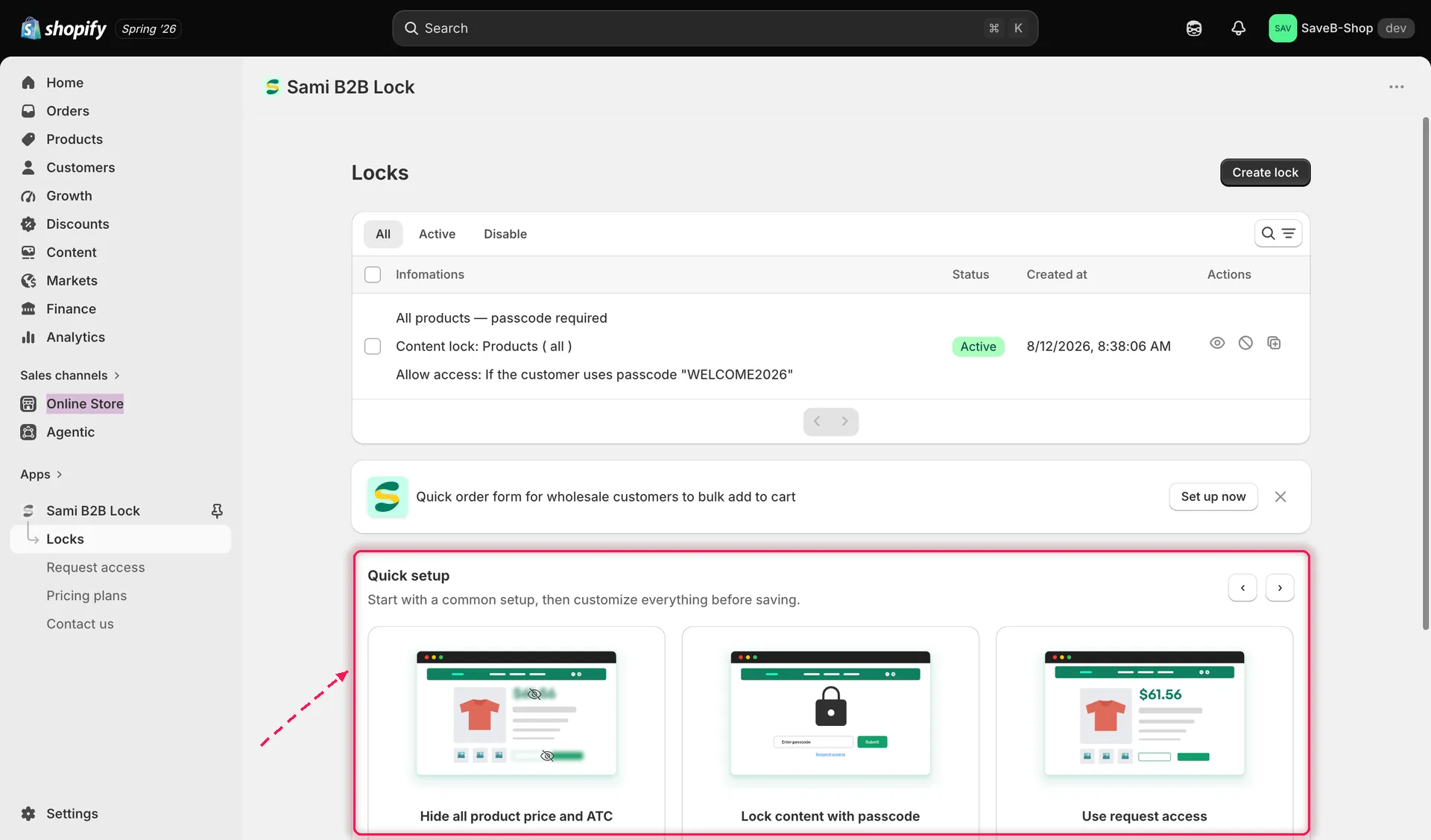
Karusellen Quick Setup erbjuder färdiga låsmallar när du inte har några lås ännu.
Följande mallar finns:
- Hide all product price and Add to cart
- Lock content with passcode
- Use request access
- Wholesale-only products — fyller i förväg en kundtaggsregel för taggen ”wholesale” som tillämpas på pris och Add to cart
- Selected customers can view page
- Lock checkout