
Hantera åtkomstförfrågningar
Granska inkommande åtkomstförfrågningar, se vad varje kund har bett om och skicka en lösenkod eller hemlig länk.
Varje gång en kund skickar förfrågningsformuläret på ett lås som skyddas med Passcode eller Secret link (se Översikt över Request access) visas den i listan Request access, redo för dig att granska och agera på.
Listan Request Access
Section titled “Listan Request Access”Öppna Request access från appens huvudnavigering. Listan visar varje inskickad förfrågan med:
- Name och Email — vem som frågade.
- Status — Pending (ännu inte hanterad) eller Access sent (du har redan beviljat åtkomst).
- Type — vilken åtkomstregel förfrågan gäller (Passcode eller Secret link).
- Created at — när förfrågan kom in.
Använd flikarna ovanför listan för att filtrera på All, Pending eller Access sent, och sökfältet för att hitta en förfrågan på namn eller e-post. Markera en eller flera rader för att visa den gemensamma åtgärden Delete request — borttagning är permanent, så bekräfta att du inte längre behöver förfrågan innan du tar bort den.
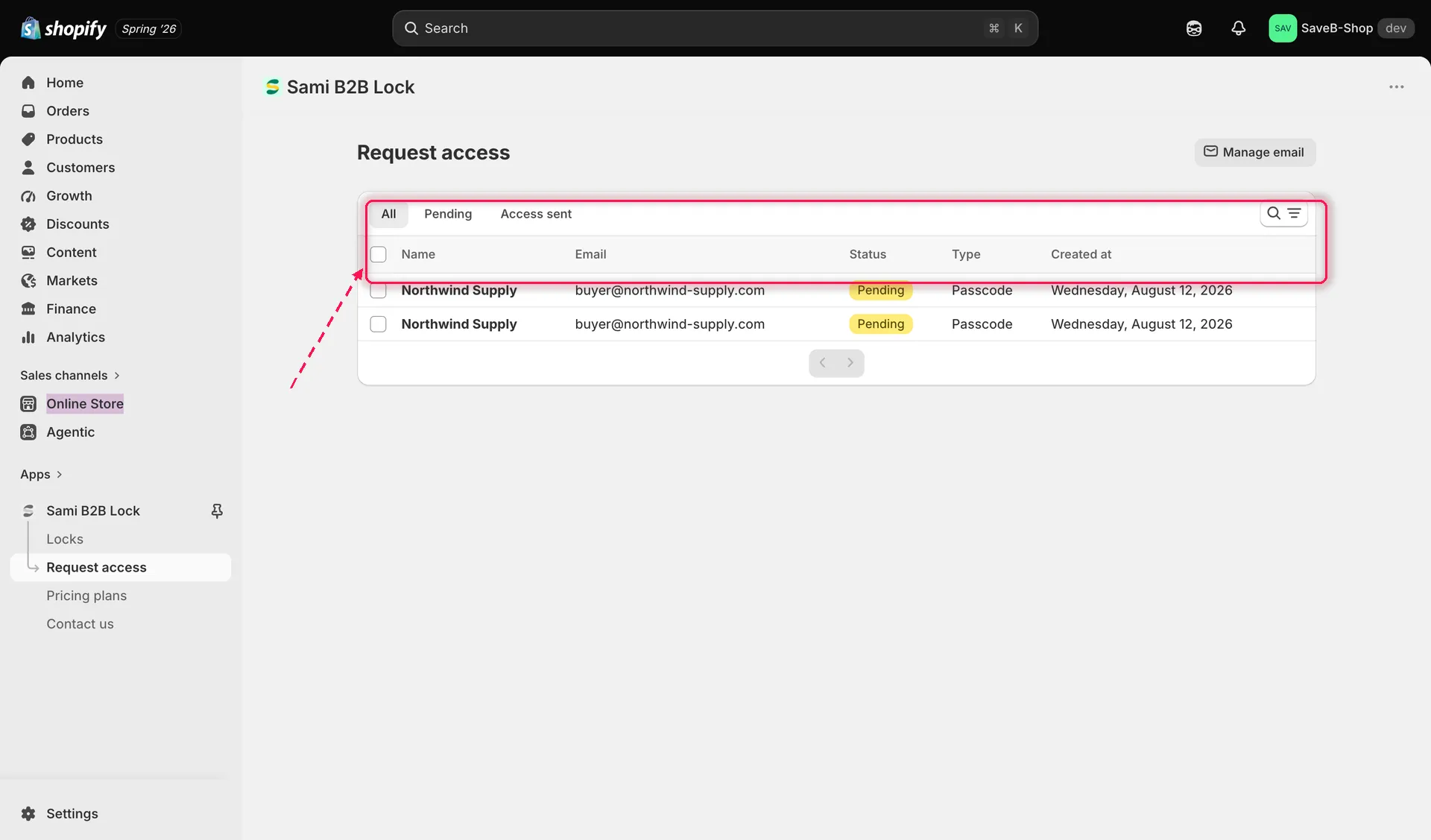
Listan Request access med statusflikar och sökning.
Öppna en förfrågan
Section titled “Öppna en förfrågan”Klicka på en valfri rad för att öppna dess detaljsida. Överst ser du den låsta resurs som kunden försökte nå — kortet för produkten, kollektionen eller sidan (med bild, titel och andra detaljer), eller en direktlänk till den låsta URL:en om låset inte gäller en enskild produkt, kollektion eller sida. Under det visar ett kort låsets namn, status, regeltyp, omfattning och när det skapades och senast sparades.
Bevilja åtkomst
Section titled “Bevilja åtkomst”På förfrågans detaljsida visar kortet List access den lösenkod eller hemliga länk som du kan skicka:
- Om låset bara har en aktiv lösenkod eller hemlig länk väljs den åt dig automatiskt, med en notering som bekräftar det.
- Om låset har fler än en väljer du i rullgardinsmenyn vilken som ska skickas.
Kortet information bredvid upprepar förfrågans status, kundens e-postadress, namn, datumet då den skickades in och eventuellt meddelande som kunden bifogade. När du är redo klickar du på Send access. Då mejlas kunden Customer access-mejlet med den lösenkod eller hemliga länk som du valde, och förfrågans status ändras till Access sent. Om det av någon anledning inte går att skicka förklarar en felbanderoll vad som gick fel så att du kan försöka igen.
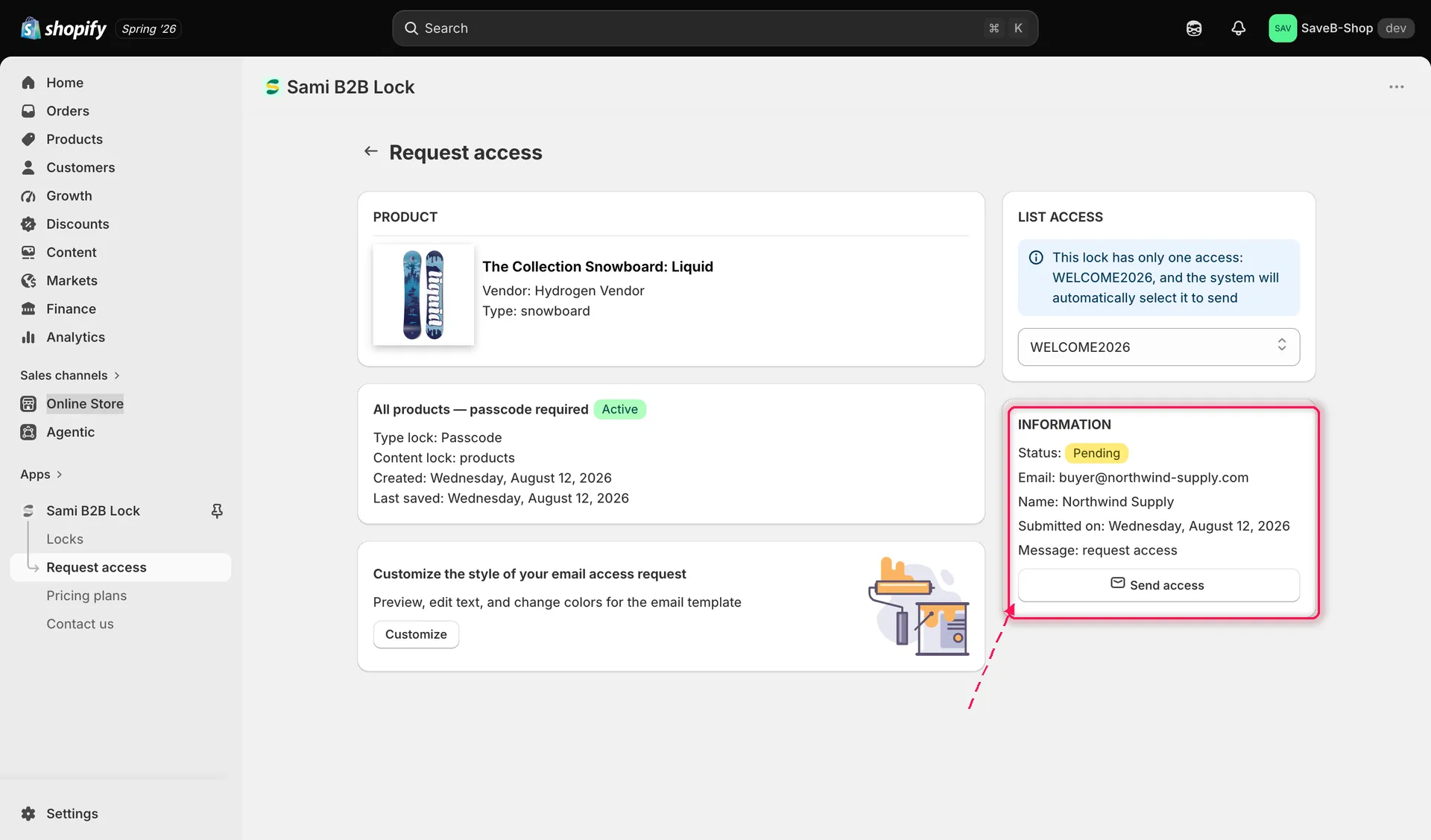
Granska en förfrågan och skicka åtkomst med den valda lösenkoden.