
Sidor
Lås specifika sidor i butiken bakom åtkomstregler medan resten av din butik förblir offentlig.
Innehållstypen Pages låser en eller flera specifika sidor i din butik, till exempel en FAQ-sida som är reserverad för inloggade kunder, en ansökningssida för grossister eller en resurssida för enbart medlemmar.
Skapa låset
Section titled “Skapa låset”- Öppna Locks i appens navigering.
- Klicka på Create lock.
- Ge låset ett beskrivande namn, till exempel ”Wholesale application page.”
Välj Pages som innehåll att låsa
Section titled “Välj Pages som innehåll att låsa”- På fliken Lock setup väljer du Page i innehållsväljaren.
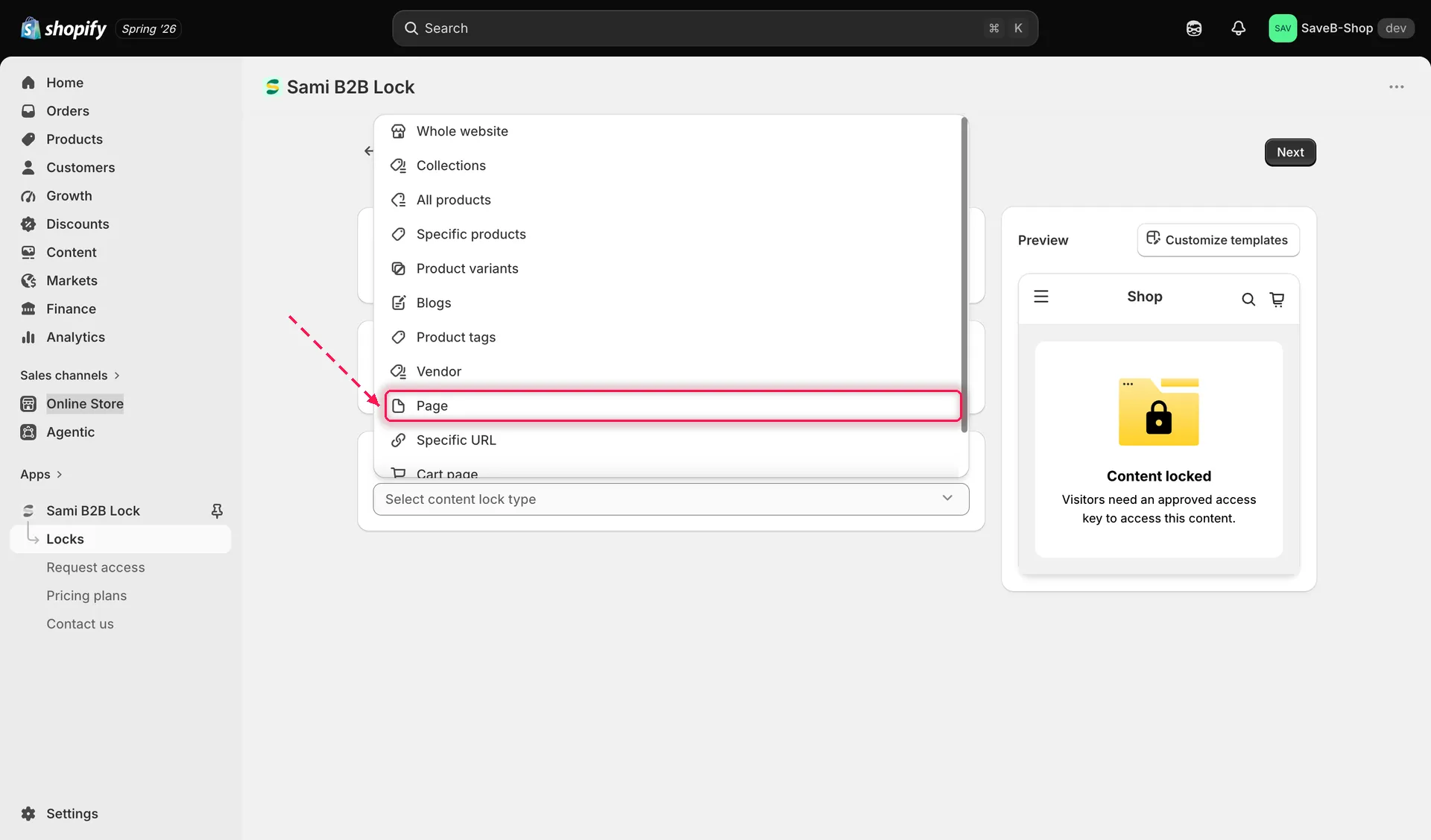
Välj Page i innehållsväljaren för att låsa en eller flera specifika sidor i butiken.
- Använd sidväljaren för att söka efter och välja de sidor du vill låsa. Du kan välja mer än en sida för samma lås.
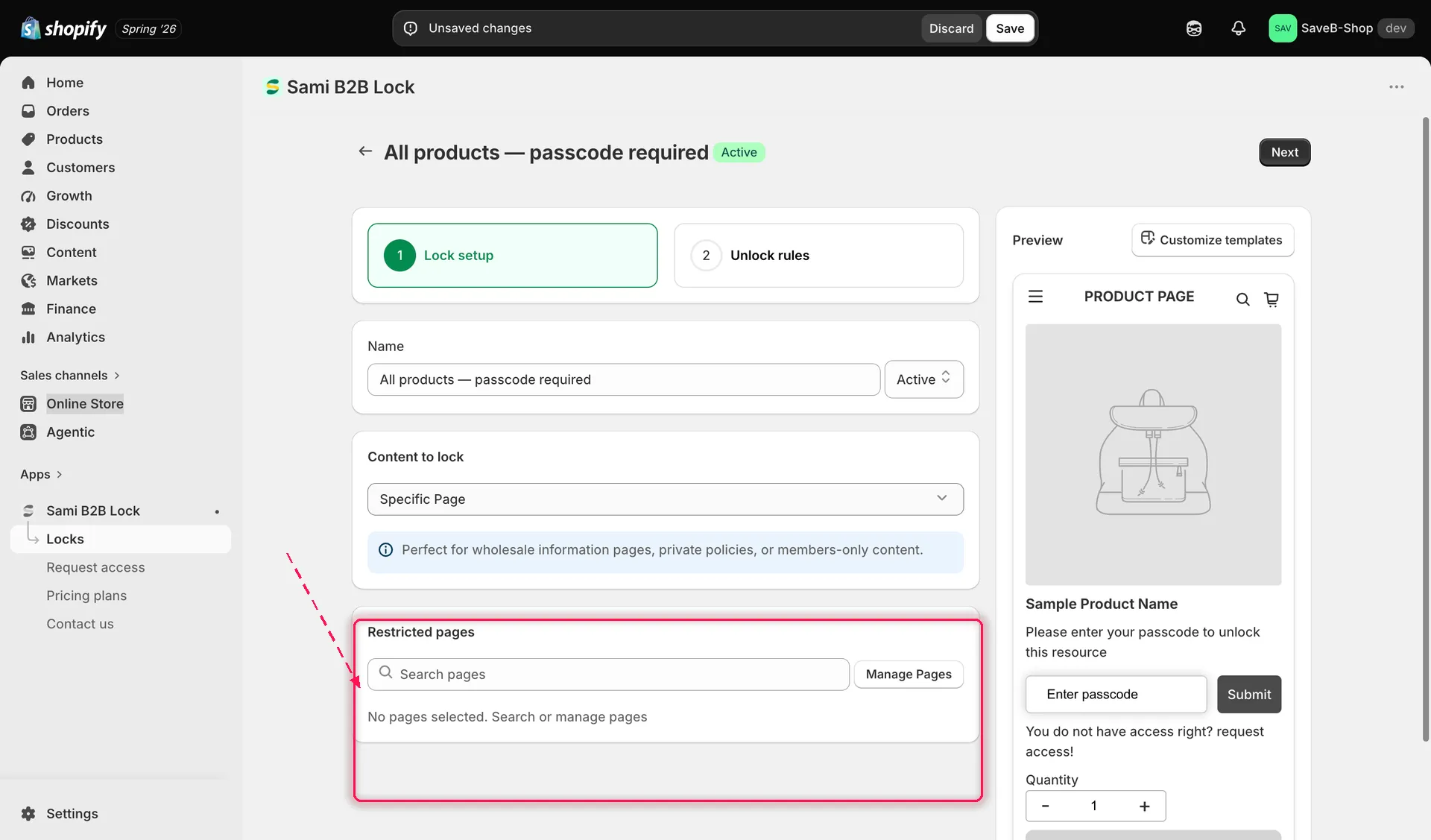
Sök efter och välj de specifika sidor i butiken du vill låsa.
- Klicka på fliken Unlock rules för att fortsätta.
Lägg till en åtkomstregel
Section titled “Lägg till en åtkomstregel”- Lägg till minst en regel, till exempel Logged-in customers så att bara inloggade kunder kan se sidan.
- Konfigurera regelns inställningar. Se Översikt över åtkomstregler för hela katalogen över tillgängliga regler.
- Lägg till alla nödvändiga villkor i åtkomstnyckeln. Alla villkor måste vara uppfyllda. Se Kombinera regler.
Välj ett låsbeteende
Section titled “Välj ett låsbeteende”På samma flik Unlock rules finns panelen Blocked visitor behavior i högerspalten. Konfigurera den tillsammans med din regel:
- En låst sida visar vanligtvis en fullständig låsskärm i stället för sitt vanliga innehåll tills besökaren klarar kontrollen. Du kan också omdirigera besökare någon annanstans efter att de fått åtkomst, eller dölja sidans länk från butikens menyer så att den inte går att hitta för besökare som inte uppfyller kraven. Läs Översikt över låsbeteende för alla alternativ.
- Klicka på Save. Låset börjar gälla i din butik så snart appinbäddningen är aktiverad.