
Översikt över Request access
Låt kunder be om åtkomst till ett lås som skyddas med Passcode eller Secret link, och granska och bevilja förfrågningarna från admin.
Request access lägger till en väg för ”ge mig åtkomst, tack” för kunder som stöter på ett lås de inte kan ta sig förbi på egen hand. I stället för att bara visa ett fält för lösenkod eller kräva en hemlig länk kan låset också visa ett litet formulär. Kunden fyller i det, du får ett meddelande och du bestämmer om du vill skicka lösenkoden eller den hemliga länken med e-post.
Slå på Request access för ett lås
Section titled “Slå på Request access för ett lås”- Öppna låsets redigerare och klicka på Customize templates i panelen Preview.
- Välj den mall som ditt lås använder i vänstra sidofältet i panelen som öppnas — Passcode eller Secret link.
- Rulla i mittenkolumnen förbi Translation till avsnittet Design och slå på Form request access.
Om låsets åtkomstregel inte är Passcode eller Secret link är alternativet inte tillgängligt — byt först låset till en av de två regeltyperna. Request access kan också kräva en betald plan. Om det gör det ser du en uppgraderingsuppmaning i stället.
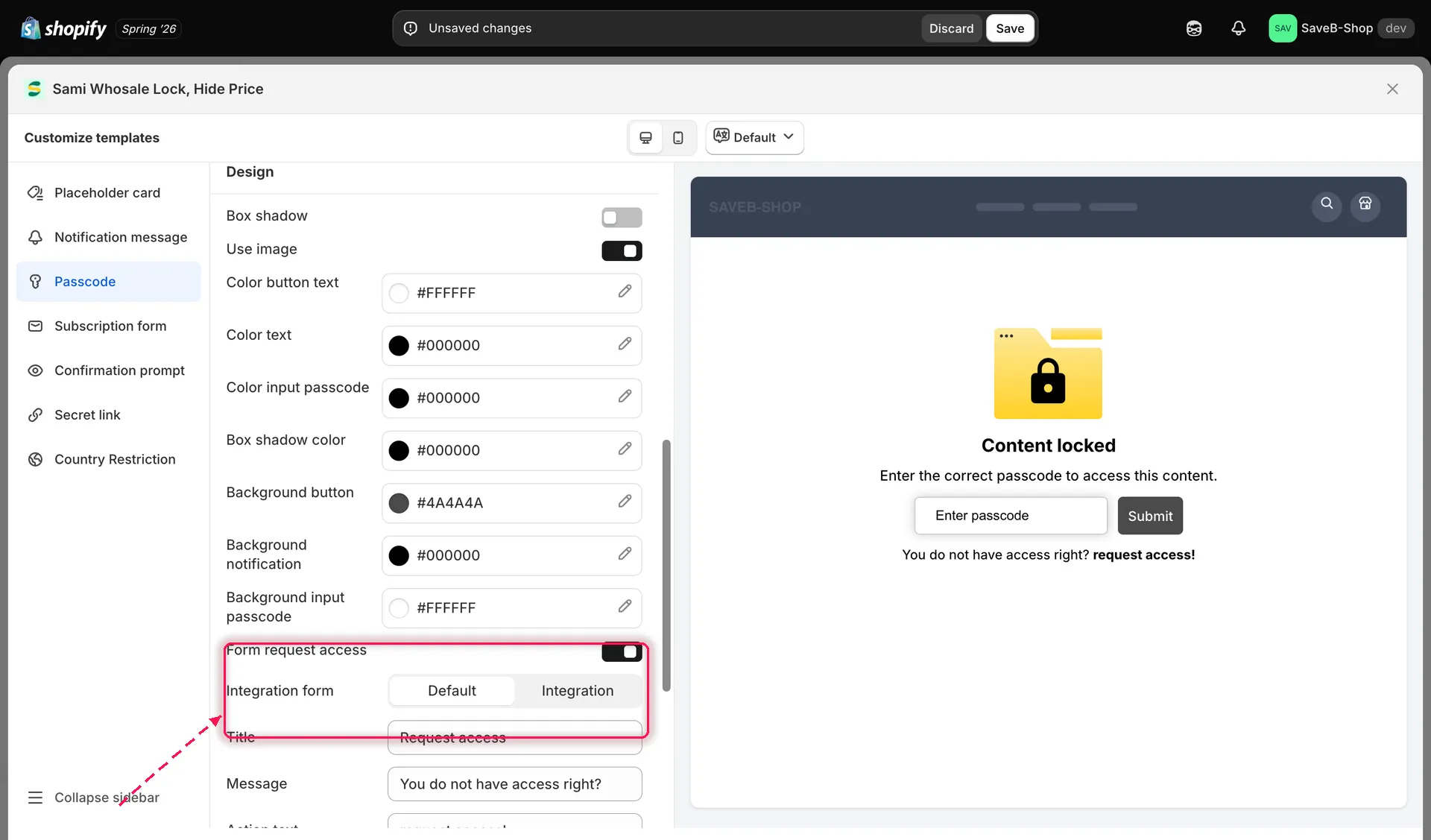
Slå på Form request access i panelen Customize templates, under Design.
Välj hur formuläret samlas in: Default eller Integration
Section titled “Välj hur formuläret samlas in: Default eller Integration”När Form request access är påslaget väljer du hur själva förfrågningsformuläret visas:
- Default — appen visar sitt eget inbyggda formulär på låsskärmen i butiken. Ingen extra konfiguration behövs, och det är det enklaste alternativet.
- Integration — i stället för appens formulär använder du ett formulär som hostas eller byggs av ett verktyg från tredje part (till exempel en formulärbyggare eller ett CRM). När du väljer Integration visas ett fält Short code där du klistrar in ett inbäddningsbart kodavsnitt (appen visar en platshållare som
<div class="samitaWS-registrationForm" data-id="..."></div>). Den korta koden är det som faktiskt visas på låsskärmen i stället för standardformuläret. En informationsbanderoll i appen pekar på mer dokumentation om du inte är säker på hur du får fram den korta koden för ditt formulär.
Använd Integration när du redan samlar in leads via ett annat verktyg och vill att förfrågan ska hamna där i stället för i appens egen lista Request access.
Anpassa formulärets texter
Section titled “Anpassa formulärets texter”Direkt under reglaget Form request access, i samma avsnitt Design, kan du redigera texten som visas med formuläret:
| Fält | Standard |
|---|---|
| Title | Request access |
| Message | You do not have access right? |
| Action text | request access! |
Förhandsgranskningen till höger uppdateras medan du skriver, så att du ser exakt hur inbjudan ser ut på låsskärmen.
Formulärets egna fältetiketter (Email, Name, Message, Send request) och dess meddelande om lyckad inskickning finns lite högre upp i samma panel, under Translation — och precis som alla låstexter kan de redigeras per butiksspråk via språkväxlaren högst upp i panelen. Se Översätt låsmeddelanden.
Så fungerar flödet från start till slut
Section titled “Så fungerar flödet från start till slut”- En kund kommer till en sida som skyddas med Passcode eller Secret link och har inte lösenkoden eller en giltig hemlig länk.
- Eftersom Form request access är påslaget ser kunden förfrågningsformuläret (eller ditt Integration-formulär) i stället för en återvändsgränd. Hen skickar in sitt namn, sin e-postadress och ett valfritt meddelande.
- Du får ett meddelande via Admin notification email, som skickas till din butiks kontaktadress för varje ny förfrågan.
- Du öppnar förfrågan i listan Request Access, granskar vem som frågade och om vad, och väljer vilken lösenkod eller hemlig länk som ska delas ut.
- Du klickar på Send access. Kunden får Customer access email med den faktiska lösenkoden eller hemliga länken, och förfrågan markeras som löst.
Se Hantera åtkomstförfrågningar för hur listan och granskningsskärmen ser ut, och Anpassa förfrågnings- och åtkomstmejl för att redigera vad de två mejlen säger och hur de ser ut.
Videogenomgång
Section titled “Videogenomgång”Request access finns i ett lås med Passcode eller Secret link, så den här genomgången bygger ett lås med lösenkod från grunden — den konfiguration som Request access bygger på: