
ブログと記事
ブログ全体、またはブログ内の特定の記事をアクセスルールでロックします。
Blogsコンテンツタイプでは、ブログ全体(ブログ内のすべての投稿を保護)または個別の記事(ブログの残りは公開のまま)をロックできます。
ロックを作成する
Section titled “ロックを作成する”- アプリのナビゲーションでLocksを開きます。
- Create lockをクリックします。
- ロックにわかりやすい名前を付けます(例: 「Members-only blog posts」)。
ロックするコンテンツとしてBlogsを選択する
Section titled “ロックするコンテンツとしてBlogsを選択する”- Lock setupタブのコンテンツピッカーで、Blogsを選択します。
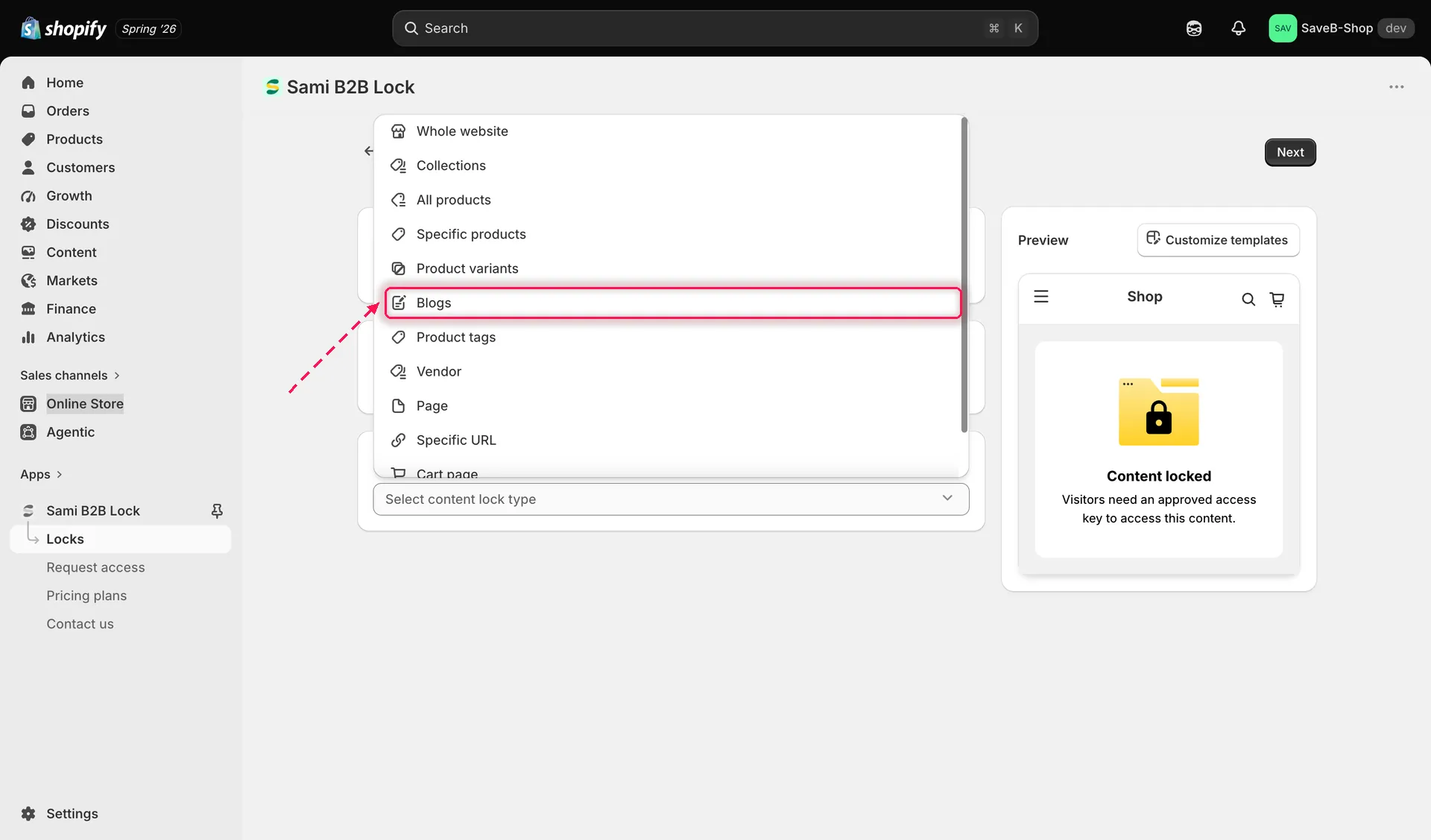
コンテンツピッカーでBlogsを選択すると、ブログコンテンツを保護できます。
- ブログ全体をロックするか、特定の記事をロックするかを選択します。
- Blog — 選択したブログ内の、既存および今後のすべての記事をロックします。
- Articles — 選択した特定の記事だけをロックし、ブログの残りは公開のままにします。
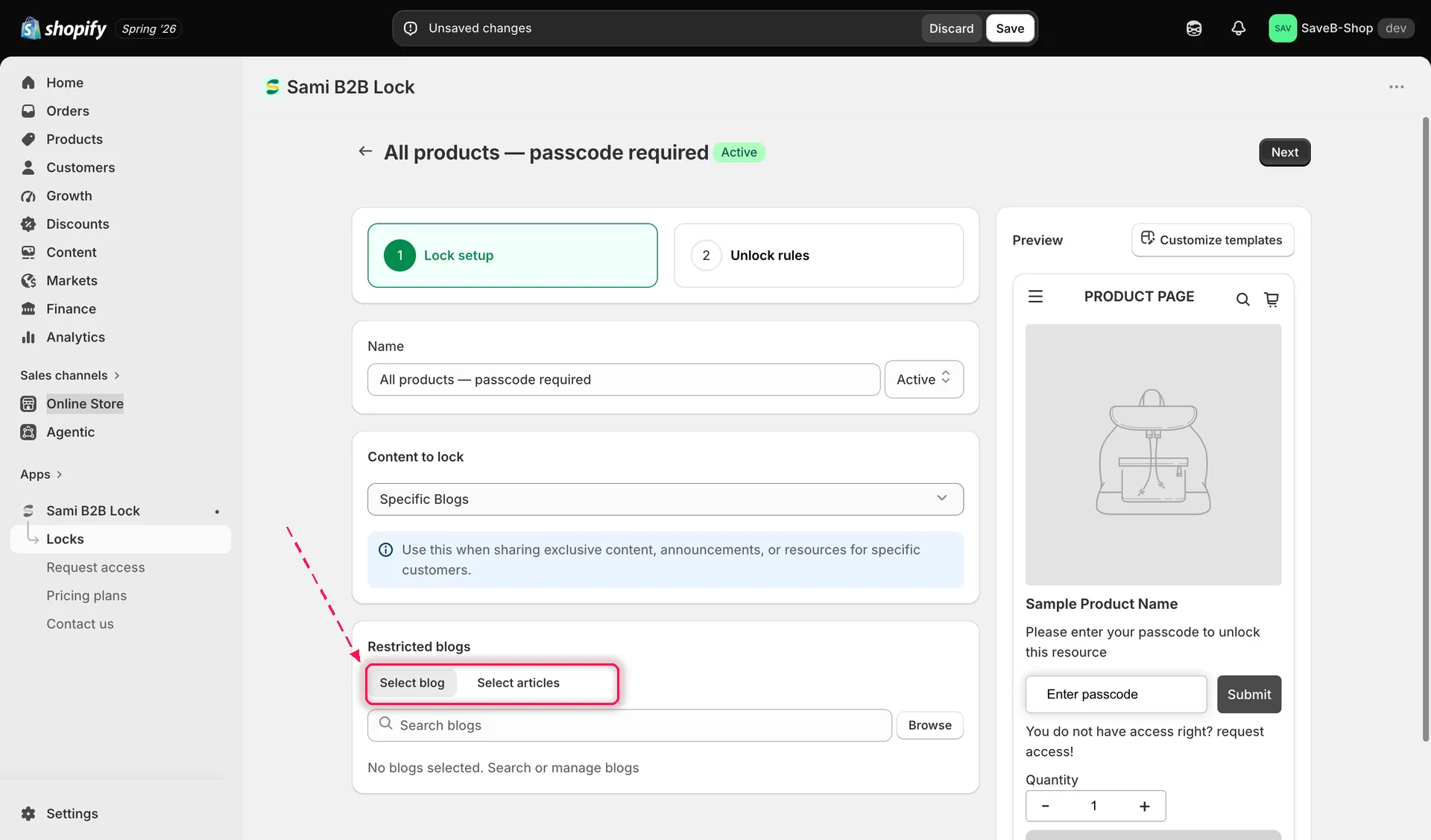
ブログ全体をロックするか、ブログ内の特定の記事を選択するかを選びます。
- 選択内容に応じて、ロックするブログまたは個別の記事を選択します。
- Unlock rulesタブをクリックして次に進みます。
アクセスルールを追加する
Section titled “アクセスルールを追加する”- 少なくとも1つのルールを追加します(例: Subscribe to unlock。訪問者がロックされた記事を読む前にメールアドレスで登録する必要があります)。
- ルールの設定を行います。利用可能なルールの一覧については、アクセスルールの概要をご覧ください。
- 必要な条件をすべてアクセスキーに追加します。すべての条件を満たす必要があります。ルールの組み合わせをご覧ください。
ロック動作を選択する
Section titled “ロック動作を選択する”同じUnlock rulesタブの右側のサイドバーにBlocked visitor behaviorパネルがあります。ルールと併せて設定します。
- ロックされたブログ投稿では通常、訪問者がルールを通過するまで、記事の内容の代わりにロック画面全体が表示されます。ロックされた記事をストアのサイト内検索やサイトマップから非表示にすることもできます。すべてのオプションについては、ロック動作の概要をご確認ください。
- Saveをクリックします。アプリの埋め込みが有効になり次第、ロックがストアフロントに反映されます。