
Anpassa förfrågnings- och åtkomstmejl
Redigera ämne, innehåll och variabler i adminaviseringen och kundens åtkomstmejl som skickas av Request access.
Request access skickar två olika mejl: ett som talar om för dig att en kund har skickat en förfrågan och ett som talar om för kunden att hen har beviljats åtkomst. Båda redigeras från samma sida, Manage email.
Gå till Manage email
Section titled “Gå till Manage email”Klicka på Manage email uppe till höger på sidan i listan Request access.
Två separata mallar
Section titled “Två separata mallar”Högst upp på sidan Manage email växlar du mellan:
- Admin email — skickas till dig varje gång en kund skickar en ny förfrågan.
- Customer email — skickas till kunden när du klickar på Send access på hens förfrågan.
Varje mall redigeras oberoende — ändringar i den ena påverkar inte den andra.
Redigera en mall
Section titled “Redigera en mall”För den mall som är vald:
- Email subject — ett vanligt textfält. För Admin email stöder ämnesraden också variabler (till exempel att ta med
{{customer_name}}i ämnesraden). - Preview / Edit code — växla mellan att se mejlet återgivet med exempeldata (Preview) och att redigera dess HTML direkt (Edit code). Det finns inga separata kontroller för färger, logotyp eller sidfot — appens standardmall innehåller redan allt det, och om du vill ändra färger, byta logotypbild eller redigera sidfotstexten gör du det genom att redigera HTML-koden i läget Edit code.
- Reset default HTML — förkastar dina ändringar av mallens ämne och HTML och återställer appens ursprungliga design.
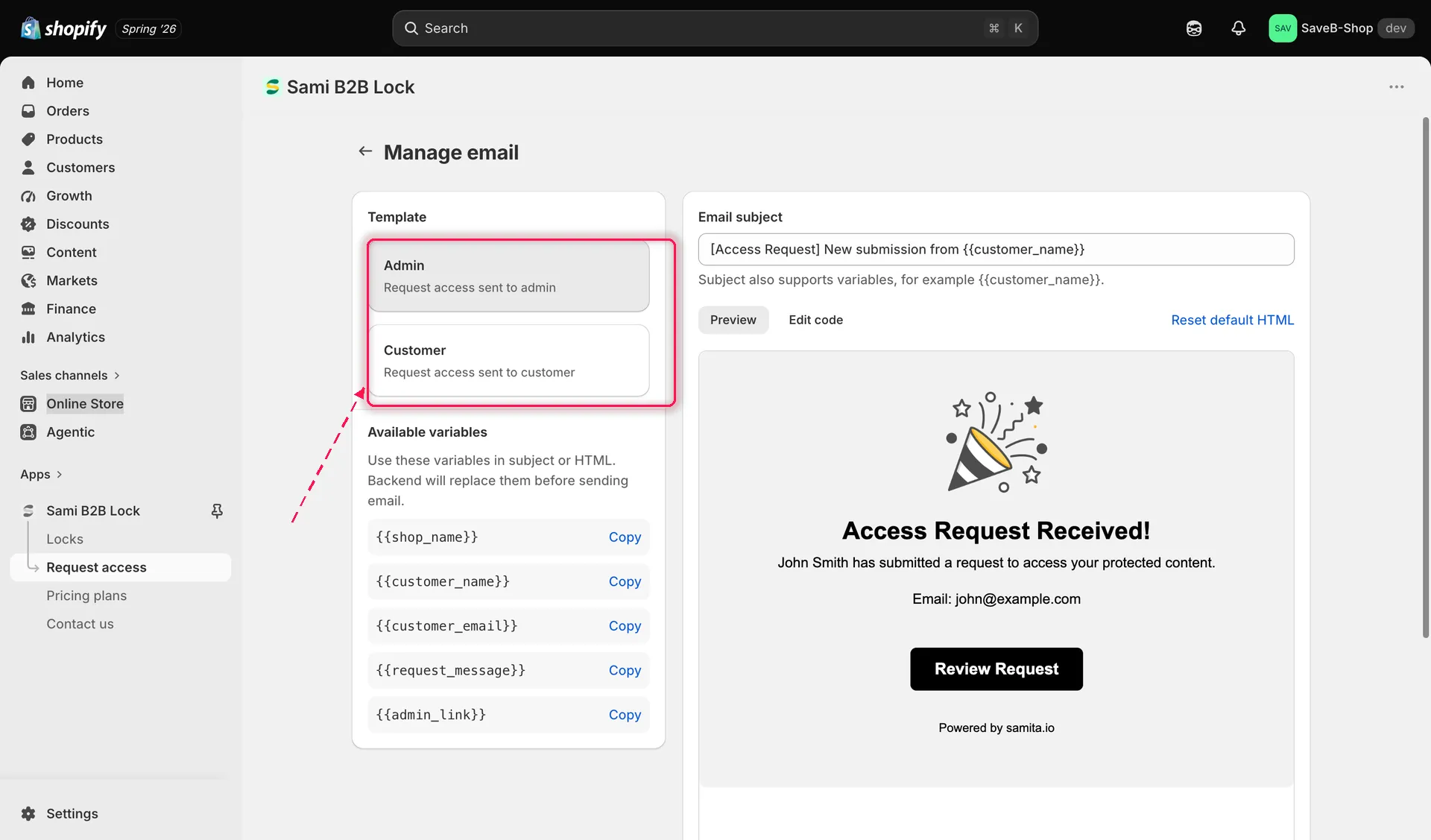
Förhandsgranskning av mallen Admin email med exempeldata.
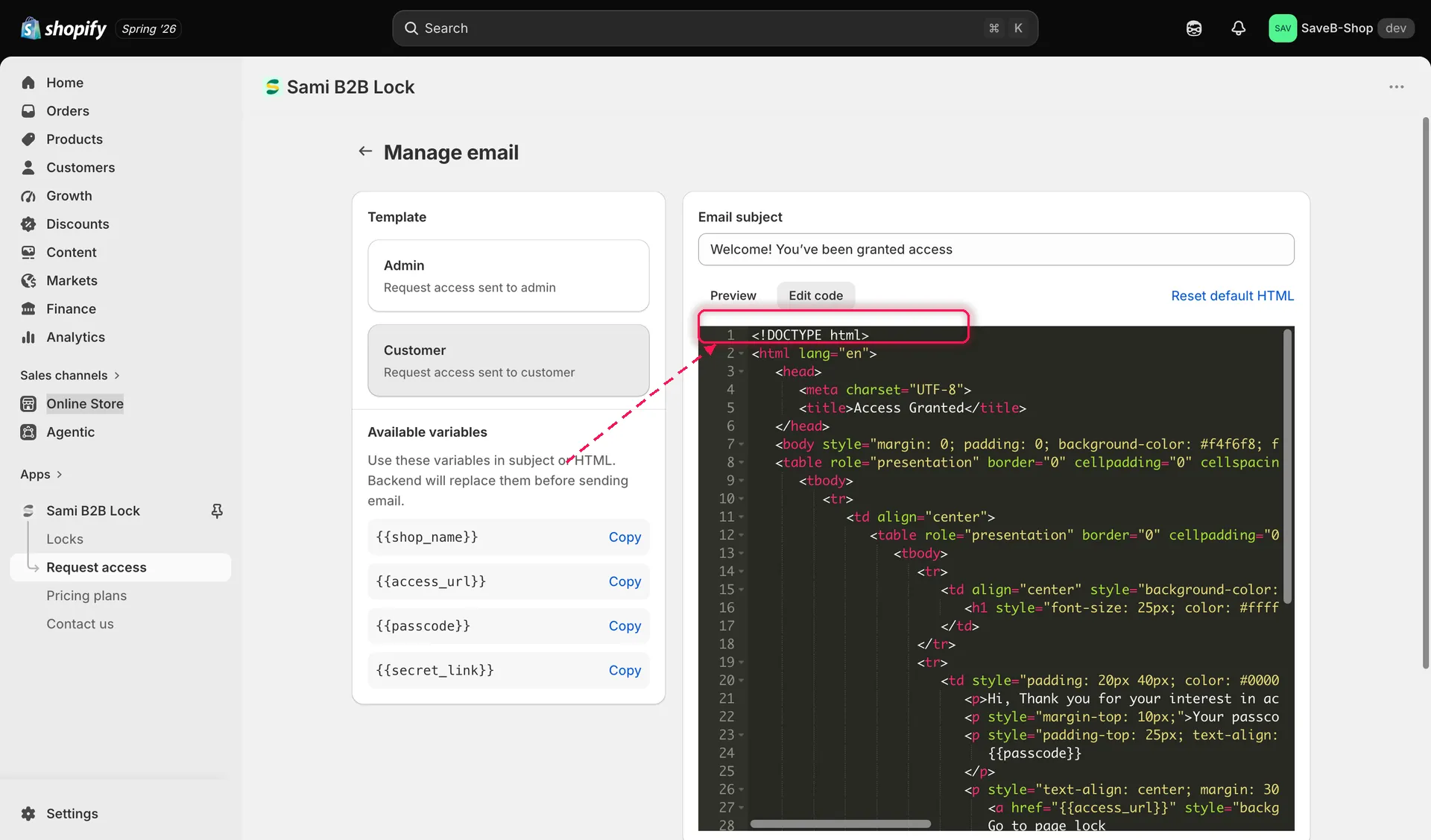
Redigering av en malls HTML, med de tillgängliga variablerna listade bredvid.
Tillgängliga variabler
Section titled “Tillgängliga variabler”Bredvid redigeraren listar en panel de variabler du kan lägga in i mallens ämne eller HTML — klicka på Copy bredvid en variabel för att kopiera den till urklipp. Appen fyller i det verkliga värdet när mejlet faktiskt skickas. Variablerna skiljer sig mellan mallarna, eftersom varje mejl har tillgång till olika information:
| Variabel | Finns i | Vad den fylls i med |
|---|---|---|
{{shop_name}} |
Admin och Customer | Din butiks namn. |
{{customer_name}} |
Admin | Namnet som kunden angav i förfrågningsformuläret. |
{{customer_email}} |
Admin | E-postadressen som kunden angav. |
{{request_message}} |
Admin | Ett eventuellt valfritt meddelande som kunden bifogade sin förfrågan. |
{{admin_link}} |
Admin | En länk direkt till förfrågan i appen, så att du kan granska den med ett klick. |
{{access_url}} |
Customer | URL:en till den låsta sida som kunden begärde åtkomst till. |
{{passcode}} |
Customer | Lösenkoden du valde att skicka, om låset använder en Passcode-regel. |
{{secret_link}} |
Customer | Den hemliga länk du valde att skicka, om låset använder en Secret link-regel. |