
Lösenkod
Skydda innehåll med en eller flera delade lösenkoder som kunderna skriver in för att låsa upp det.
Regeln Passcode skyddar innehåll bakom en eller flera åtkomstkoder. I stället för att kontrollera ett faktum om besökaren visar den ett lösenkodsfält i butiken – den som känner till en giltig kod kommer in. Det är ett enkelt sätt att begränsa innehåll för en grupp människor som inte har (eller behöver) kundkonton, som evenemangsdeltagare, pressförhandsvisningar eller en privat rea som du sprider via mun till mun.
Så fungerar Passcode
Section titled “Så fungerar Passcode”Passcode är en av appens åtgärdsbaserade regler och har därför ingen växlare för If/Unless – den fungerar i stället genom ett eget verifieringssteg. När en besökare når låst innehåll som skyddas av regeln ser hen ett lösenkodsfält. Om det hen skriver matchar någon av de lösenkoder du har konfigurerat godkänns hen; en felaktig eller tom inmatning visar ett felmeddelande och innehållet förblir låst.
Du kan ha mer än en lösenkod aktiv på samma regel samtidigt. Det är användbart om du vill dela ut olika koder till olika grupper (till exempel en för en nyhetsbrevslista och en annan för kunder i butik) men ändå behandla dem som samma åtkomstnyckel.
Steg för att hantera
Section titled “Steg för att hantera”-
Öppna appen och gå till Locks och öppna sedan låset du vill skydda (eller skapa ett nytt).
-
På fliken Lock setup anger du vad du skyddar under Content to lock.
-
Klicka på fliken Unlock rules för att fortsätta.
-
Lägg till en åtkomstregel och ställ in villkorstypen på Passcode.
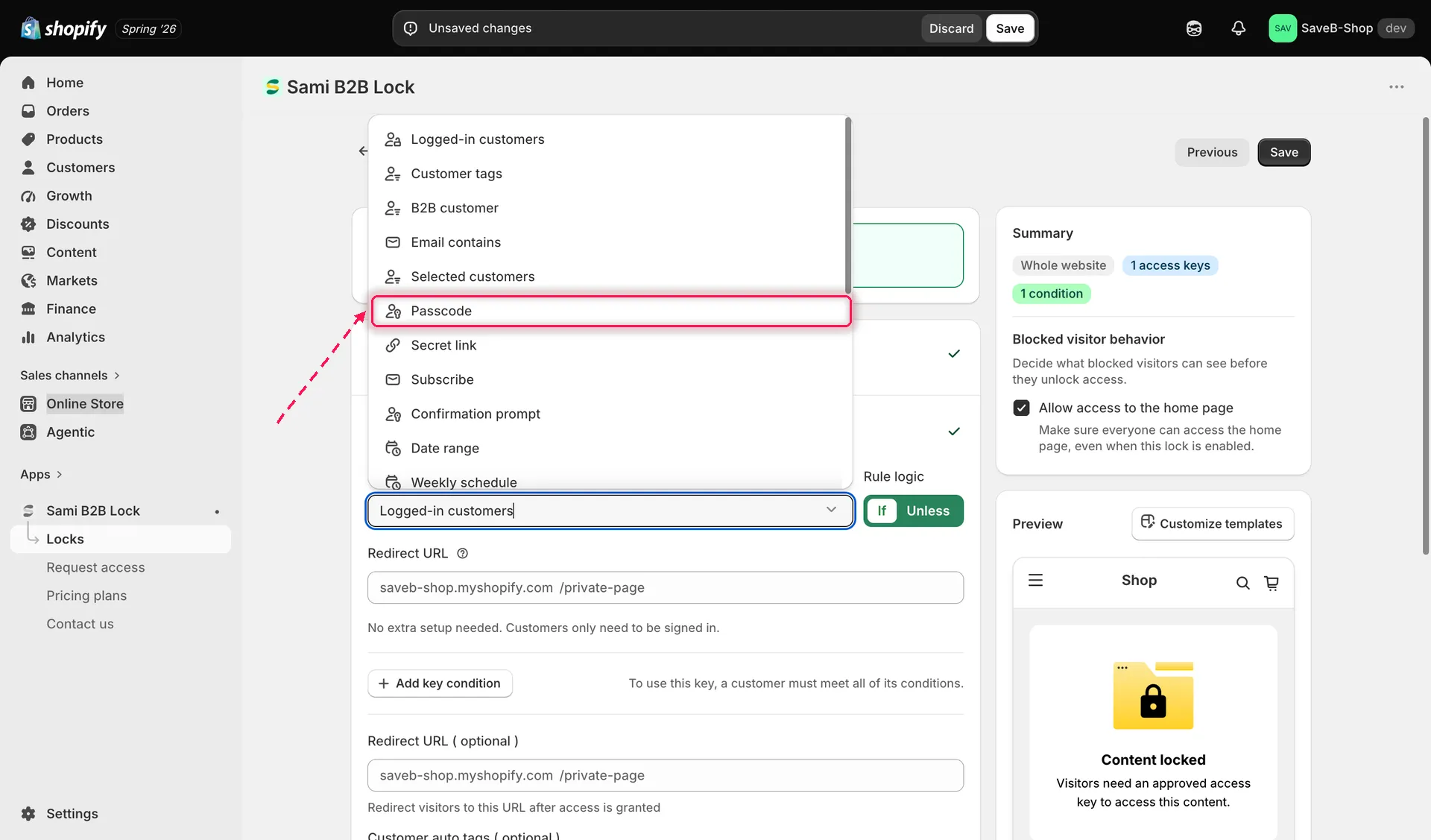
Välja Passcode som villkorstyp för en ny åtkomstregel.
-
Skriv en lösenkod i fältet och klicka på Add Passcode – eller lämna fältet tomt och klicka på samma knapp så skapar appen automatiskt en slumpmässig kod åt dig.
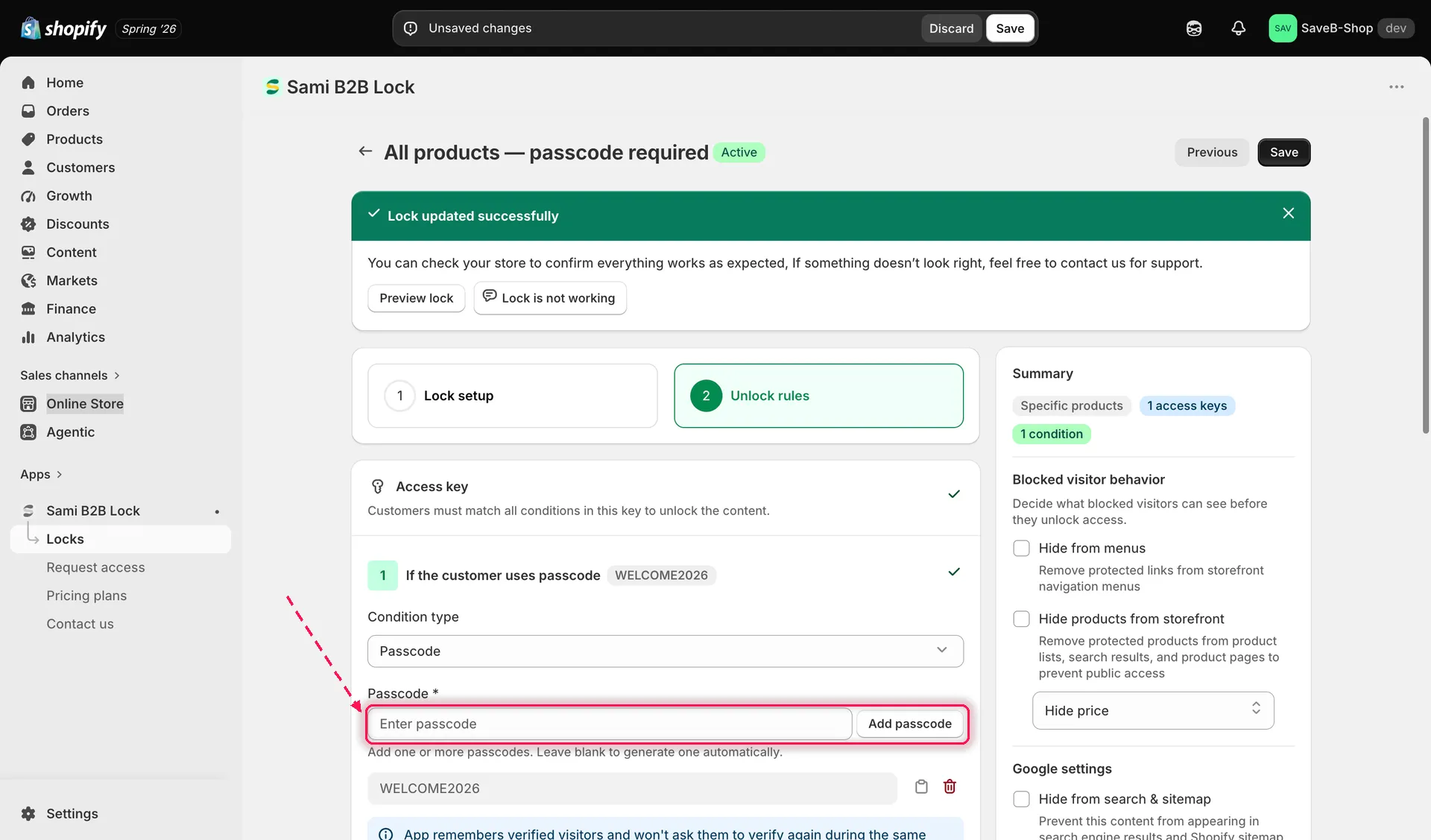
Lägga till en lösenkod manuellt, eller lämna fältet tomt för att skapa en automatiskt.
-
Upprepa steg 5 för att lägga till fler lösenkoder om du vill ha flera aktiva samtidigt – varje tillagd kod låser upp samma innehåll oberoende av de andra.
-
Varje lösenkod i listan har egna knappar Copy och Delete: kopiera en kod för att dela den, eller ta bort en kod som du inte längre vill godta.
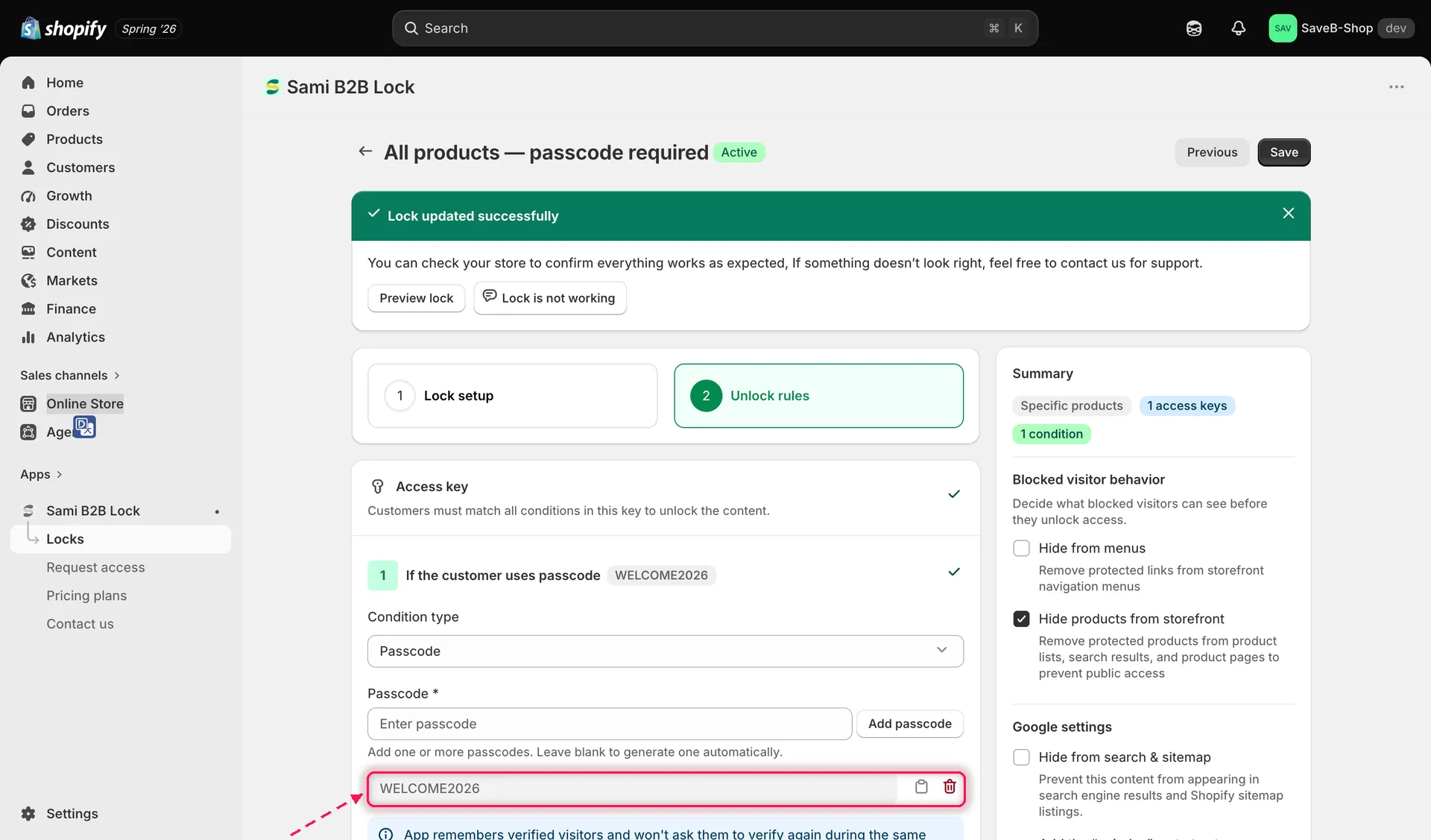
Hantera listan över aktiva lösenkoder – kopiera en för att dela den, eller ta bort en för att återkalla den.
-
Konfigurera Grant access (optional) – lämna det tomt för att komma ihåg en verifierad besökare bara under den aktuella webbläsarsessionen, eller ange ett tal och välj en enhet (minutes, hours eller days) för att komma ihåg besökaren under en fast tid i stället.
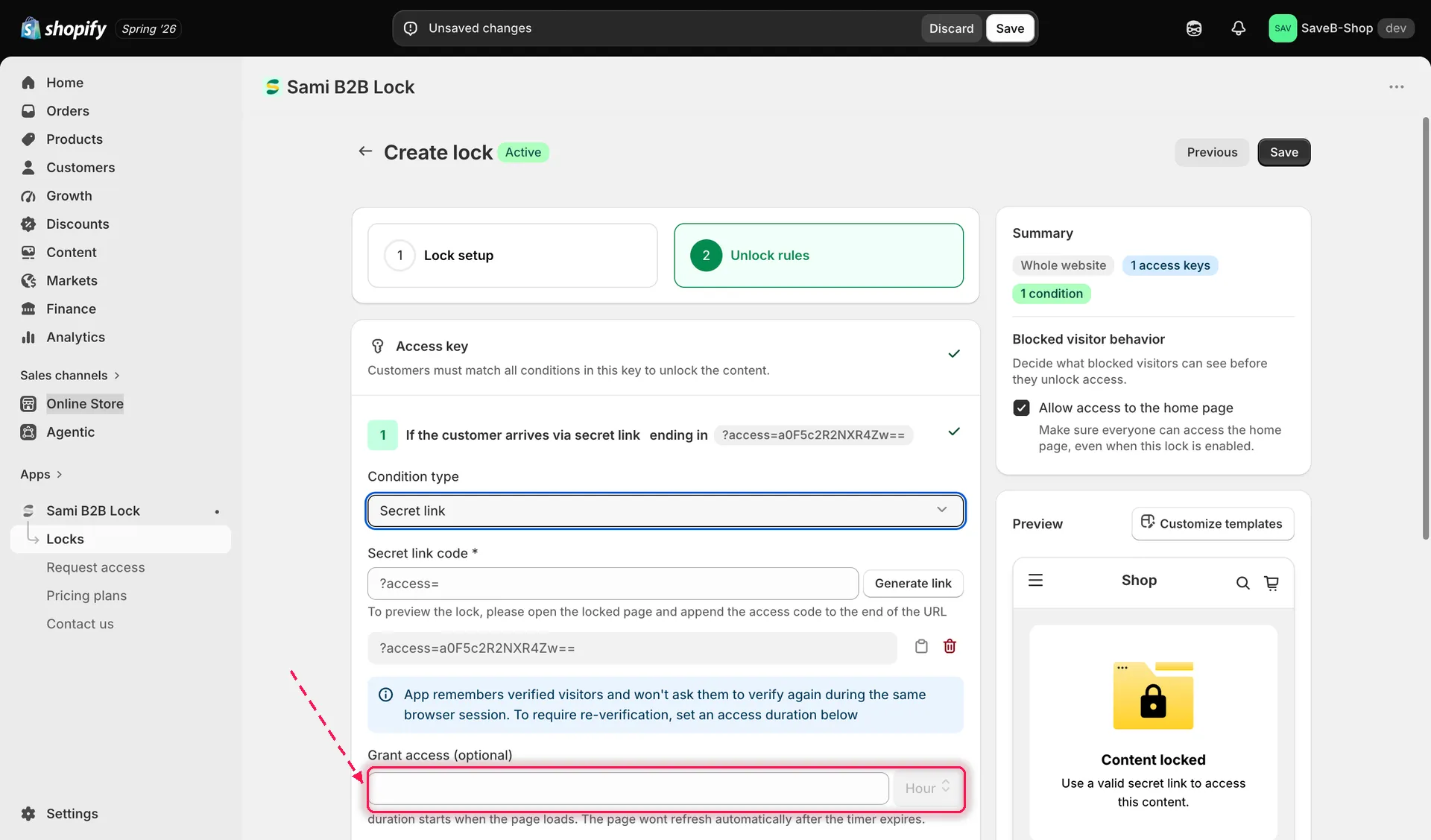
Ange hur länge en verifierad besökare förblir upplåst innan hen måste ange en lösenkod igen.
-
Anpassa lösenkodsmeddelandet och annan översatt text för det här låset, per butiksspråk, i låsets avsnitt Messages.
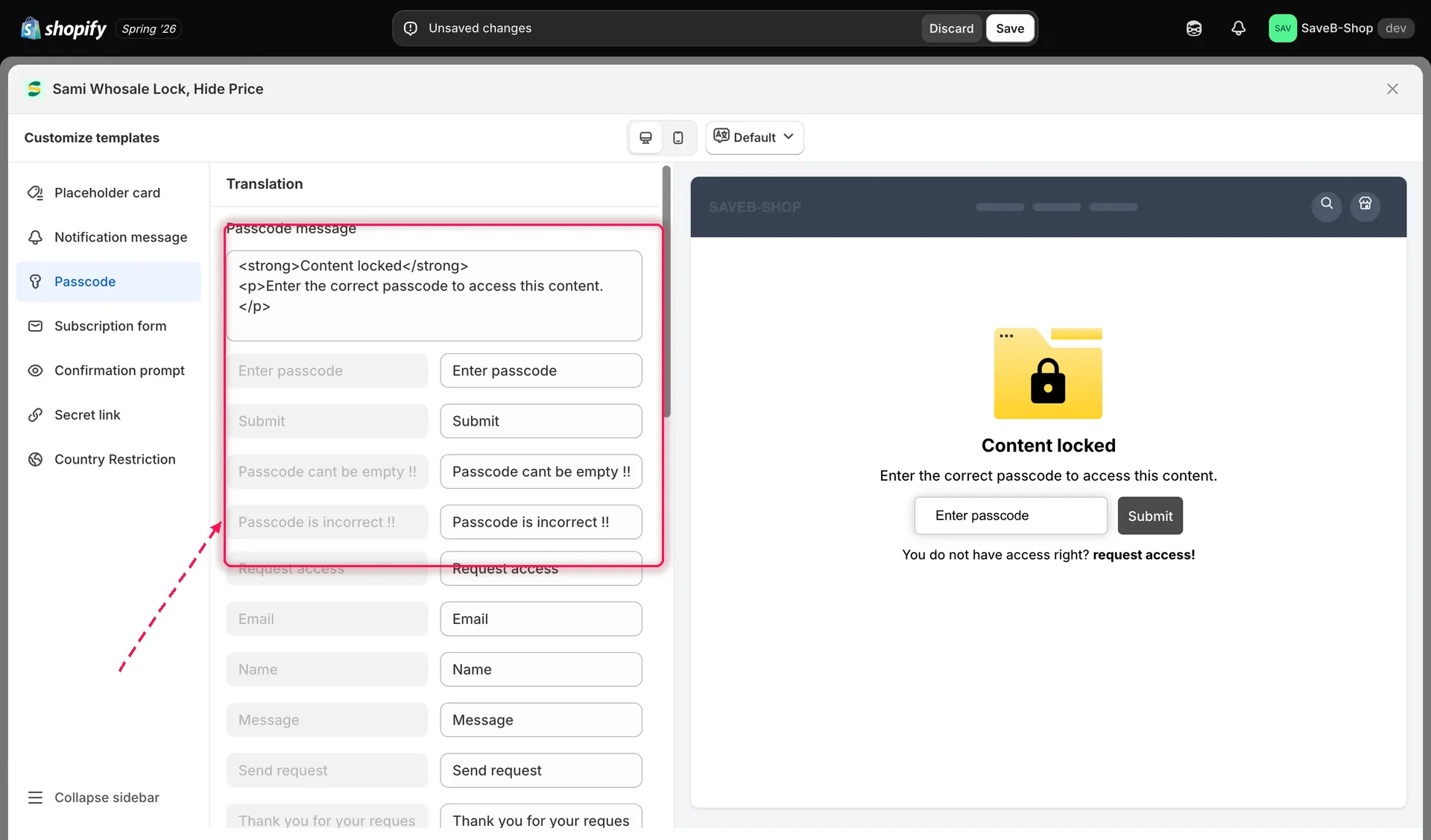
Redigera texten för lösenkodsuppmaningen som kunderna ser.
-
Anpassa designen för lösenkodsfältet och den omgivande låsskärmen (färger, knappstil) i låsets avsnitt Design om du vill att den ska passa ditt tema.
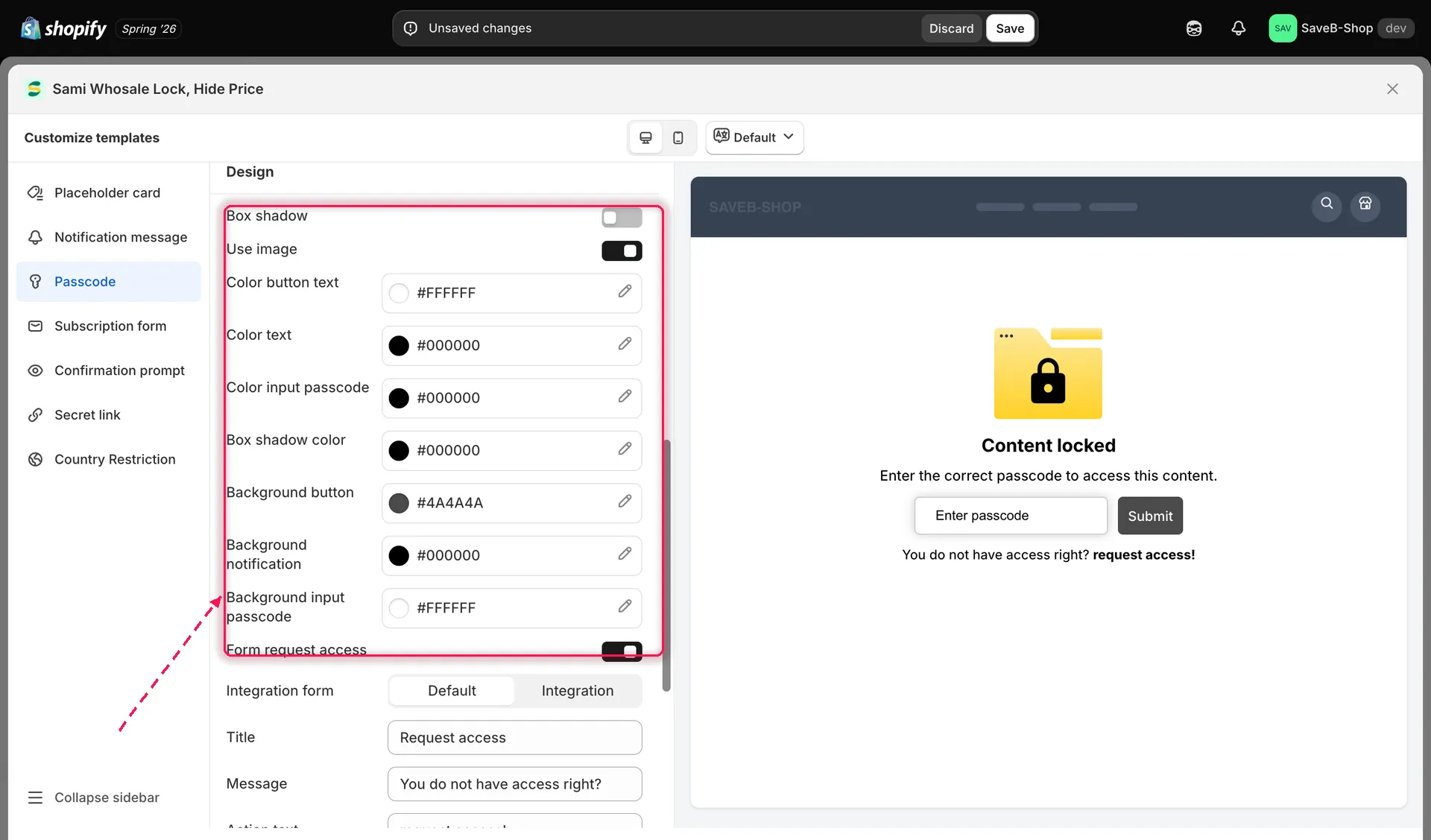
Justera lösenkodsfältets färger i låsets Design-inställningar.
-
Klicka på Save.
Kundupplevelse i butiken
Section titled “Kundupplevelse i butiken”En kund som når innehåll som skyddas av lösenkod ser meddelandet ”Content locked” med ett lösenkodsfält och en knapp Submit. Om hen skickar ett tomt fält ser hen ”Passcode cant be empty !!”; om hen anger en kod som inte matchar någon aktiv lösenkod ser hen ”Passcode is incorrect !!”. När hen anger en korrekt kod låses innehållet upp direkt, och appen kommer ihåg hen under resten av sessionen (eller under den varaktighet för grant access som du har konfigurerat) så att hen inte tillfrågas igen i samma webbläsare.
All den här texten kan redigeras per lås och per butiksspråk i avsnittet Messages – se Translate lock messages.
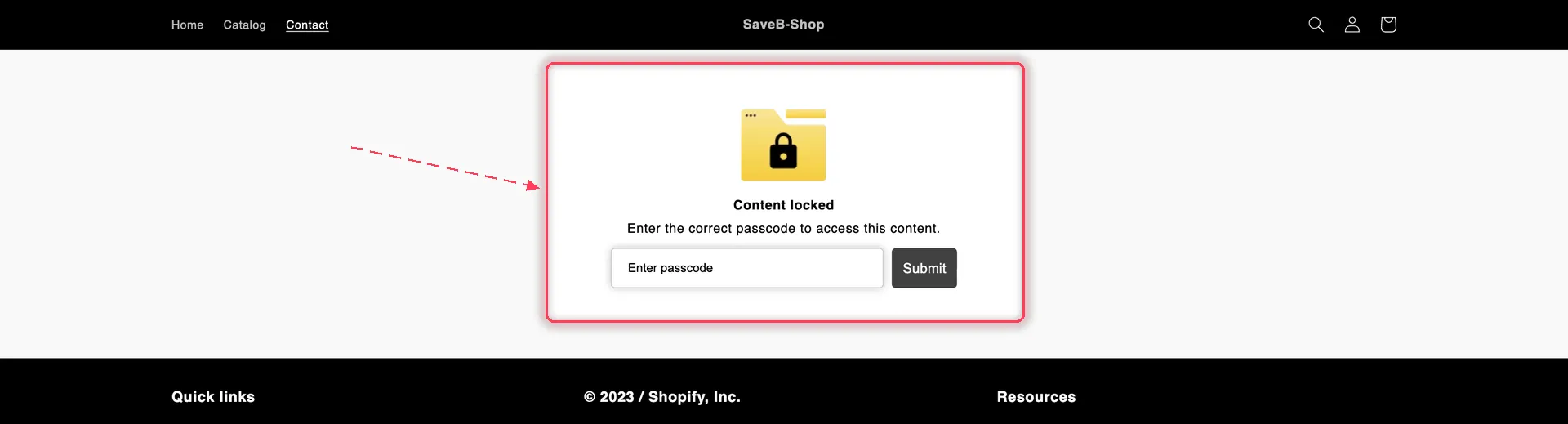
En besökare utan koden får lösenkodskortet i stället för sidan.