
Dölj priser för Google
Håll grossist- eller medlemspriser borta från Googles resultat: vilka inställningar du ska kombinera, vad appen hanterar och den enda del som finns i ditt tema.
Butiker med grossist-, avtals- eller medlemspriser döljer ofta ett pris för kunder och upptäcker sedan att det ändå syns i Googles resultat. Den här sidan går igenom varför det händer, vilka inställningar du ska kombinera och den enda del som finns i ditt tema i stället för i appen.
Innan du börjar
Section titled “Innan du börjar”| Krav | Varför det spelar roll |
|---|---|
| En betalplan | Kryssrutorna under Google settings är en betalfunktion. På planen Free visar appen en uppgraderingsuppmaning i deras ställe. |
| Innehållstypen Products and variants eller Collections | Alternativen för pris och Add-to-cart, och panelen Google settings, visas bara för de här innehållstyperna. |
| Temats appinbäddning är påslagen | Ingenting i appen når din butik förrän inbäddningen är aktiv. Se Aktivera appinbäddningen. |
| En butik som är offentligt nåbar | Google kan inte genomsöka, eller genomsöka igen, en butik som fortfarande ligger bakom Shopifys eget butikslösenord. Inget i sökresultaten ändras förrän butiken är offentlig. |
| En temaändring, eller supporten | Att ta bort priset ur temats strukturerade data är en liten Liquid-ändring. Supporten gör den åt dig. |
Vad den gör och inte gör
Section titled “Vad den gör och inte gör”| Appen gör | Appen gör inte |
|---|---|
| Ersätter det synliga priset, och valfritt Add to cart-knappen, för alla som inte klarat dina åtkomstregler | Skriver om priset i temats strukturerade data (ld+json) |
| Tar bort skyddade produkter från butikens egen sökning och från den webbplatskarta som Shopify ger till sökmotorer | Tar bort sidor som Google redan har indexerat |
Lägger valfritt till en noindex-tagg, så att en sida som nås direkt ändå inte indexeras |
Får Google att genomsöka igen, eftersom Google själv bestämmer när det återkommer |
| Gäller per lås, så att olika produkter kan behandlas olika | Rör flöden för Google Shopping eller Merchant Center, som Shopify genererar separat |
När du ska använda det
Section titled “När du ska använda det”Det är värt att göra när ett offentligt pris aktivt skulle kosta dig något:
- Grossist- eller B2B-priser som inte ska listas bredvid ditt detaljhandelspris.
- Kundspecifika priser eller avtalspriser, där ett enskilt offentligt tal är missvisande.
- Kanalkonflikt, där distributörer eller återförsäljare ogillar att se ditt direktpris indexerat.
| Din butik | Föreslagen konfiguration |
|---|---|
| Blandad B2B och B2C | Lås bara B2B-produkterna eller B2B-kollektionerna och dölj priset på det låset. Din detaljhandelskatalog förblir helt indexerad och fortsätter att generera trafik. |
| Enbart grossist | Ett lås som täcker alla produkter, priset dolt, sökbarheten avstängd för hela katalogen. |
| Offertbaserad prissättning | Dölj pris och Add to cart för alla och hänvisa sedan kunder till en inloggning eller offertförfrågan via meddelandetexten. Se Översikt över åtkomstförfrågan. |
Konfigurera det
Section titled “Konfigurera det”- Öppna Locks och skapa ett nytt lås, eller öppna ett befintligt för att redigera det.
- På fliken Lock setup ställer du in Content to lock på Products and variants, eller Collections, och väljer sedan de produkter vars priser ska förbli privata.
- Klicka på Next för att komma till fliken Unlock rules och lägg till minst en åtkomstregel: Logged-in customers, eller till exempel en Customer tags-regel som matchar din grossisttagg. Ett lås utan regel har inget att kontrollera, så ingenting döljs.
- Öppna Blocked visitor behavior i högerspalten och ställ in listrutan på Hide product price, eller Hide product price and atc om köpknappen också ska bort.
- Direkt under, i Google settings, kryssar du i Hide from search & sitemap. Om du hellre vill att sidan inte alls ska visas i resultaten kryssar du också i Add the “noindex” meta tag to protected content.
- Klicka på Save.
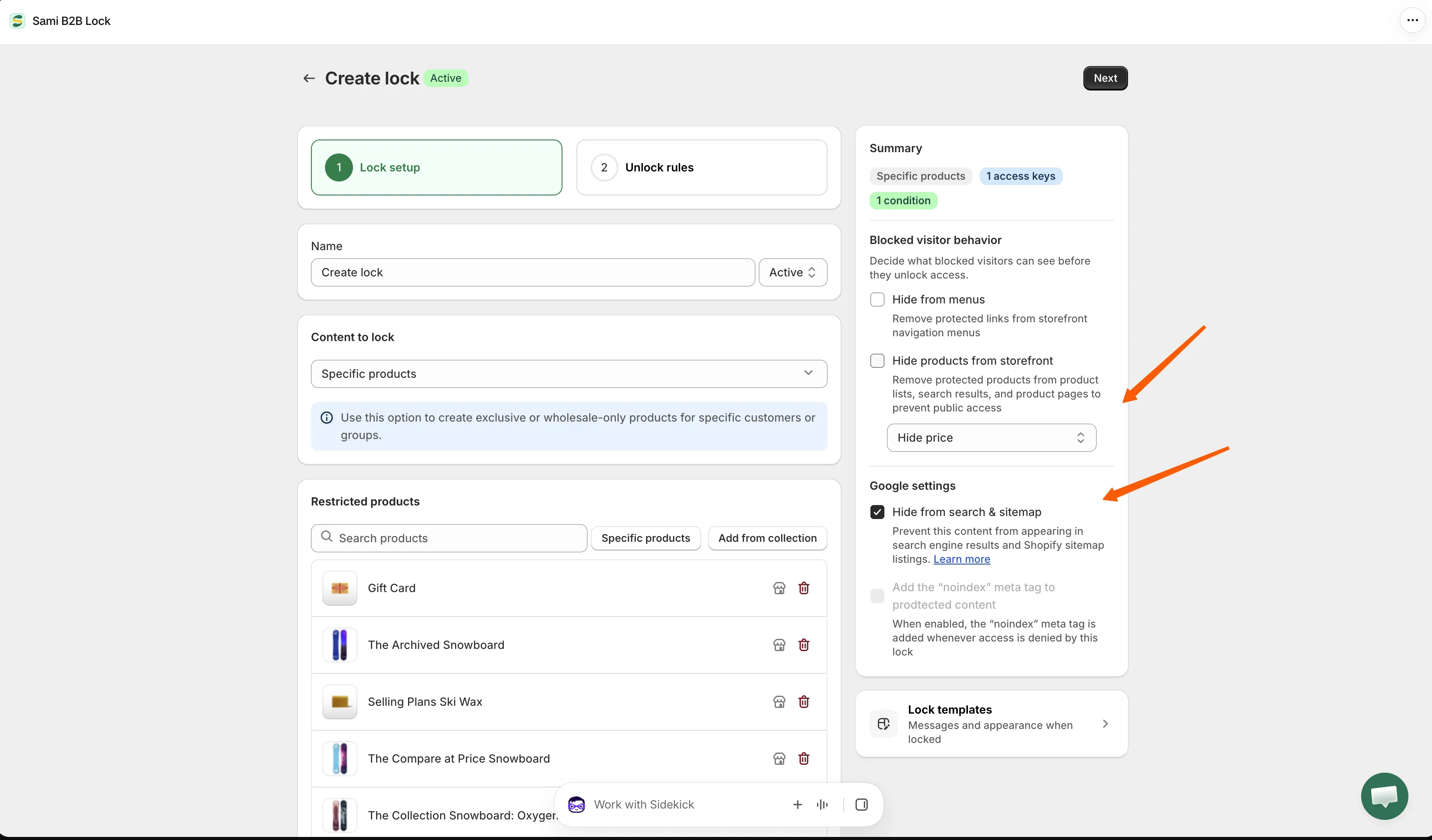
Båda inställningarna finns i samma högerspalt: prisinställningen överst och sökinställningen precis under.
Kontrollera de strukturerade data i ditt tema
Section titled “Kontrollera de strukturerade data i ditt tema”De flesta Shopify-teman publicerar priset en andra gång, i ett block med strukturerade data (application/ld+json) i sidans källkod. Det är skilt från priset som dina kunder ser, och det är det block Google läser för att bygga ett rikt resultat. Appen ersätter det synliga priset, men den skriver inte om det blocket, så priset kan fortfarande ligga i temats kod för Google att plocka upp.
Så här kontrollerar du: öppna en skyddad produktsida, använd webbläsarens Visa sidans källkod och sök efter ld+json. Om du hittar ett pris där är det vad Google läser.
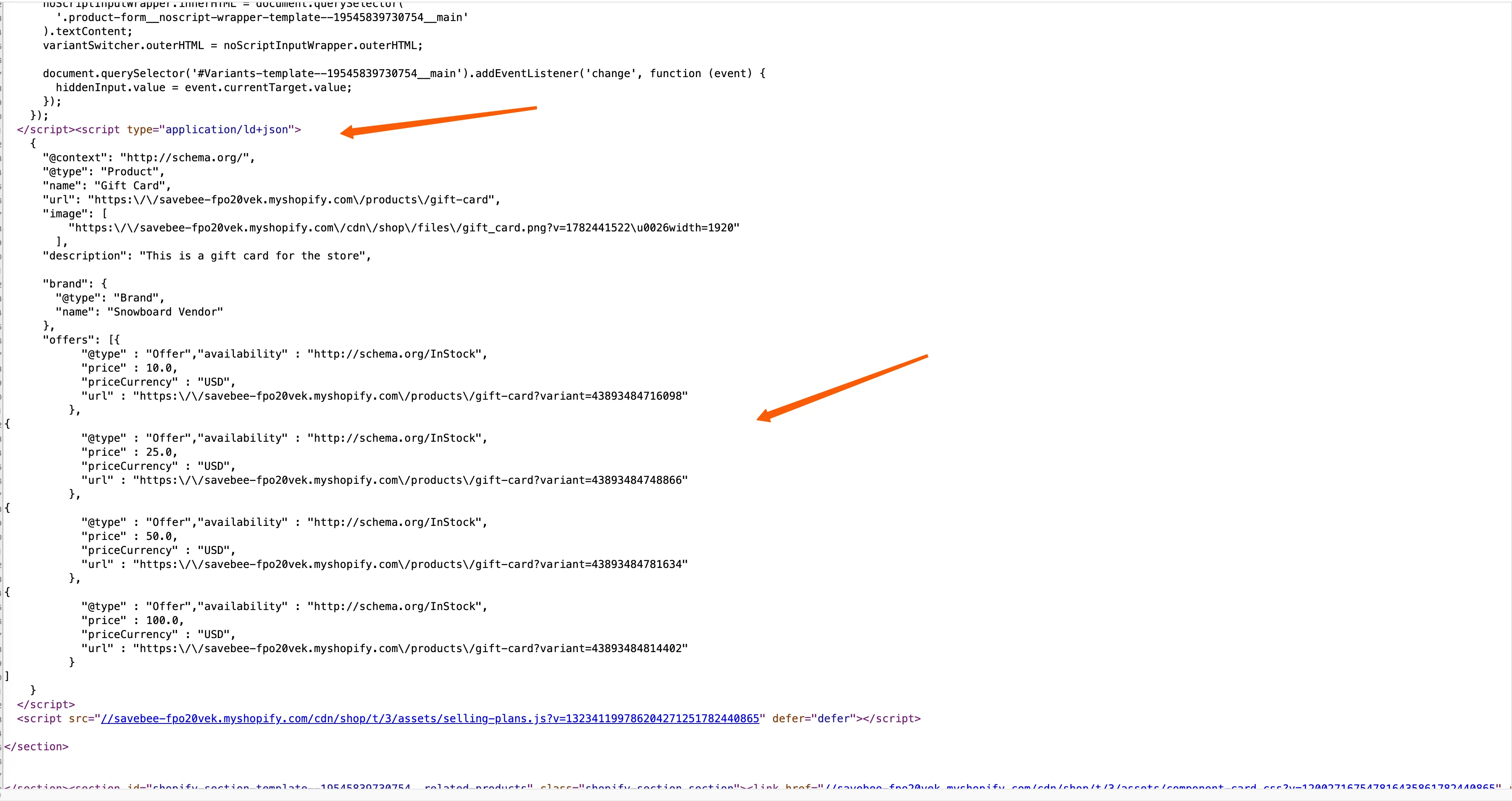
Det synliga priset är dolt, men samma pris publiceras fortfarande i sidans strukturerade data.
Att tänka på för SEO
Section titled “Att tänka på för SEO”Bestäm om du fortfarande vill ha trafiken
Section titled “Bestäm om du fortfarande vill ha trafiken”Hide from search & sitemap hindrar sidan från att listas för genomsökning, medan taggen noindex går längre och håller den helt borta från resultaten. Om de här produkterna är en väg in i din butik för nya köpare kostar det andra steget dig den trafiken, eftersom Google utmärkt väl kan indexera en produkts titel, beskrivning och bilder utan pris. Om produkterna enbart är interna är det renare att ta bort dem helt ur resultaten.
Skriv produkttexter som fungerar utan pris
Section titled “Skriv produkttexter som fungerar utan pris”En produktsida där priset har ersatts måste bära sig själv. Inled med vad produkten är och vem den är till för, och gör nästa steg tydligt. Meddelandet som ersätter priset kan redigeras per lås och per språk, så använd det för att säga ”logga in för grossistpriser” i stället för att behålla standardtexten. Se Översätt låsmeddelanden.
Google Shopping är ett separat flöde
Section titled “Google Shopping är ett separat flöde”Shopping-annonser och Merchant Center-flöden genereras av Shopify, inte av den här appen. En produkt vars pris är dolt i din butik kan ändå skickas till Shopping med sitt pris bifogat. Om det spelar roll utesluter du de produkterna från flödet i Merchant Center eller i den app som hanterar det.
Vad du kan förvänta dig
Section titled “Vad du kan förvänta dig”| Fråga | Svar |
|---|---|
| Hur snart uppdaterar Google? | Inte omedelbart. Google uppdaterar en lista nästa gång den genomsöker sidan, och bestämmer själv schemat. Räkna med dagar snarare än minuter. |
| Hur kontrollerar jag framstegen? | Google Search Console. Bevaka de berörda URL:erna och se om prisdata slutar visas i resultatet. |
| Försvinner ett gammalt cachelagrat pris av sig självt? | Först efter en ny genomsökning. Tills dess kan det tidigare resultatet fortsätta visa det gamla priset. |
| Påverkar det hela min butik? | Nej. Varje lås gäller bara de produkter eller kollektioner som valts på det. |
Felsökning
Section titled “Felsökning”| Symptom | Vad du ska kontrollera |
|---|---|
| Priset visas fortfarande i Google | Bekräfta att låset är aktivt och sparat, att butiken är offentlig och att Google har haft tid att genomsöka igen. Om alla tre stämmer är det temats strukturerade data, se Kontrollera de strukturerade data i ditt tema. |
| Priset visas fortfarande i butiken | Det är en fråga om åtkomstregler, inte sökning. Bekräfta att låset har en regel, att du testar som en besökare som inte klarar den och att temats appinbäddning är på. Se Låset fungerar inte. |
| Kryssrutorna är gråa | Google settings är en betalfunktion, och alternativet noindex förblir inaktiverat tills Hide from search & sitemap har kryssats i först. |
| Panelen Google settings saknas | Den visas för Products and variants och Collections. Kontrollera innehållstypen på fliken Lock setup. |
| Produkten försvann helt från Google | Antingen är alternativet noindex på, eller så lägger ditt tema eller en SEO-app till sin egen noindex. |
| Shopping-annonser visar fortfarande priset | Merchant Center-flöden är skilda från den här appen. Uppdatera flödet där. |