
Översätt låsmeddelanden
Översätt varje meddelande ett lås kan visa, per butiksspråk, och förstå hur butikens standardöversättning passar in.
Varje lås har sin egen uppsättning texter som kunder ser (gästmeddelandet, uppmaningar om lösenkod eller hemlig länk, text för prenumeration och bekräftelseruta, formuleringar i notifieringar och text för åtkomstförfrågan), och det har en separat version av texterna för varje butiksspråk du väljer att översätta till. Precis som ett låss designinställningar är översättningar per lås: att översätta ett låss meddelanden till franska påverkar inget annat lås.
Öppna ett låss översättningar
Section titled “Öppna ett låss översättningar”- Öppna appen och gå till Locks. Öppna sedan det lås vars formuleringar du vill översätta.
- Klicka på knappen som öppnar Customize design and translate templates.
- Välj i vänsterspalten i panelen Customize templates den skärm du vill översätta: Placeholder card, Notification, Passcode, Subscription form, Confirmation prompt, Secret link, Country restriction eller Hide price and add to cart.
- I mittenkolumnen finns avsnittet Translation ovanför avsnittet Design (beskrivs i Färger och mallar). Där redigerar du texterna för den skärm du valt.
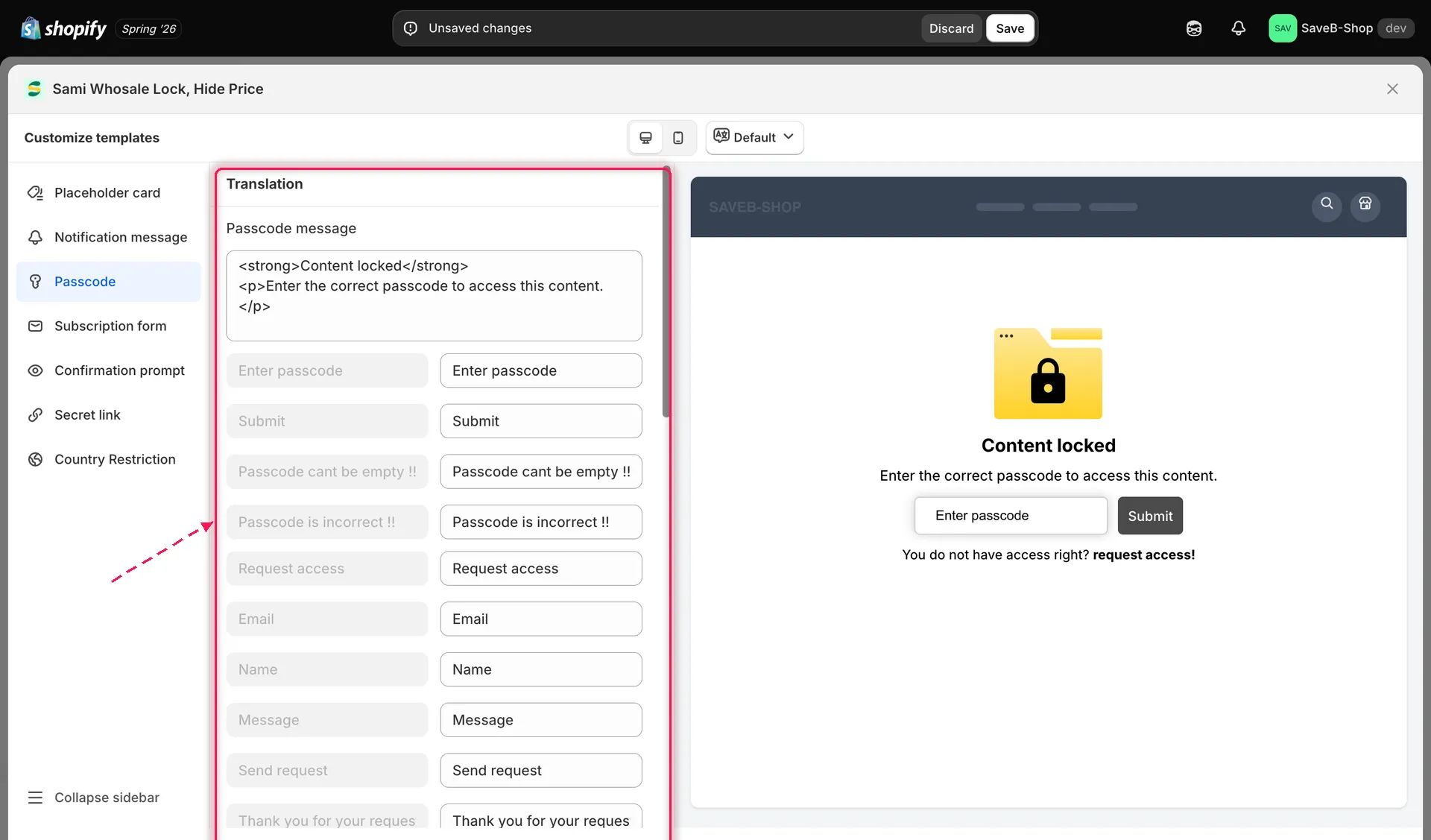
Avsnittet Translation finns ovanför Design för den skärm du har valt.
Välj ett språk
Section titled “Välj ett språk”Högst upp i panelen Customize templates öppnar en språkknapp (som börjar på Default) en lista över alla språk som din butik har publicerat. Välj ett språk för att börja översätta den skärmens texter till det. Om låset ännu inte har någon översättning för det språket skapas en automatiskt så att du kan börja skriva. Inget sparas förrän du sparar låset.
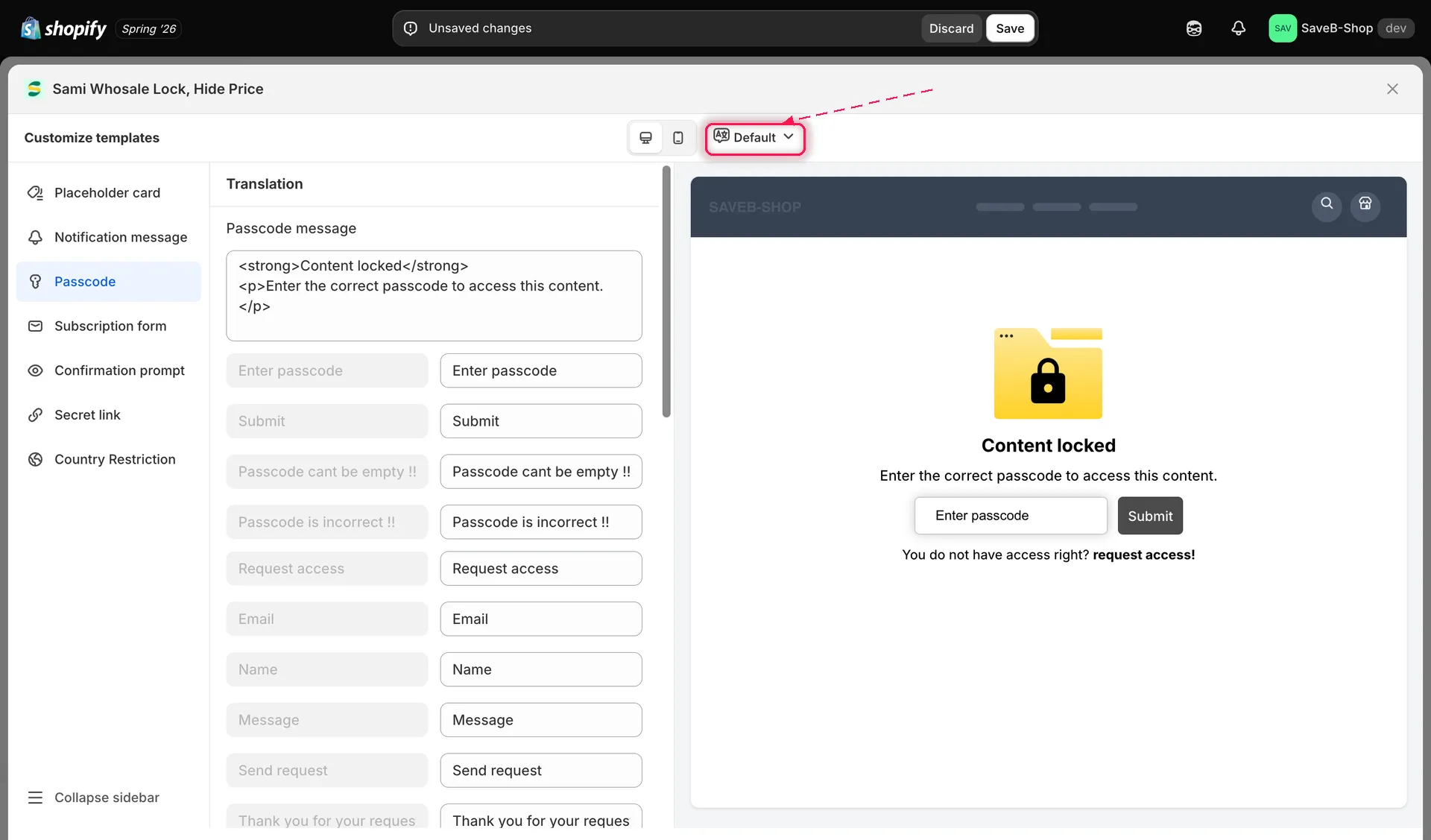
Byt språk för att översätta det här låsets texter till ett språk som din butik har publicerat.
Du behöver inte översätta till alla publicerade språk. Välj bara de du faktiskt vill stödja, så ser kunder som surfar på ett språk du inte har översatt låsets texter på standardspråket i stället.
Vad du kan översätta, per skärm
Section titled “Vad du kan översätta, per skärm”Varje fält i avsnittet Translation visar den aktuella engelska standardtexten som referens, med ett redigerbart fält bredvid för din översättning (eller din omformulerade engelska, om du bara vill ändra formuleringen utan att lägga till ett annat språk).
| Skärm | Vad du kan översätta |
|---|---|
| Notification | Notifieringsmeddelandet och knappen Back |
| Notification — two message fields | Access denied message är det de flesta regler visar. Guest message content används bara av de fem kundidentitetsreglerna (Logged-in customers, Customer tags, B2B customer, Email contains, Selected customers), inställda på If, för utloggade besökare. Översätt båda. Se Översikt över åtkomstregler |
| Passcode | Lösenkodsmeddelandet, platshållaren i inmatningsfältet, knappen Submit och de två felmeddelandena (tom lösenkod, felaktig lösenkod), plus text för åtkomstförfrågan om Form request access är påslaget |
| Passcode input shown inline (e.g. in place of a hidden price) | Det infogade uppmaningsmeddelandet, platshållaren i inmatningsfältet, knapptexten och samma två felmeddelanden |
| Subscription form | Prenumerationsmeddelandet, platshållaren för e-post, knappen Subscribe och dess felmeddelanden (tomt fält, ogiltig e-postadress, prenumerationen misslyckades) |
| Confirmation prompt | Ruttans innehåll och texten på dess bekräftelseknapp |
| Secret link | Åtkomstmeddelandet och knappen Back |
| Country restriction | Meddelandet om landsblockering |
| Hide price and add to cart | ”Login to see price” / ”Login to add to cart” och meddelandena för låst pris respektive låst Add to cart |
| Modal (for lock types that show a login modal) | Modalens rubrik, beskrivning och texten på dess åtgärdsknapp |
| Placeholder card | Meddelandet ”this resource has been locked” |
| Request access | Rubriken, meddelandet och åtgärdsknappstexten för åtkomstförfrågan samt (för det inbyggda formuläret) fältetiketterna för e-post, namn och meddelande och bekräftelsetexten |
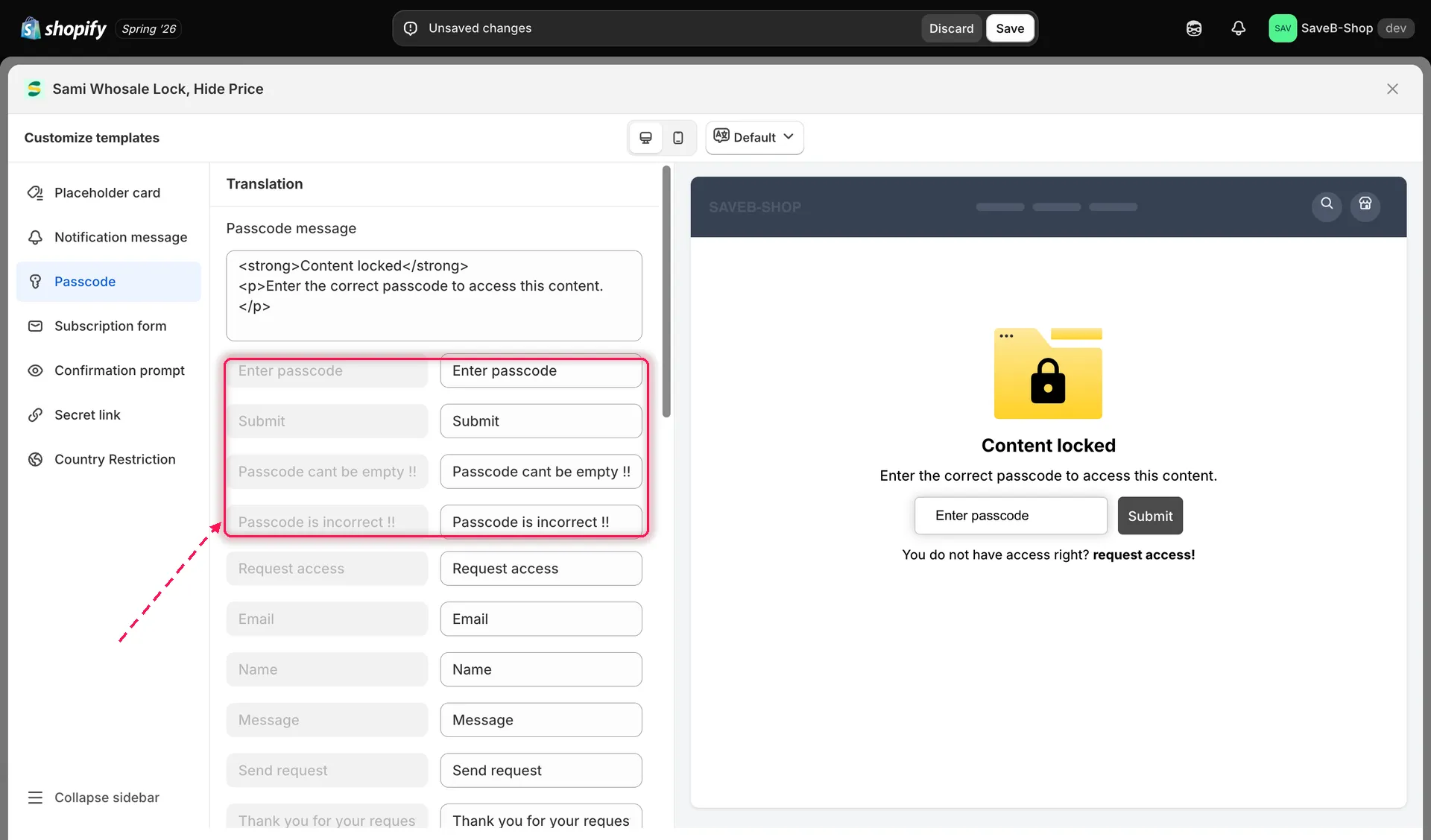
Varje översättningsbar sträng visar standardtexten bredvid ett redigerbart fält för din översättning.
Standardöversättningen
Section titled “Standardöversättningen”Vid sidan av varje låss egna översättningar har din butik en uppsättning standardinställningar för meddelanden som ett lås faller tillbaka på när det inte har någon egen översättning för det språk en kund surfar på. Använd den standardplatsen om du vill ändra din grundformulering en gång, till exempel varumärkets tonalitet eller en ändring av ett namn i hela butiken, i stället för att upprepa ändringen på varje enskilt lås. Ett låss egen översättning, när du har angett en, har alltid företräde framför butikens standard.
Liveförhandsgranskningen speglar ditt språkval
Section titled “Liveförhandsgranskningen speglar ditt språkval”Liveförhandsgranskningen till höger i panelen Customize templates speglar alltid det språk du för tillfället har valt högst upp i panelen, tillsammans med ditt val av skrivbords- eller mobilvy, så att du kan korrekturläsa en översättning i sitt sammanhang innan du sparar.
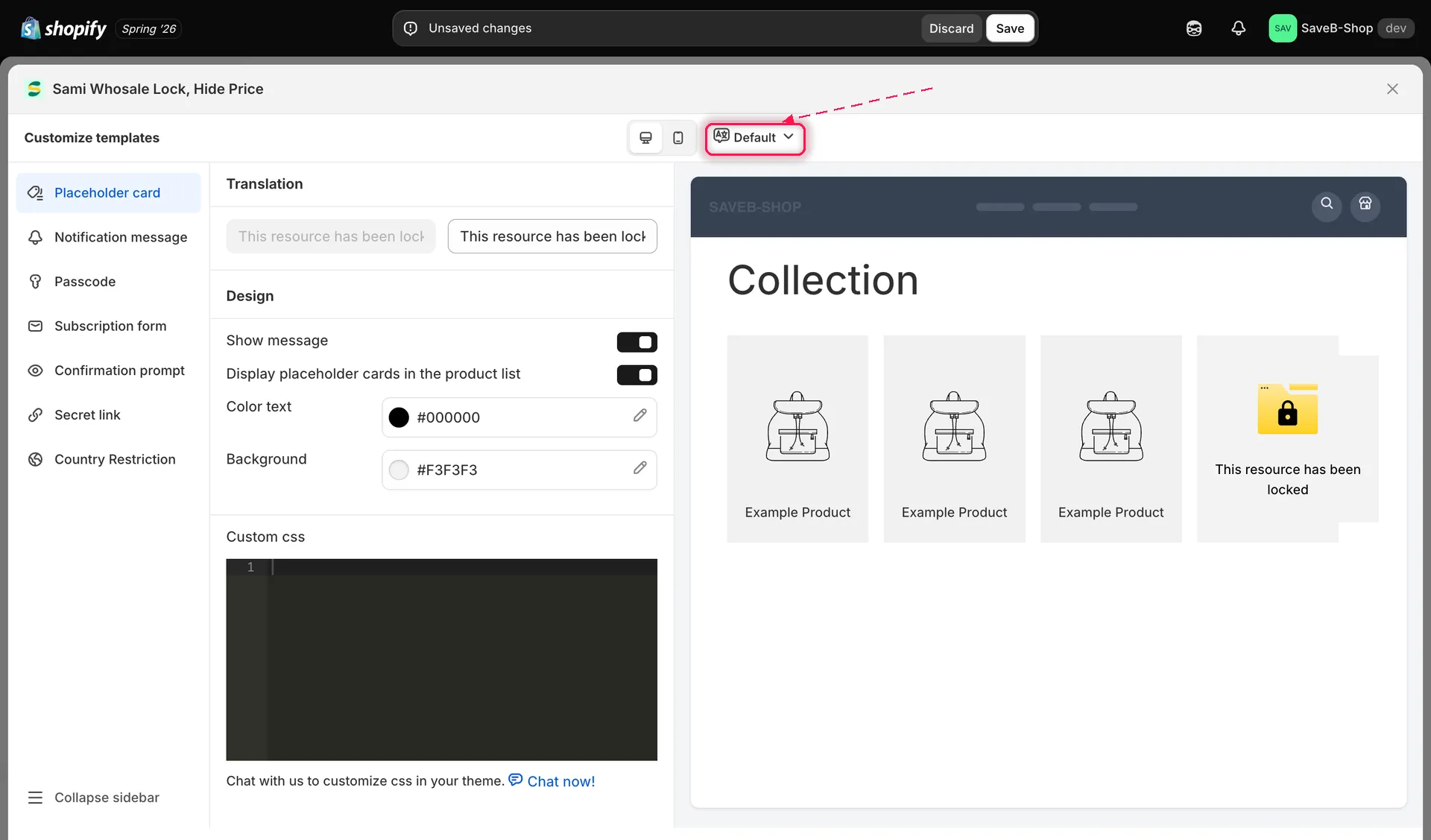
Liveförhandsgranskningen uppdateras och visar den översatta texten för det språk du har valt.