
Alle Produkte
Sperren Sie Ihren gesamten Produktkatalog mit einer einzigen Sperre, optional mit Ausnahmen.
Wählen Sie All products, wenn eine einzelne Sperre Ihren gesamten Katalog auf einmal abdecken soll – zum Beispiel, um jeden Preis und jeden „In den Warenkorb“-Button auszublenden, bis sich jemand anmeldet, statt dieselbe Regel Produkt für Produkt aufzubauen.
Sperre erstellen
Abschnitt betitelt „Sperre erstellen“- Öffnen Sie Locks in der Navigation der App.
- Klicken Sie auf Create lock.
- Geben Sie der Sperre einen aussagekräftigen Namen, zum Beispiel „All products — login required“.
- Wählen Sie im Tab Lock setup in der Inhaltsauswahl Products und dann All products.
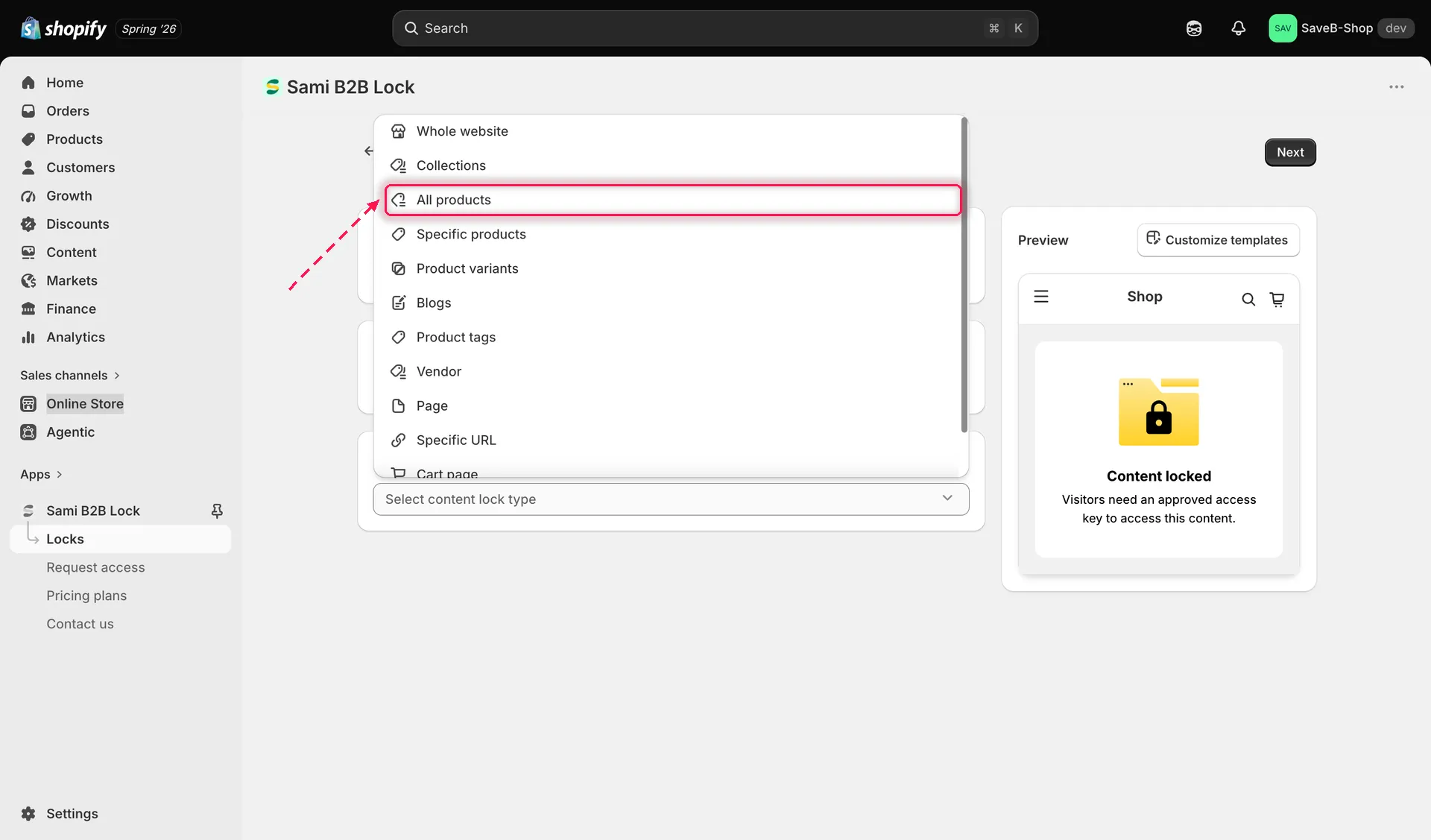
Wählen Sie „All products“, um Ihren gesamten Katalog mit einer Sperre abzudecken.
Bestimmte Produkte ausschließen (optional)
Abschnitt betitelt „Bestimmte Produkte ausschließen (optional)“- Schalten Sie ebenfalls im Tab Lock setup die Ausschlussoption ein und wählen Sie alle Produkte aus, die entsperrt bleiben sollen, obwohl der Rest Ihres Katalogs gesperrt ist. Das ist nützlich, wenn fast alles geschützt sein soll – bis auf eine Handvoll dauerhaft öffentlicher Artikel.
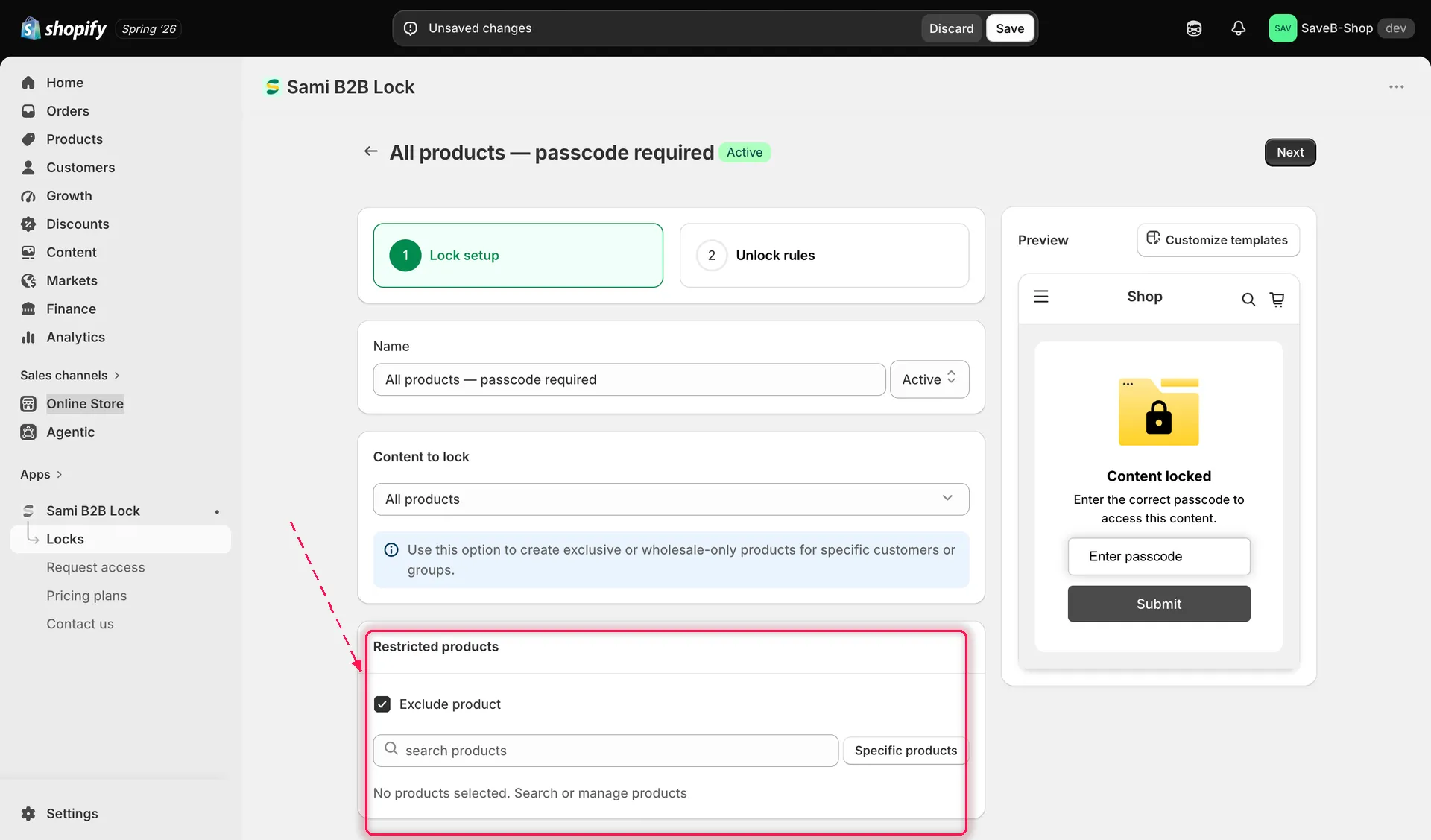
Schalten Sie die Ausschlussoption ein, damit bestimmte Produkte entsperrt bleiben, während der Rest Ihres Katalogs gesperrt ist.
- Klicken Sie auf den Tab Unlock rules, um fortzufahren.
Zugriffsregel hinzufügen
Abschnitt betitelt „Zugriffsregel hinzufügen“- Fügen Sie mindestens eine Regel hinzu – Logged-in customers ist eine häufige Wahl für eine Sperre über alle Produkte. Den vollständigen Katalog finden Sie in der Übersicht der Zugriffsregeln.
- Fügen Sie dem Zugriffsschlüssel alle erforderlichen Bedingungen hinzu. Alle Bedingungen müssen erfüllt sein. Siehe Regelkombination.
Sperrverhalten auswählen
Abschnitt betitelt „Sperrverhalten auswählen“Im selben Tab Unlock rules finden Sie in der rechten Seitenleiste das Panel Blocked visitor behavior – konfigurieren Sie es zusammen mit Ihrer Regel:
- Preis und „In den Warenkorb“ ausblenden ist das häufigste Verhalten für eine Sperre über den ganzen Katalog – Sie können nur den Preis, nur den „In den Warenkorb“-Button oder beides ausblenden und stattdessen eine Nachricht oder einen gestalteten Button anzeigen. Alle verfügbaren Optionen finden Sie in der Übersicht zum Sperrverhalten.
Speichern
Abschnitt betitelt „Speichern“- Klicken Sie auf Save. Die Sperre wird in Ihrem Onlineshop wirksam, sobald die App-Einbettung aktiviert ist.