
すべての商品
1つのロックで商品カタログ全体をロックします。必要に応じて除外も設定できます。
1つのロックでカタログ全体を一度にカバーしたい場合は、All productsを選択します。たとえば、商品ごとに同じルールを作成する代わりに、訪問者がログインするまですべての価格とカートに追加ボタンを非表示にできます。
ロックを作成する
Section titled “ロックを作成する”- アプリのナビゲーションでLocksを開きます。
- Create lockをクリックします。
- ロックにわかりやすい名前を付けます(例: 「All products — login required」)。
- Lock setupタブのコンテンツピッカーでProductsを選択し、All productsを選択します。
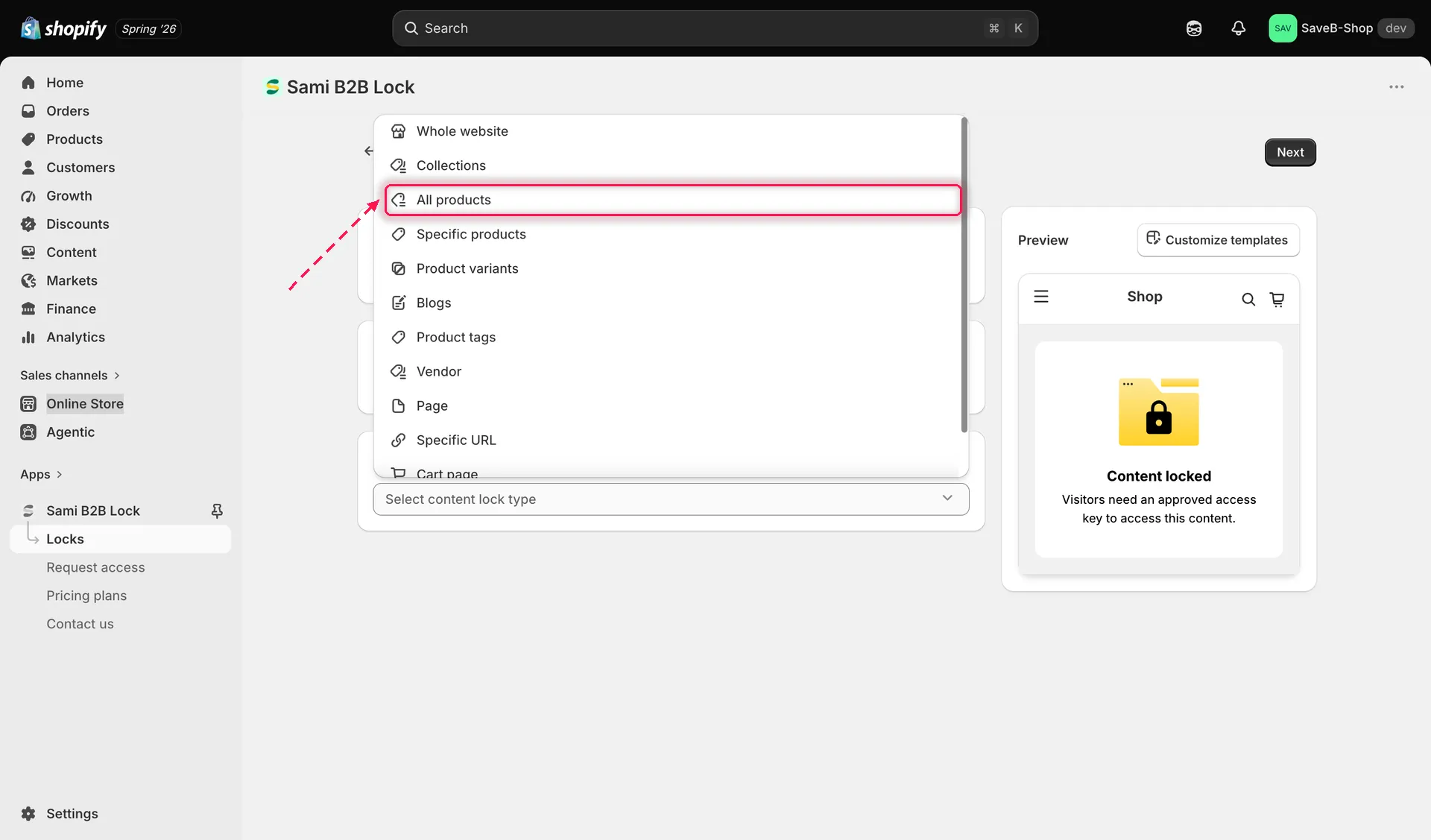
All productsを選択すると、1つのロックでカタログ全体をカバーできます。
特定の商品を除外する(任意)
Section titled “特定の商品を除外する(任意)”- 引き続きLock setupタブで、除外オプションをオンにし、カタログの残りがロックされていても、ロックを解除したままにする商品を選択します。ほとんどをロックし、常に公開する少数の商品だけを除きたい場合に便利です。
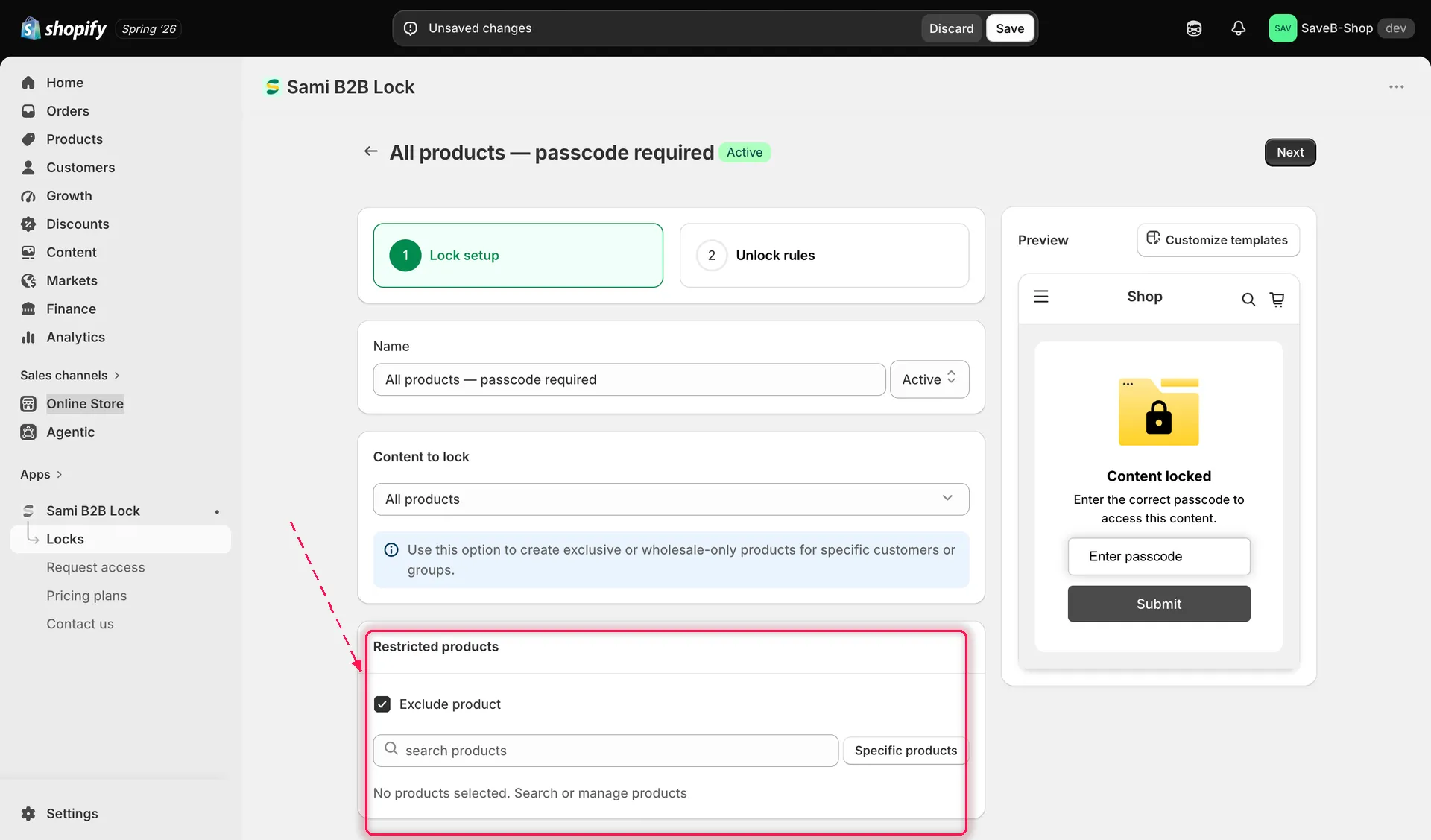
除外オプションをオンにすると、カタログの残りがロックされていても、特定の商品のロックを解除したままにできます。
- Unlock rulesタブをクリックして次に進みます。
アクセスルールを追加する
Section titled “アクセスルールを追加する”- 少なくとも1つのルールを追加します。すべての商品のロックでは、Logged-in customersがよく使われます。一覧については、アクセスルールの概要をご覧ください。
- 必要な条件をすべてアクセスキーに追加します。すべての条件を満たす必要があります。ルールの組み合わせをご覧ください。
ロック動作を選択する
Section titled “ロック動作を選択する”同じUnlock rulesタブの右側のサイドバーにBlocked visitor behaviorパネルがあります。ルールと併せて設定します。
- カタログ全体のロックでは、価格とカートに追加の非表示が最もよく使われる動作です。価格のみ、カートに追加ボタンのみ、またはその両方を非表示にでき、代わりにメッセージやスタイル付きのボタンを表示できます。利用可能なすべてのオプションについては、ロック動作の概要をご確認ください。
- Saveをクリックします。アプリの埋め込みが有効になり次第、ロックがストアフロントに反映されます。