
Uppgiftsinformation och produktändringar
Läs uppgiftens informationssida, ändringsloggen produkt för produkt och statuskorten.
Öppna en uppgift som har körts för att se dess informationssida. Sidans rubrik är uppgiftens namn; knapparna uppe till höger är de åtgärder som är tillgängliga i den aktuella statusen.
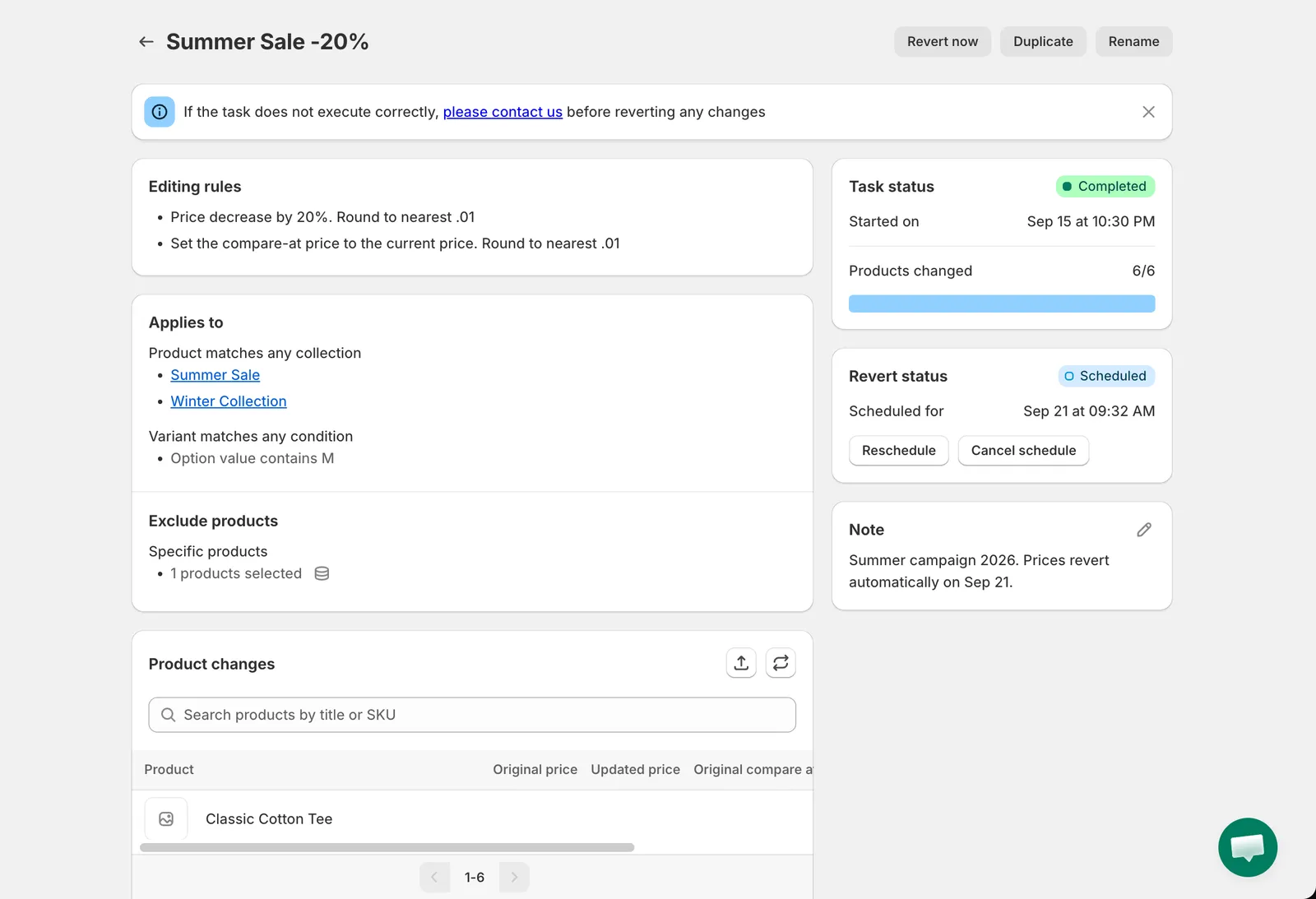
Uppgiftsinformation
Vänster kolumn
Section titled “Vänster kolumn”Editing rules
Section titled “Editing rules”Ändringen som uppgiften gör, inklusive avrundningsregeln och det länkade fältet, till exempel Price decrease by 20%. Round to nearest .01 och Set the compare-at price to the current price.
Applies to
Section titled “Applies to”Hur produkterna valdes: All products, antalet utvalda produkter, kollektionerna (var och en en länk till Shopify) eller listan över villkor. Variantregler visas under, till exempel Variant matches any condition: Option value contains M. Om produkter har undantagits visar en sektion, Exclude products, hur många och låter dig expandera listan.
Product changes
Section titled “Product changes”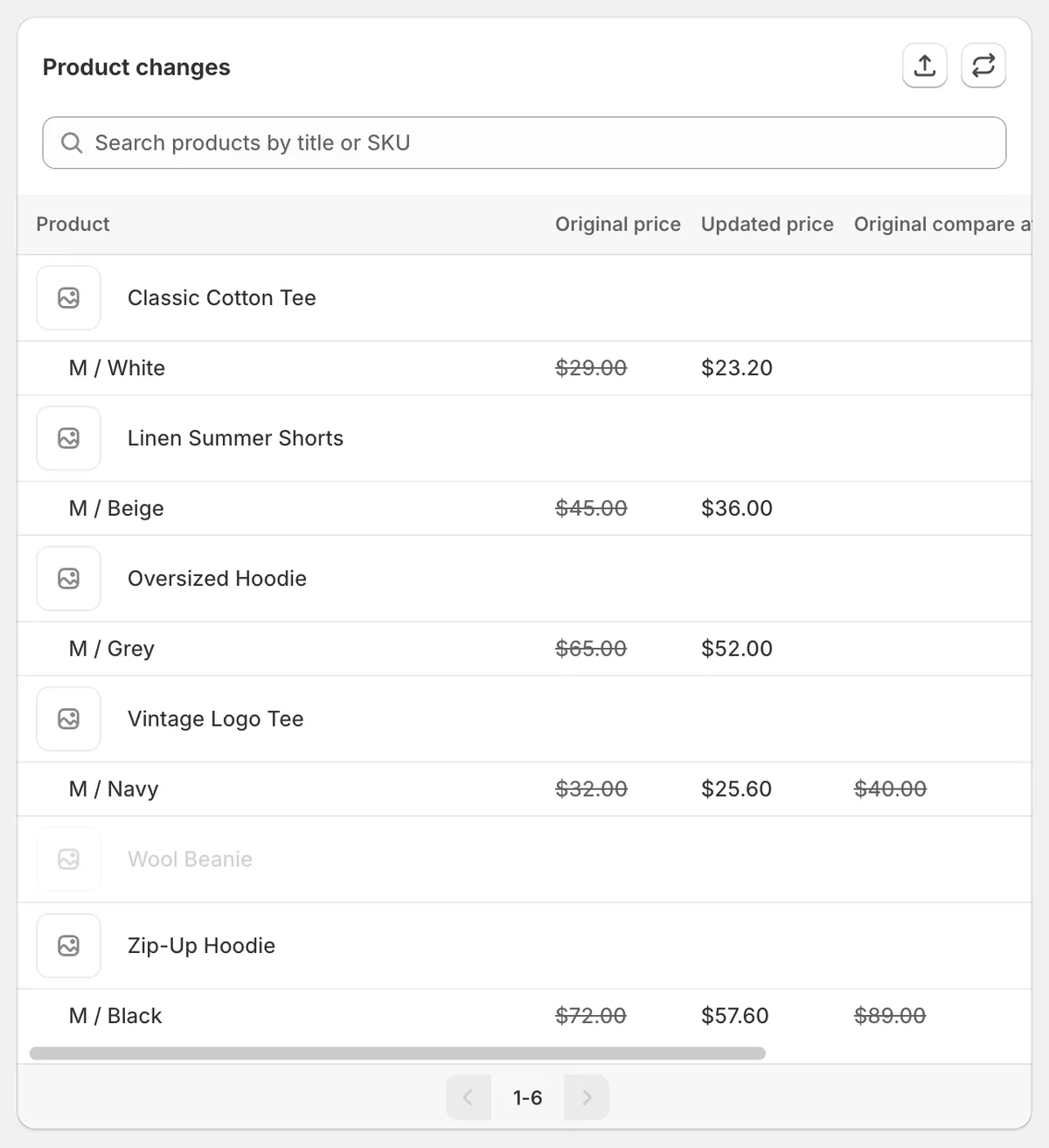
Product changes
En rad per produkt (och per ändrad variant) med det ursprungliga värdet överstruket och det uppdaterade värdet. Kolumnerna beror på fältet; en prisuppgift visar ursprungligt och uppdaterat pris samt jämförpris.
- Search efter produkttitel eller SKU. Sökningen matchar även produkt-ID, handle, varianttitel och variant-ID.
- Produkttitlar länkar till produkten i Shopify-admin.
- För uppgifter som rör Title och Description öppnar ögonikonen en jämförelse sida vid sida.
- Produkter som inte ändrades (undantagna, eller utan matchande variant) är gråtonade.
- Efter en återställning visar varje återställd rad ett märke, Reverted, och det uppdaterade värdet är överstruket i stället.
- Tabellen visar 20 rader per sida. Uppdateringsikonen laddar om den; exportikonen laddar ned den. Se Exportera produktändringar.
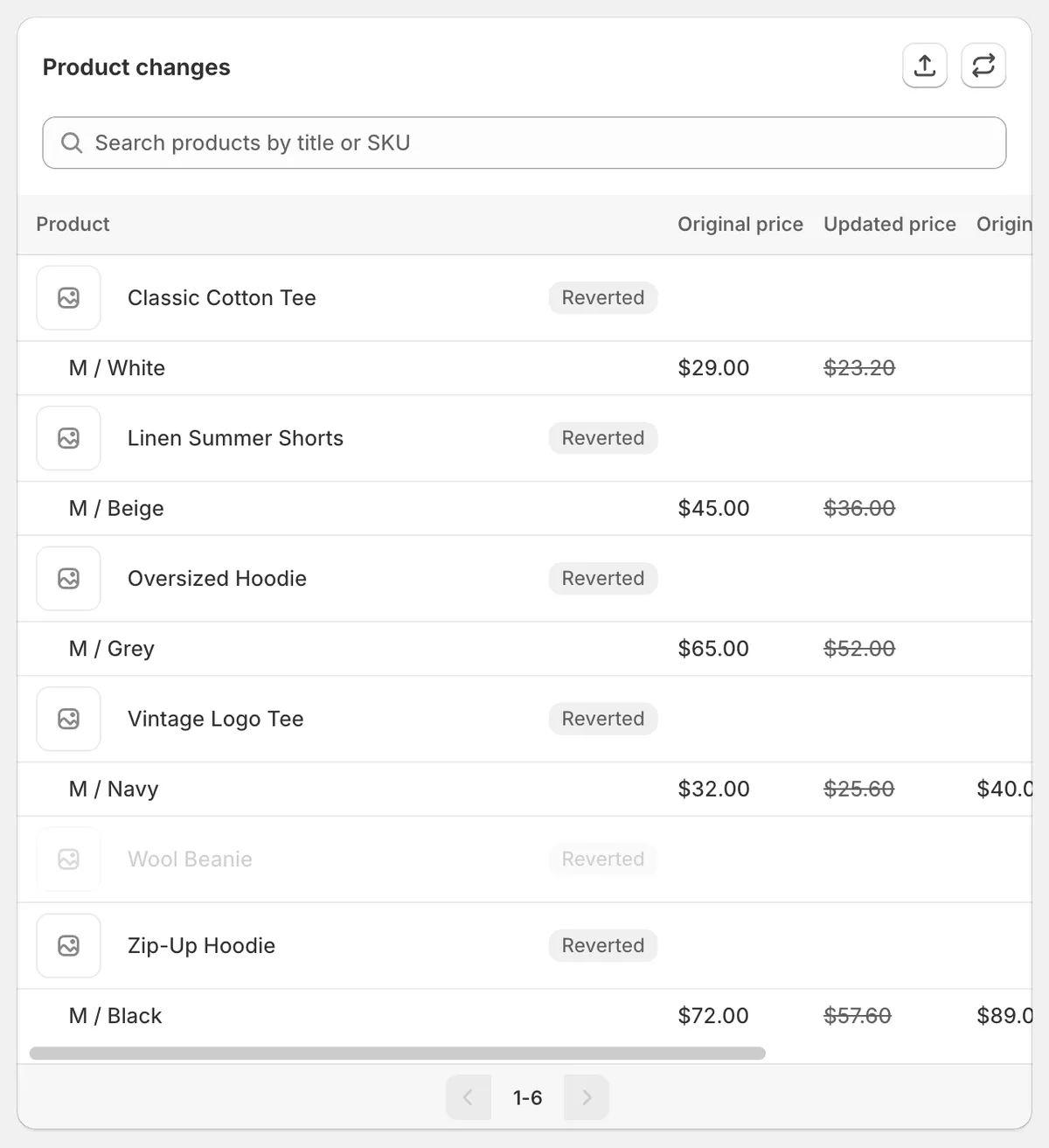
Efter en återställning
Medan uppgiften körs uppdateras tabellen och statuskorten automatiskt var 10:e sekund.
Höger kolumn
Section titled “Höger kolumn”Task status
Section titled “Task status”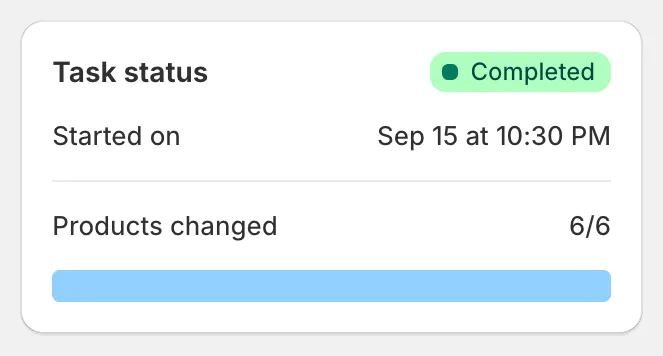
Task status
Statusmärket, Started on (eller Scheduled for) och Products changed som antal och förloppsindikator. För en schemalagd uppgift har kortet knapparna Reschedule och Cancel schedule; för en uppgift med manuell start har det Schedule. Om uppgiften misslyckades eller är delvis slutförd förklarar en felbanner varför. Se Uppgiftsfel och varningar.
Revert status
Section titled “Revert status”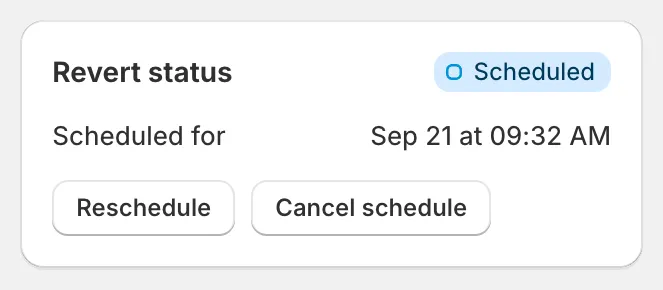
Revert status
Not reverted, Scheduled (med Reschedule och Cancel schedule), Revert in progress eller Completed med Reverted on och Products reverted. När ingen återställning är schemalagd kan du ange en med Schedule. Kortet är dolt för borttagningsuppgifter.
Recurring
Section titled “Recurring”Visas bara för återkommande uppgifter: upprepnings- och återställningsschemat, nästa körning och en knapp, Reschedule. Se Återkommande uppgifter.
Note
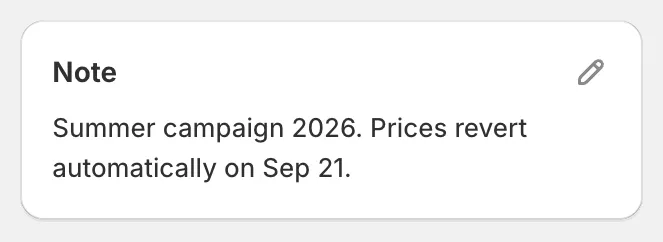
En fritextanteckning till ditt team. Klicka på pennan för att redigera. Se Byt namn, anteckningar och arkivera.
Bannrar
Section titled “Bannrar”- If the task does not execute correctly, please contact us before reverting any changes: visas på varje uppgiftssida som en påminnelse. Stäng den med ×.
- Task archived: visas när uppgiften är arkiverad. Arkiverade uppgifter erbjuder bara Unarchive och Note.