
Välj produkter och varianter
Välj vilka produkter och varianter en uppgift gäller och undanta de som du vill behålla oförändrade.
Kortet Apply to products avgör vilka produkter uppgiften ändrar. Preview till höger uppdateras en stund efter att du har ändrat något här.
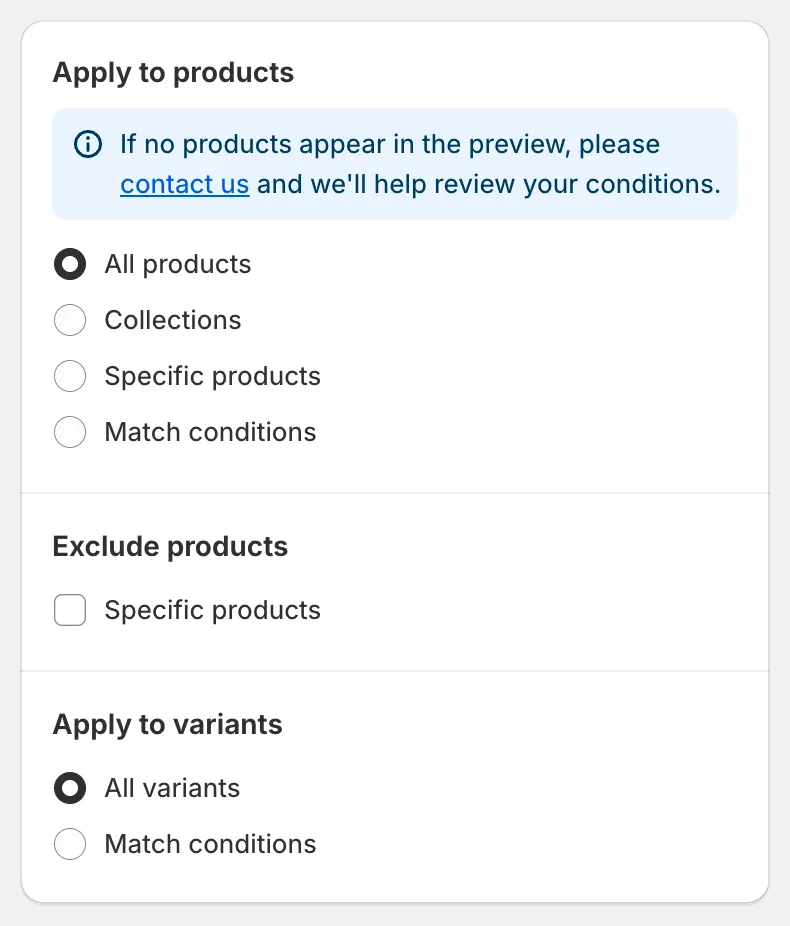
Apply to products
De fyra sätten att välja produkter
Section titled “De fyra sätten att välja produkter”| Alternativ | Använd det när |
|---|---|
| All products | Alla produkter i butiken ska ändras. |
| Collections | Du vill ha allt i en eller flera kollektioner. |
| Specific products | Du vill välja produkter för hand. |
| Match conditions | Du vill ha produkter som matchar regler som tagg, leverantör, typ, status eller datum. |
All products
Section titled “All products”Inga fler inställningar. Du kan fortfarande undanta produkter (se nedan) och, för variantfält, filtrera varianter.
Collections
Section titled “Collections”Skriv i Searching collections eller klicka på Browser för att öppna Shopifys kollektionsväljare. Markera de kollektioner du vill ha och klicka på Add. Både manuella och automatiska kollektioner fungerar.
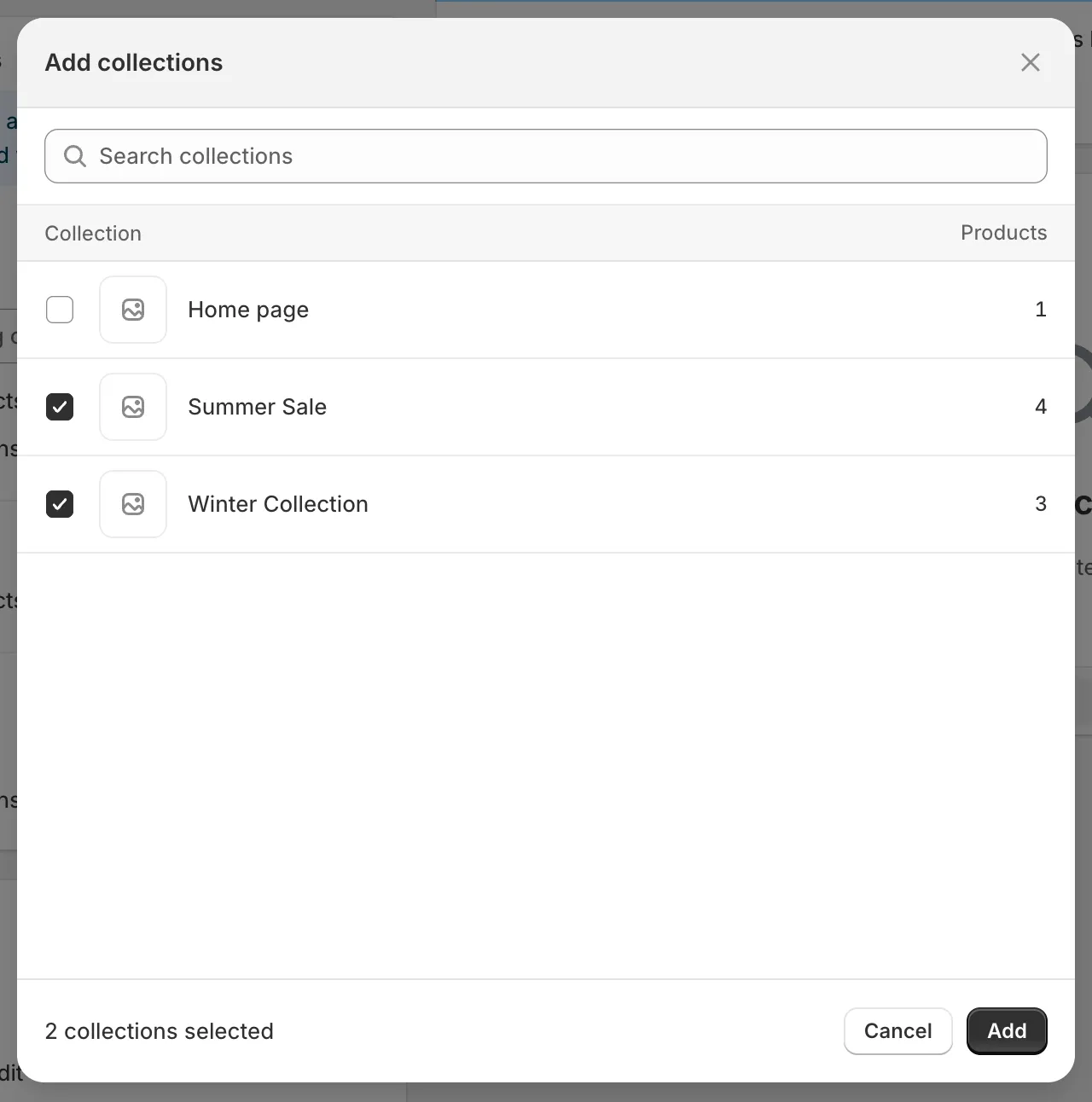
Kollektionsväljaren
När du har valt fler än en kollektion väljer du hur de kombineras under Products must match:
- any collection: en produkt inkluderas om den tillhör minst en av de valda kollektionerna.
- all collections: en produkt inkluderas bara om den tillhör alla valda kollektioner.
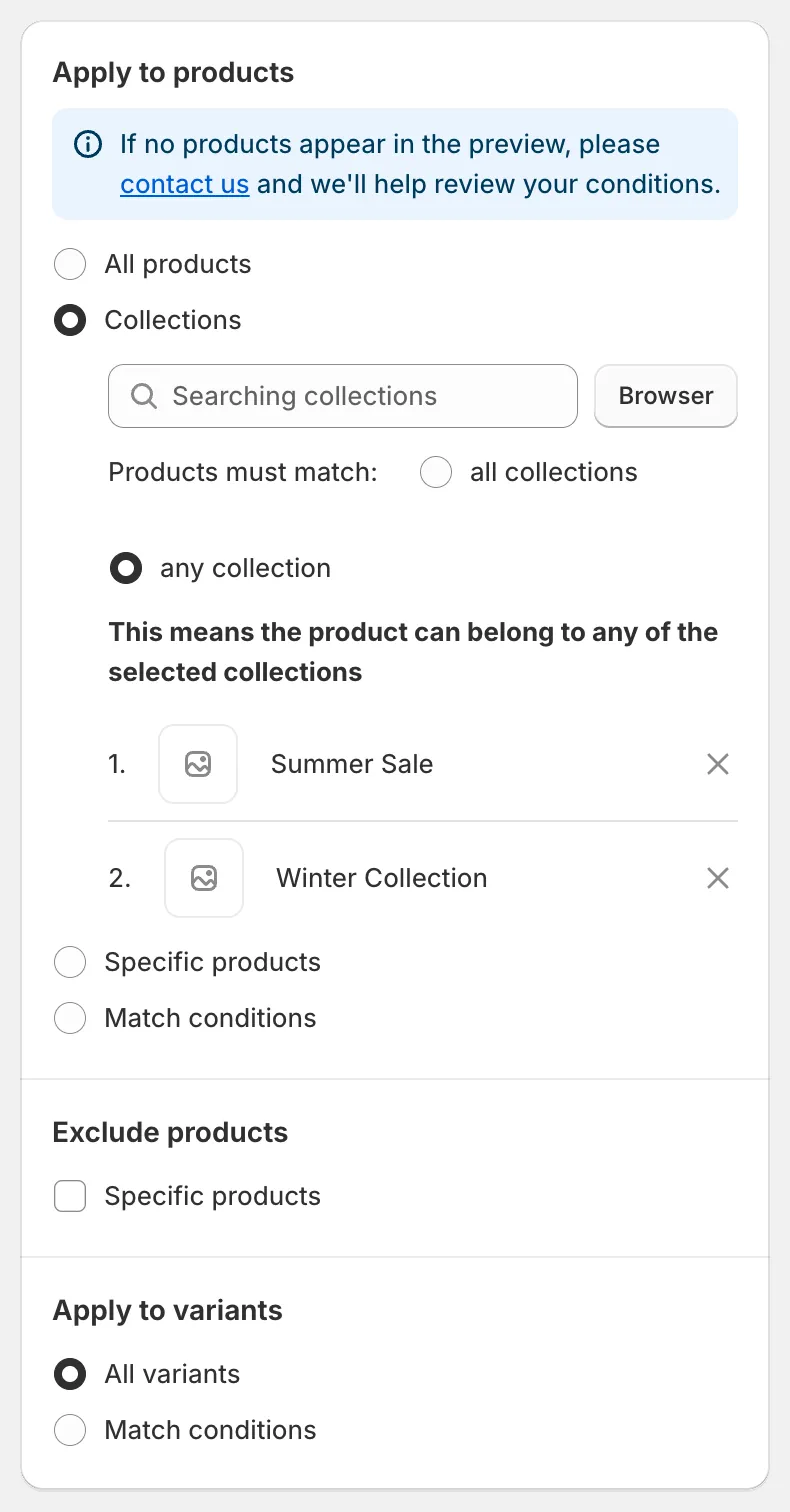
Läget Collections
Specific products
Section titled “Specific products”Skriv i Searching products eller klicka på Browser för att öppna Shopifys produktväljare. Du kan söka på titel, produkt-ID, streckkod eller SKU, markera så många produkter du behöver och klicka på Add. Valda produkter listas under sökrutan. Klicka på × bredvid en produkt för att ta bort den.
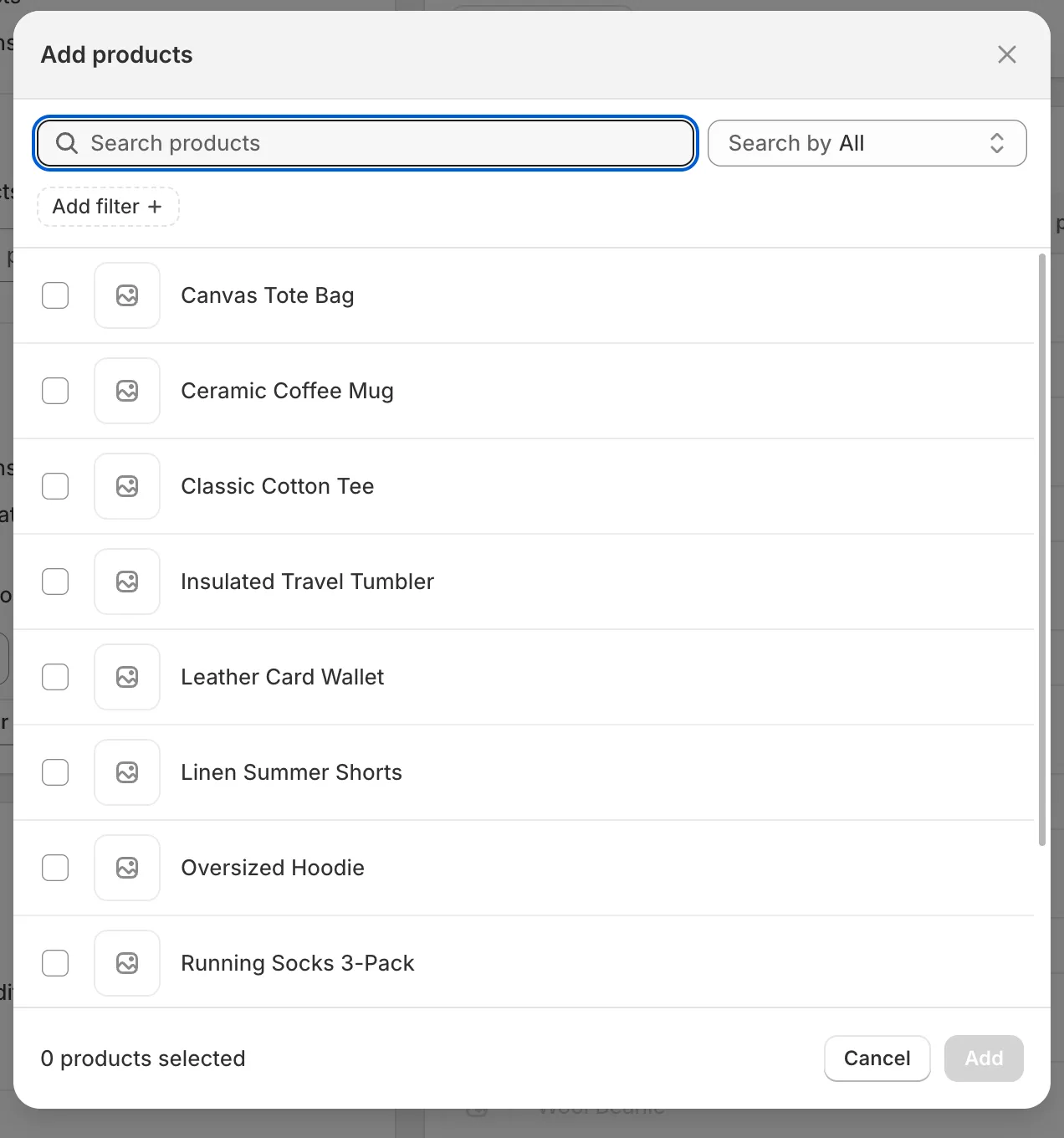
Produktväljaren
Match conditions
Section titled “Match conditions”Bygg en eller flera regler. Varje regel består av ett field, en comparator och ett value. Klicka på Add another condition för att lägga till en regel och på papperskorgsikonen för att ta bort en. Under Products must match väljer du all conditions (varje regel måste vara sann) eller any condition (en regel räcker).
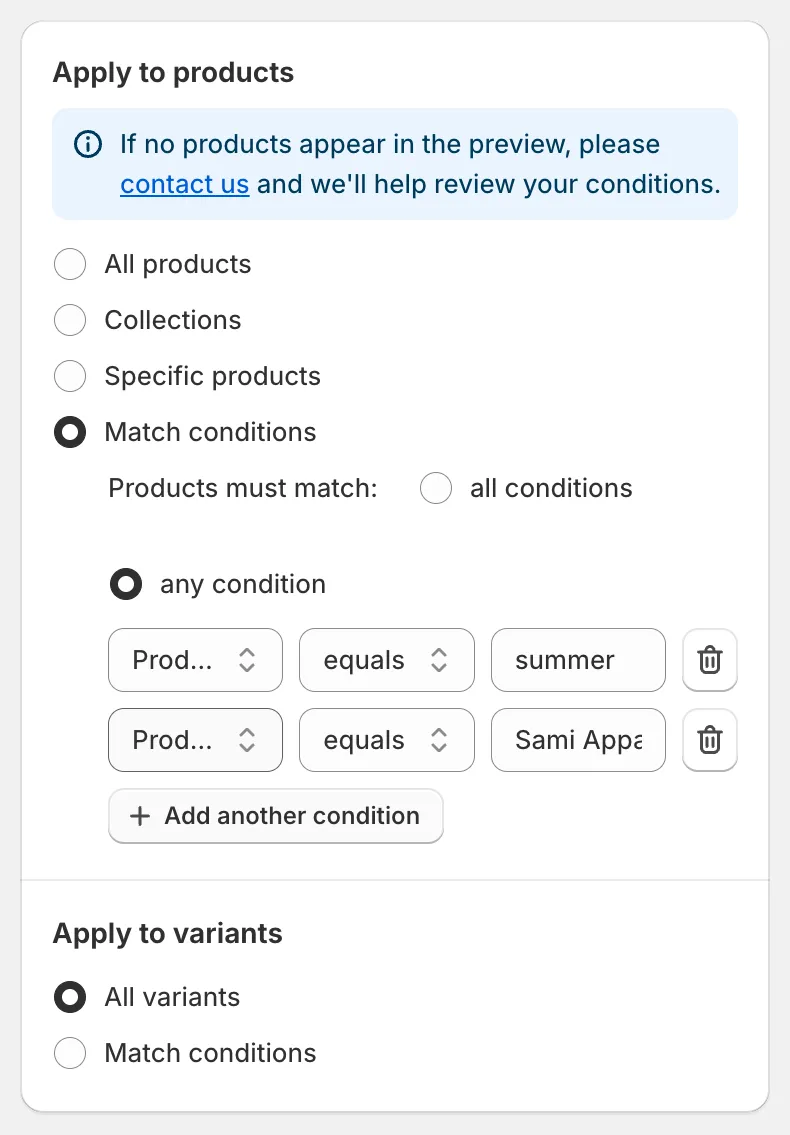
Match conditions
| Fält | Jämförare | Värde |
|---|---|---|
| Title | equals, not equal, contains, does not contain | Text |
| Status | is | Active, Draft eller Archived |
| Handle | equals, not equal, contains, does not contain | Text |
| Collection | is | Välj en kollektion med Select collection |
| Product type | equals, not equal, contains, does not contain | Text |
| Product vendor | equals, not equal, contains, does not contain | Text |
| Product tag | equals, not equal, contains, does not contain | Text |
| Created at | is before, is after | Datum |
| Updated at | is before, is after | Datum |
Exclude products
Section titled “Exclude products”När All products eller Collections är valt visas ett kort Exclude products. Markera Specific products och välj de produkter som ska förbli oförändrade. Undantagna produkter visas fortfarande i förhandsgranskningen, nedtonade, så att du ser att de hoppas över.
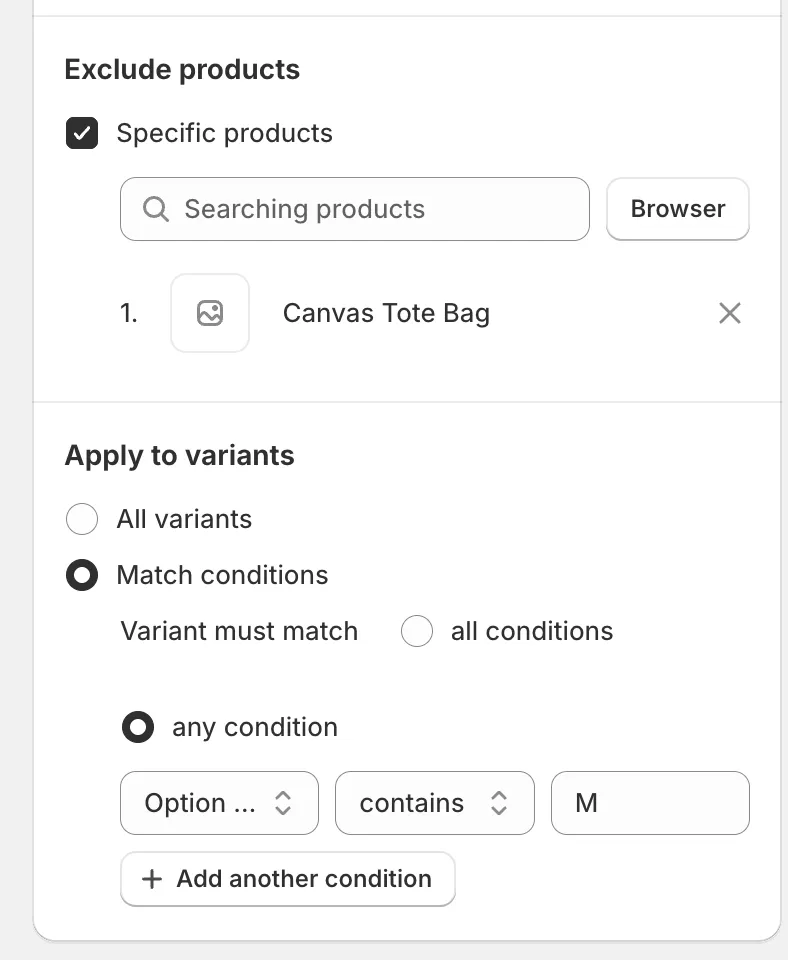
Exclude products och Apply to variants
Apply to variants
Section titled “Apply to variants”För variantfält som Price, SKU eller Weight visas ett kort Apply to variants.
- All variants: varje variant av varje matchande produkt ändras.
- Match conditions: bara varianter som matchar dina regler ändras. De andra varianterna av samma produkt lämnas ifred och visas nedtonade i förhandsgranskningen.
| Fält | Jämförare |
|---|---|
| SKU | equals, contains, does not contain, is empty, is not empty |
| Price | equals, not equal, less than, less than or equal, greater than, greater than or equal |
| Compare at price | samma som Price, plus: is not set, is greater than price, is less than price, is greater than or equal to price, is less than or equal to price |
| Option name | equals, contains, does not contain |
| Option value | equals, contains, does not contain |
Välj all conditions eller any condition under Variant must match, precis som för produktvillkor.
Hur många produkter kan en uppgift uppdatera?
Section titled “Hur många produkter kan en uppgift uppdatera?”Hur många produkter en uppgift kan bearbeta beror på din plan. Om ditt urval är större än gränsen talar bekräftelsedialogen om hur många produkter som uppdateras och uppgiften avslutas som Partially complete. Efter en uppgradering kan du trycka på Continue change för att bearbeta resten. Se Planer och priser.