
Détails de la tâche et modifications des produits
Comprenez la page de détails de la tâche, le journal des modifications produit par produit et les cartes de statut.
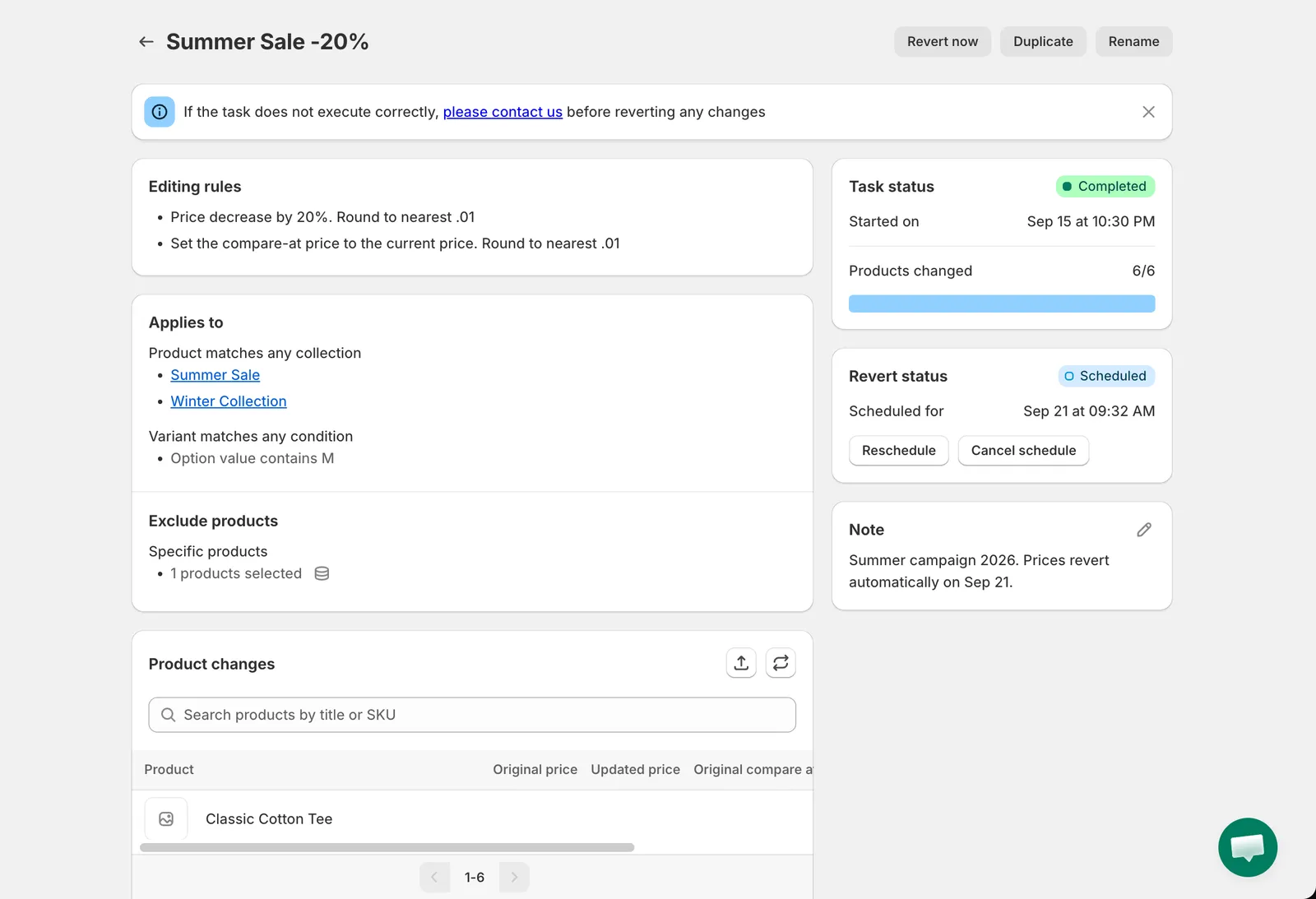
Ouvrez une tâche qui a été exécutée pour afficher sa page de détails. Le titre de la page est le nom de la tâche ; les boutons en haut à droite sont les actions disponibles pour le statut actuel.
Détails de la tâche
Colonne de gauche
Section intitulée « Colonne de gauche »Editing rules
Section intitulée « Editing rules »La modification effectuée par la tâche, y compris la règle d’arrondi et le champ lié, par exemple Price decrease by 20%. Round to nearest .01 et Set the compare-at price to the current price.
Applies to
Section intitulée « Applies to »La façon dont les produits ont été sélectionnés : All products, le nombre de produits choisis, les collections (chacune est un lien vers Shopify) ou la liste des conditions. Les règles de variantes apparaissent en dessous, par exemple Variant matches any condition: Option value contains M. Si des produits ont été exclus, une section Exclude products indique combien et permet de développer la liste.
Product changes
Section intitulée « Product changes »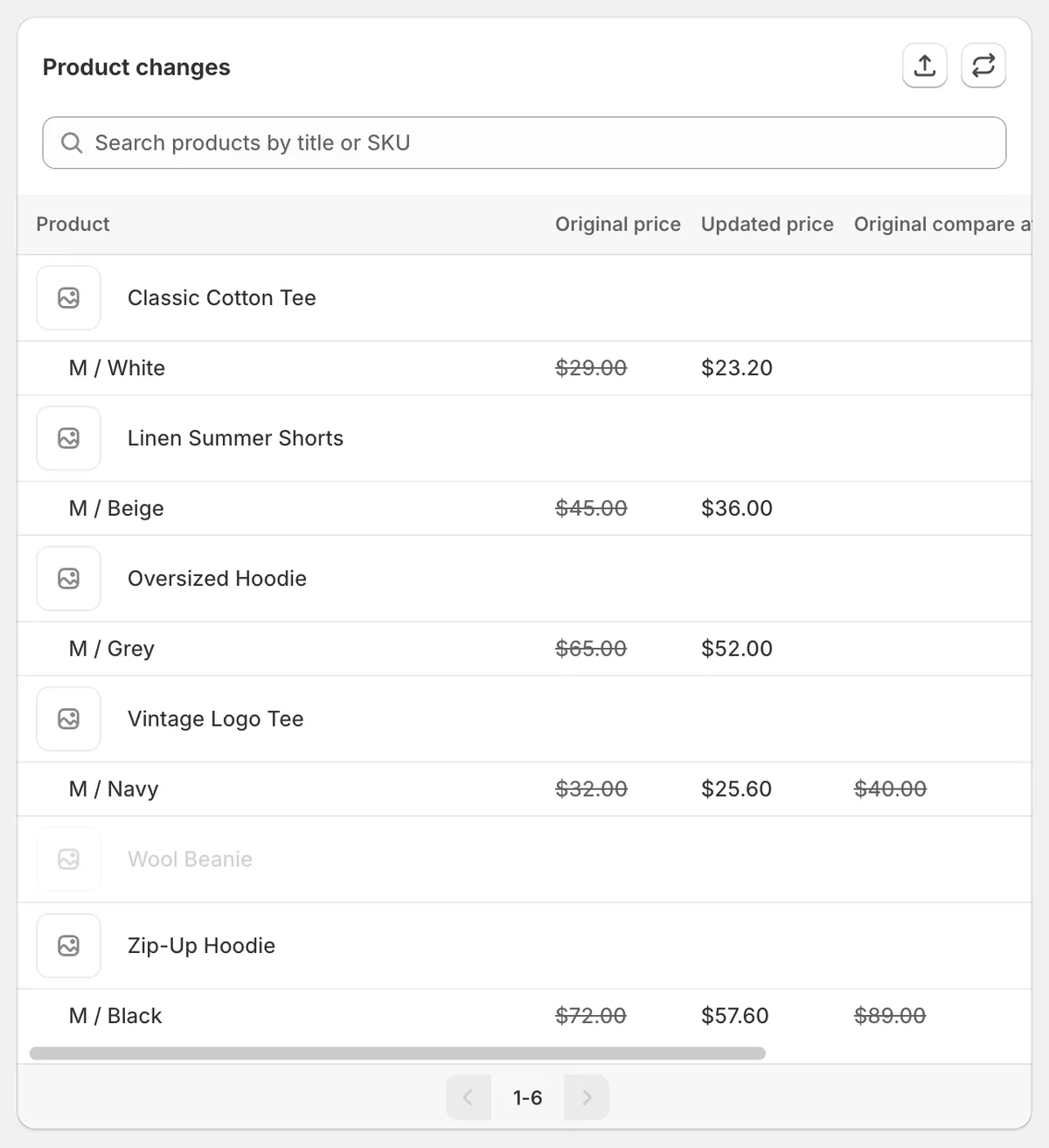
Product changes
Une ligne par produit (et par variante modifiée), avec la valeur d’origine barrée et la valeur mise à jour. Les colonnes dépendent du champ ; une tâche de prix affiche le prix et le prix comparatif d’origine et mis à jour.
- Recherchez par titre de produit ou par SKU. La recherche porte aussi sur l’ID du produit, le handle, le titre de la variante et l’ID de la variante.
- Les titres de produits renvoient vers le produit dans votre admin Shopify.
- Pour les tâches Title et Description, l’icône en forme d’œil ouvre une comparaison côte à côte.
- Les produits qui n’ont pas été modifiés (exclus, ou sans variante correspondante) sont grisés.
- Après une annulation, chaque ligne annulée affiche un badge Reverted et la valeur mise à jour est barrée à la place.
- Le tableau affiche 20 lignes par page. L’icône d’actualisation le recharge ; l’icône d’export le télécharge. Consultez Exporter les modifications de produits.
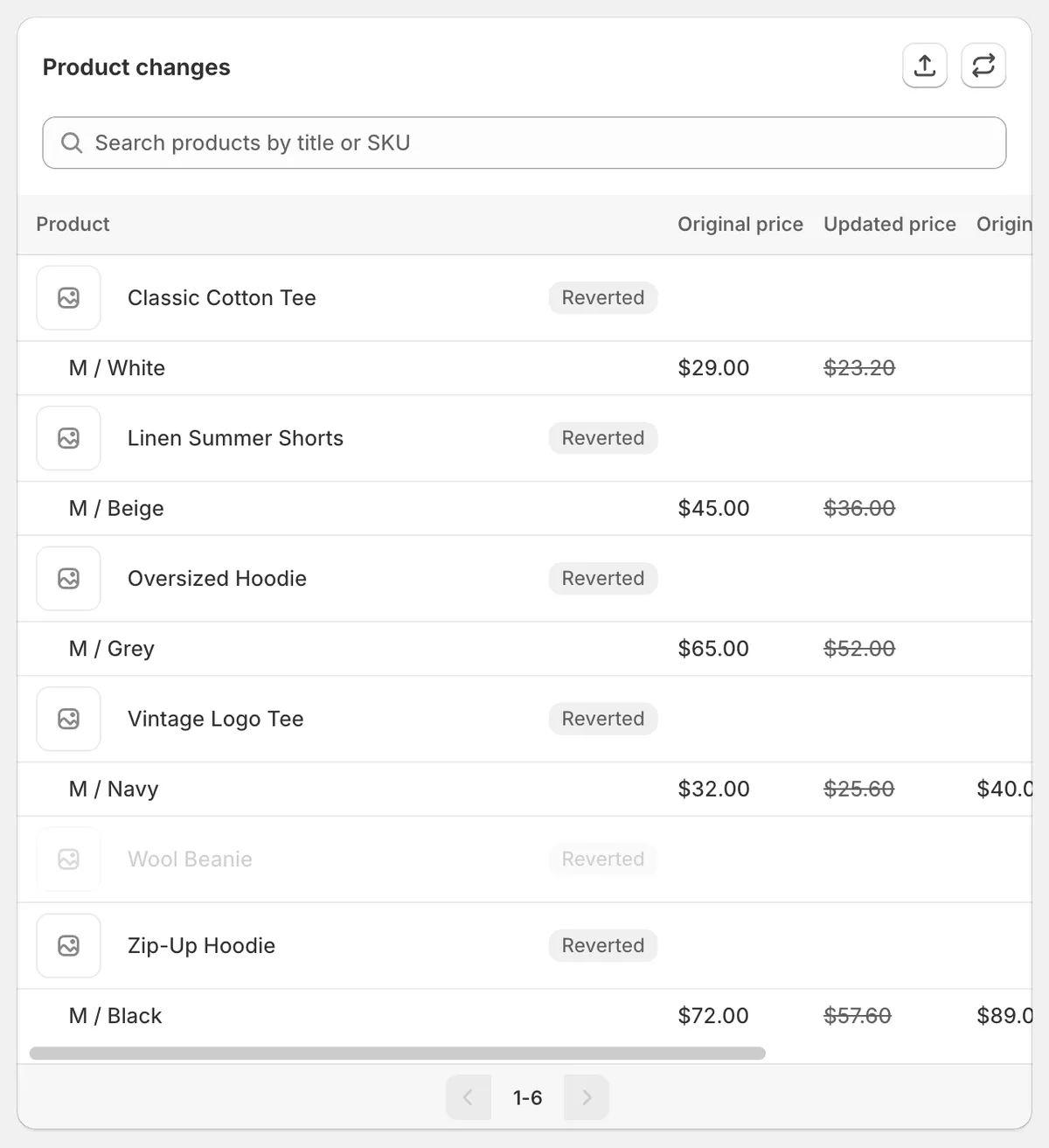
Après une annulation
Pendant l’exécution de la tâche, le tableau et les cartes de statut s’actualisent automatiquement toutes les 10 secondes.
Colonne de droite
Section intitulée « Colonne de droite »Task status
Section intitulée « Task status »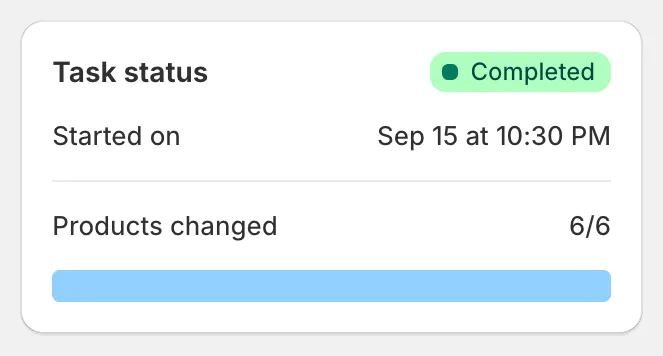
Task status
Le badge de statut, Started on (ou Scheduled for), et Products changed sous forme de compteur et de barre de progression. Pour une tâche programmée, la carte comporte les boutons Reschedule et Cancel schedule ; pour une tâche à démarrage manuel, elle comporte Schedule. Si la tâche a échoué ou est partiellement terminée, une bannière d’erreur en explique la raison. Consultez Erreurs et avertissements de tâche.
Revert status
Section intitulée « Revert status »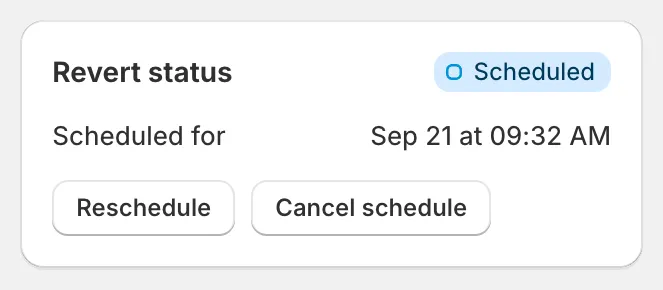
Revert status
Not reverted, Scheduled (avec Reschedule et Cancel schedule), Revert in progress, ou Completed avec Reverted on et Products reverted. Lorsqu’aucune annulation n’est programmée, vous pouvez en définir une avec Schedule. Cette carte est masquée pour les tâches de suppression.
Recurring
Section intitulée « Recurring »Affichée uniquement pour les tâches récurrentes : la programmation de répétition et d’annulation, la prochaine exécution et un bouton Reschedule. Consultez Tâches récurrentes.
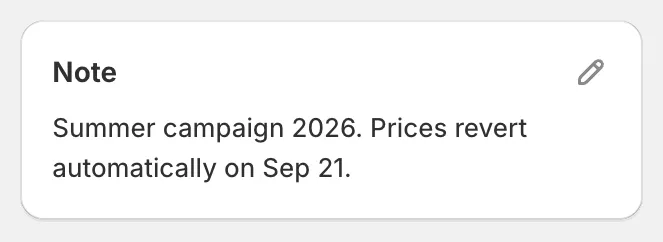
Note
Une note en texte libre pour votre équipe. Cliquez sur le crayon pour la modifier. Consultez Renommer, notes et archivage.
Bannières
Section intitulée « Bannières »- If the task does not execute correctly, please contact us before reverting any changes : affichée sur chaque page de tâche à titre de rappel. Fermez-la avec le ×.
- Task archived : affichée lorsque la tâche est archivée. Les tâches archivées ne proposent que Unarchive et Note.