
Uppgiftslistan och statusar
Hitta dina uppgifter, läs deras status och förlopp och öppna åtgärdsmenyn för varje uppgift.
Öppna Tasks i appmenyn för att se alla uppgifter i din butik. Sidans rubrik är Bulk Edit Tasks.
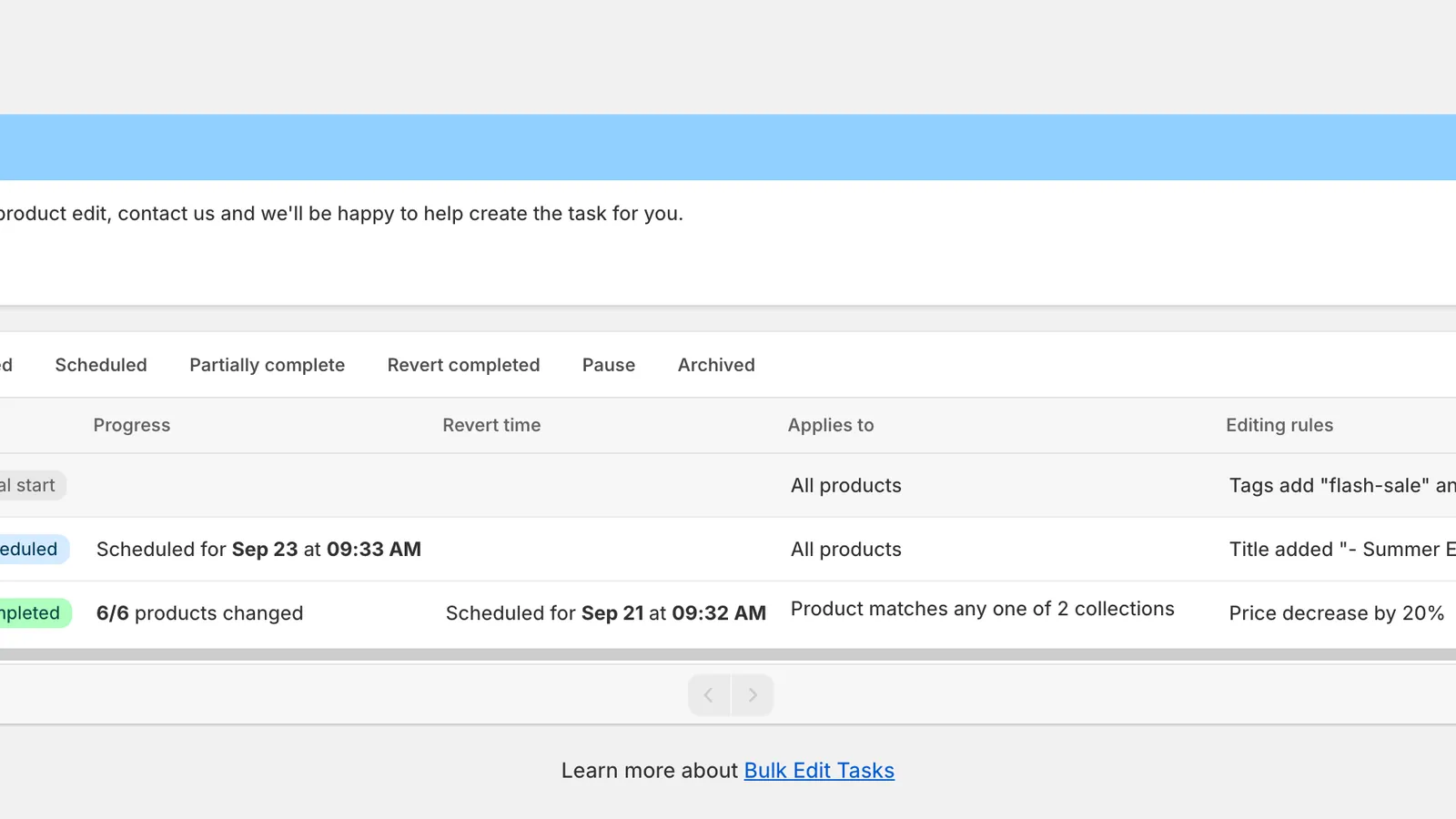
Bulk Edit Tasks
Filtrera, sök och sortera
Section titled “Filtrera, sök och sortera”- Tabs filtrerar efter status: All, Pending, Running, Completed, Scheduled, Partially complete, Revert completed, Pause och Archived. Arkiverade uppgifter visas bara på fliken Archived.
- Ikonen search öppnar en ruta som söker efter uppgiftsnamn.
- Ikonen sort erbjuder Created at (nyaste eller äldsta först) och Name (A till Ö eller Ö till A).
- Listan visar 15 uppgifter per sida. Använd pilarna under tabellen, eller vänster- och högerpilstangenterna, för att byta sida.
- Medan en uppgift körs eller återställs uppdaterar listan sig själv var 10:e sekund.
Kolumner
Section titled “Kolumner”| Kolumn | Innehåll |
|---|---|
| ID | Uppgiftsnumret, till exempel #79985. Ange det när du kontaktar supporten. |
| Name | Uppgiftens namn. En anteckningsikon visas om uppgiften har en anteckning; håll muspekaren över den för att läsa anteckningen. |
| Recurring | One-time, Daily, Weekly eller Monthly. |
| Status | Statusmärket (se nedan). |
| Progress | Hittills ändrade produkter, till exempel 6/6 products changed, eller den schemalagda starten. |
| Revert time | När återställningen är schemalagd, eller när den skedde. Visas bara när minst en uppgift på sidan har en återställning. |
| Applies to | All products, 3 products selected, Product matches any one of 2 collections eller … conditions. Klicka på pilen för att se produkterna, kollektionerna eller reglerna. |
| Editing rules | En sammanfattning på en rad, till exempel Price decrease by 20%. |
| Created at | Datum och tid då uppgiften skapades, följt av åtgärdsmenyn ⋮. |
Om du klickar på en rad öppnas uppgiften. Schemalagda uppgifter och uppgifter med manuell start öppnas i uppgiftsredigeraren; uppgifter som har körts öppnar uppgiftens informationssida.
Statusar
Section titled “Statusar”| Märke | Betydelse |
|---|---|
| Manual start | Sparad med Start time: Manual, eller så avbröts dess schema. Den körs bara när du väljer Apply change now. |
| Scheduled | Väntar på sin starttid. Förloppet visar Scheduled for <date> at <time>. |
| Pending execution | Köad och på väg att starta. |
| Running | Ändringar skrivs till Shopify. |
| Completed | Alla matchande produkter uppdaterades. |
| Partially complete | Vissa produkter uppdaterades inte, till exempel för att de togs bort eller ändrades i Shopify medan uppgiften kördes, för att uppgiften pausades eller för att plangränsen nåddes. Klicka på märket för att se detaljer. |
| Paused | Du pausade uppgiften. Välj Continue change för att återuppta. |
| Failed | Uppgiften kunde inte köras. Klicka på märket för att se felet. Se Uppgiftsfel och varningar. |
| Recurring completed | En återkommande uppgift har inga fler körningar. |
| Due | En återkommande uppgift missade sitt tidsfönster och har ingen nästa körning. |
| Archived | Uppgiften är dold från de andra flikarna. |
När en återställning pågår eller är klar visar märket i stället återställningens tillstånd: Revert in progress, Revert completed, Revert partially completed, Revert paused eller Revert failed.
Åtgärdsmenyn
Section titled “Åtgärdsmenyn”Klicka på ⋮ i slutet av en rad för att se de åtgärder som är tillgängliga för den uppgiften. Listan ändras med statusen; se Kör, pausa och fortsätt en uppgift och sidorna som följer.
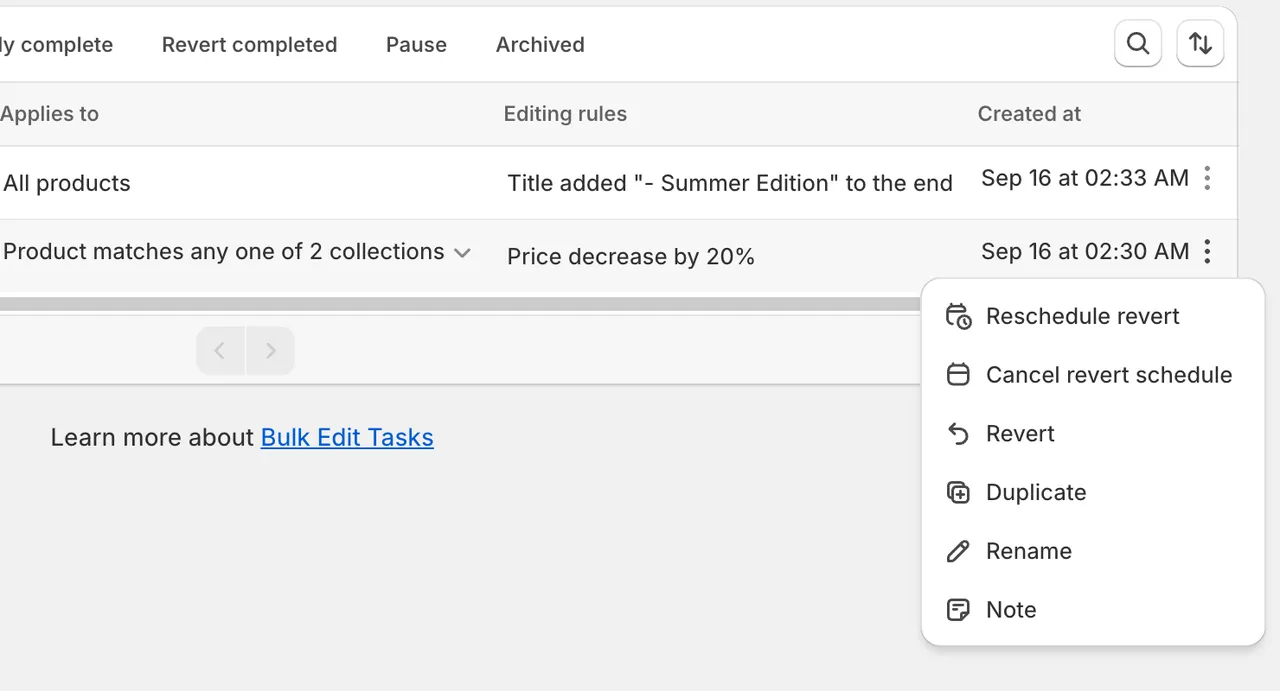
Åtgärder för en slutförd uppgift med schemalagd återställning
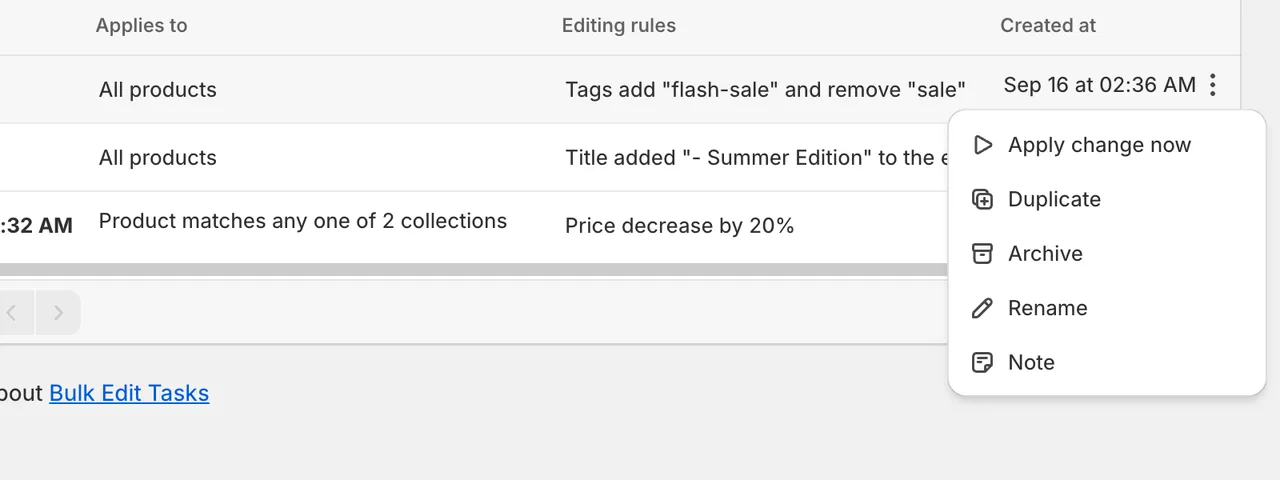
Åtgärder för en uppgift med manuell start
Hur länge uppgiftshistoriken sparas
Section titled “Hur länge uppgiftshistoriken sparas”Uppgifter som är äldre än din plans historikfönster är dolda i listan (de tas inte bort). Se Planer och priser.