
Detalles de la tarea y cambios en los productos
Consulta la página de detalles de la tarea, el registro de cambios producto por producto y las tarjetas de estado.
Abre una tarea que ya se ha ejecutado para ver su página de detalles. El título de la página es el nombre de la tarea; los botones de la parte superior derecha son las acciones disponibles en el estado actual.
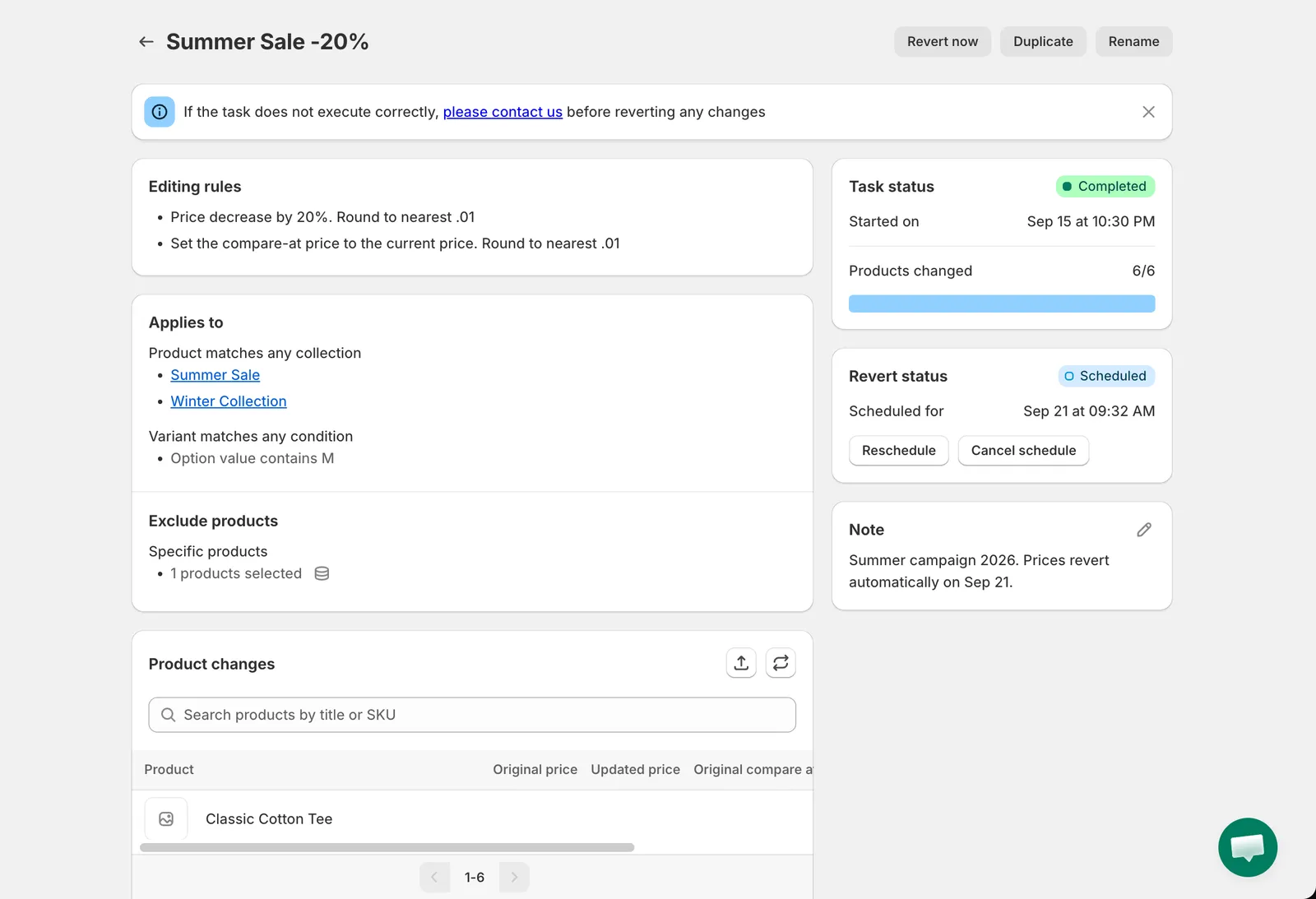
Detalles de la tarea
Columna izquierda
Sección titulada «Columna izquierda»Editing rules
Sección titulada «Editing rules»El cambio que realiza la tarea, incluida la regla de redondeo y el campo vinculado, por ejemplo Price decrease by 20%. Round to nearest .01 y Set the compare-at price to the current price.
Applies to
Sección titulada «Applies to»Cómo se seleccionaron los productos: All products, el número de productos elegidos, las colecciones (cada una con un enlace a Shopify) o la lista de condiciones. Las reglas de variantes aparecen debajo, por ejemplo Variant matches any condition: Option value contains M. Si se excluyeron productos, una sección Exclude products muestra cuántos y permite desplegar la lista.
Product changes
Sección titulada «Product changes»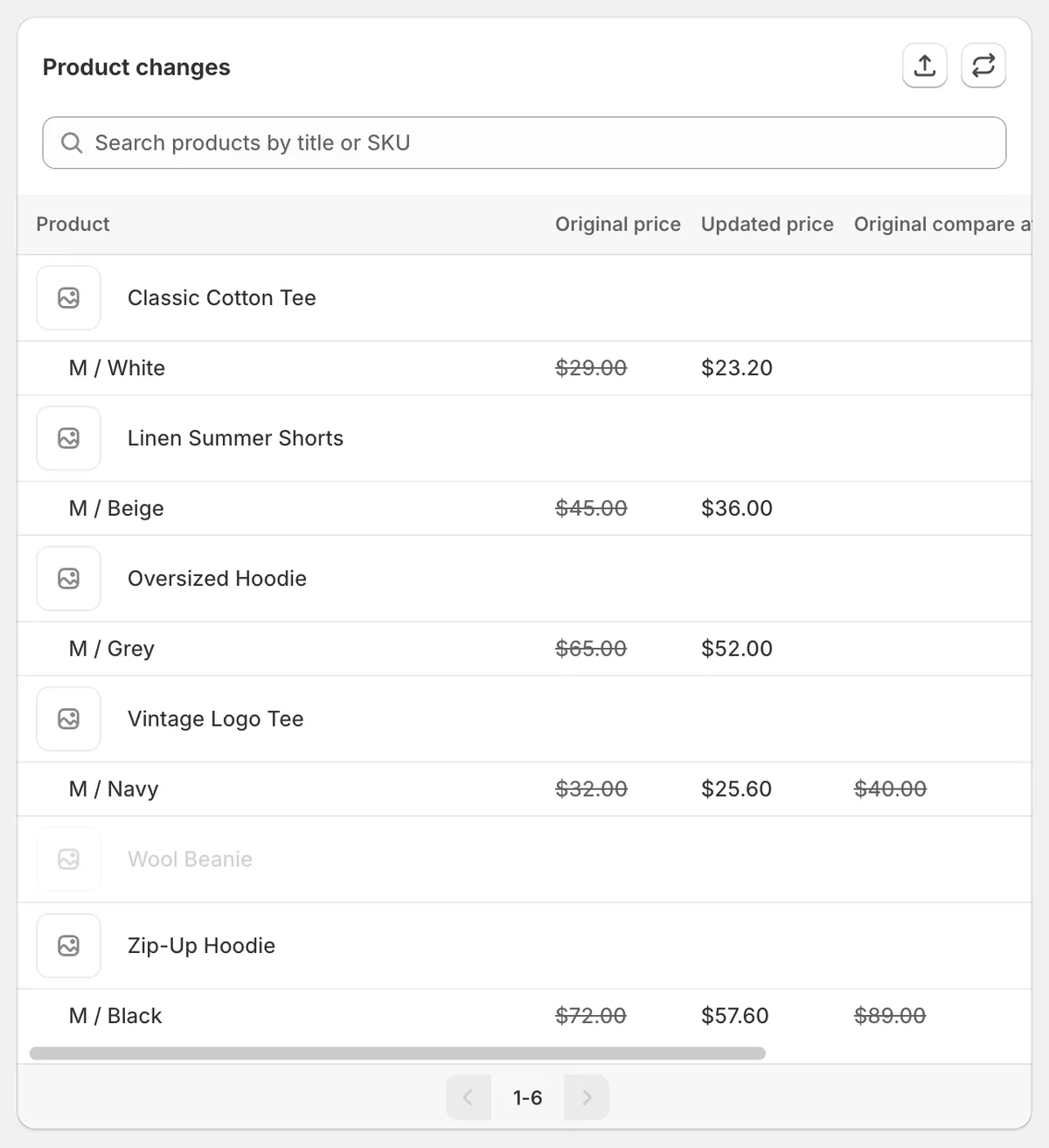
Product changes
Una fila por producto (y por variante modificada) con el valor original tachado y el valor actualizado. Las columnas dependen del campo; una tarea de precio muestra el precio y el precio de comparación originales y actualizados.
- Search por título de producto o SKU. La búsqueda también coincide con el ID del producto, el identificador, el título de la variante y el ID de la variante.
- Los títulos de producto enlazan al producto en tu panel de administración de Shopify.
- En las tareas de Title y Description, el icono del ojo abre una comparación lado a lado.
- Los productos que no se modificaron (excluidos o sin variante coincidente) aparecen en gris.
- Después de una reversión, cada fila revertida muestra una insignia Reverted y, en su lugar, el valor actualizado aparece tachado.
- La tabla muestra 20 filas por página. El icono de actualizar la recarga; el icono de exportar la descarga. Consulta Exportar los cambios de productos.
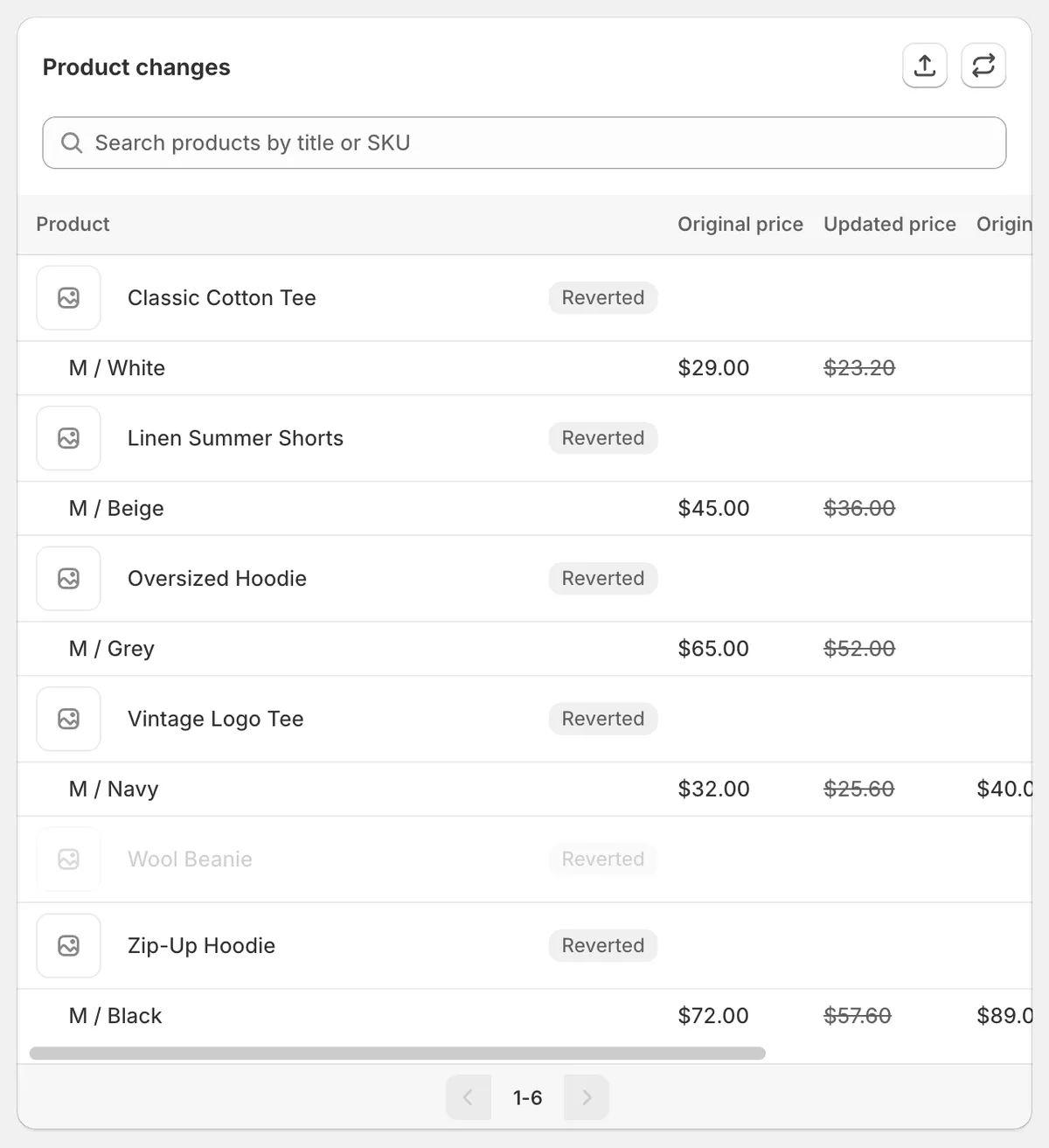
Después de una reversión
Mientras la tarea se ejecuta, la tabla y las tarjetas de estado se actualizan automáticamente cada 10 segundos.
Columna derecha
Sección titulada «Columna derecha»Task status
Sección titulada «Task status»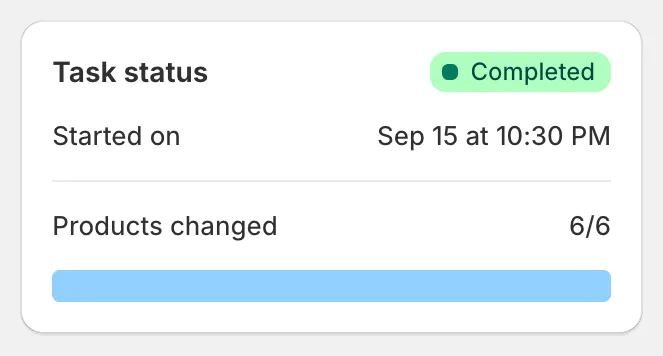
Task status
La insignia de estado, Started on (o Scheduled for) y Products changed como recuento y barra de progreso. En una tarea programada, la tarjeta tiene los botones Reschedule y Cancel schedule; en una tarea de inicio manual tiene Schedule. Si la tarea falló o está parcialmente completada, un banner de error explica el motivo. Consulta Errores y advertencias de las tareas.
Revert status
Sección titulada «Revert status»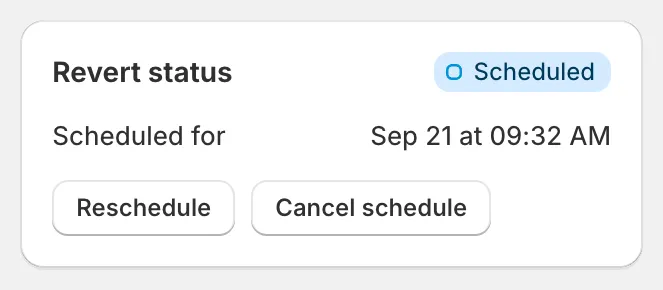
Revert status
Not reverted, Scheduled (con Reschedule y Cancel schedule), Revert in progress o Completed con Reverted on y Products reverted. Cuando no hay ninguna reversión programada, puedes definir una con Schedule. Esta tarjeta está oculta en las tareas de eliminación.
Recurring
Sección titulada «Recurring»Se muestra solo en las tareas recurrentes: la programación de repetición y reversión, la próxima ejecución y un botón Reschedule. Consulta Tareas recurrentes.
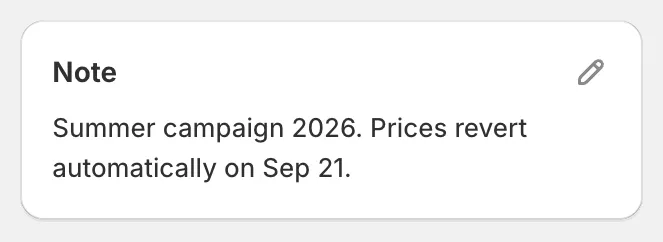
Note
Una nota de texto libre para tu equipo. Haz clic en el lápiz para editarla. Consulta Renombrar, notas y archivar.
Banners
Sección titulada «Banners»- If the task does not execute correctly, please contact us before reverting any changes: se muestra en todas las páginas de tareas como recordatorio. Ciérralo con la ×.
- Task archived: se muestra cuando la tarea está archivada. Las tareas archivadas solo ofrecen Unarchive y Note.