
任务详情和产品更改
了解任务详情页面、逐个产品的更改日志和状态卡片。
打开已运行的任务即可查看其详情页面。页面标题是任务名称;右上角的按钮是当前状态下可用的操作。
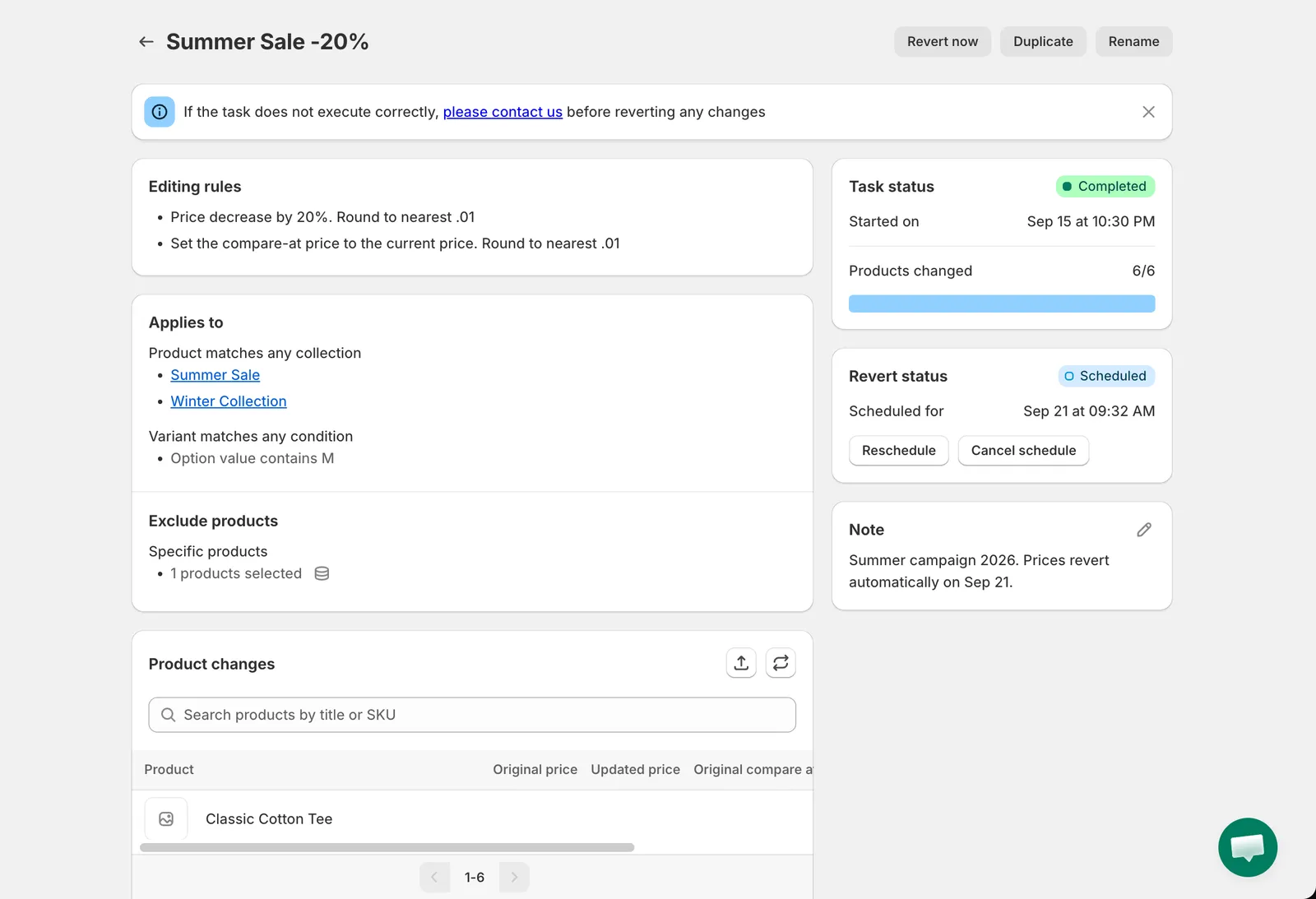
任务详情
Editing rules
Section titled “Editing rules”任务所做的更改,包括舍入规则和关联字段,例如 Price decrease by 20%. Round to nearest .01 和 Set the compare-at price to the current price。
Applies to
Section titled “Applies to”产品的选择方式:All products、所选产品的数量、产品系列(每个都链接到 Shopify),或条件列表。多属性规则显示在下方,例如 Variant matches any condition: Option value contains M。如果有产品被排除,Exclude products 部分会显示数量,并可展开列表。
Product changes
Section titled “Product changes”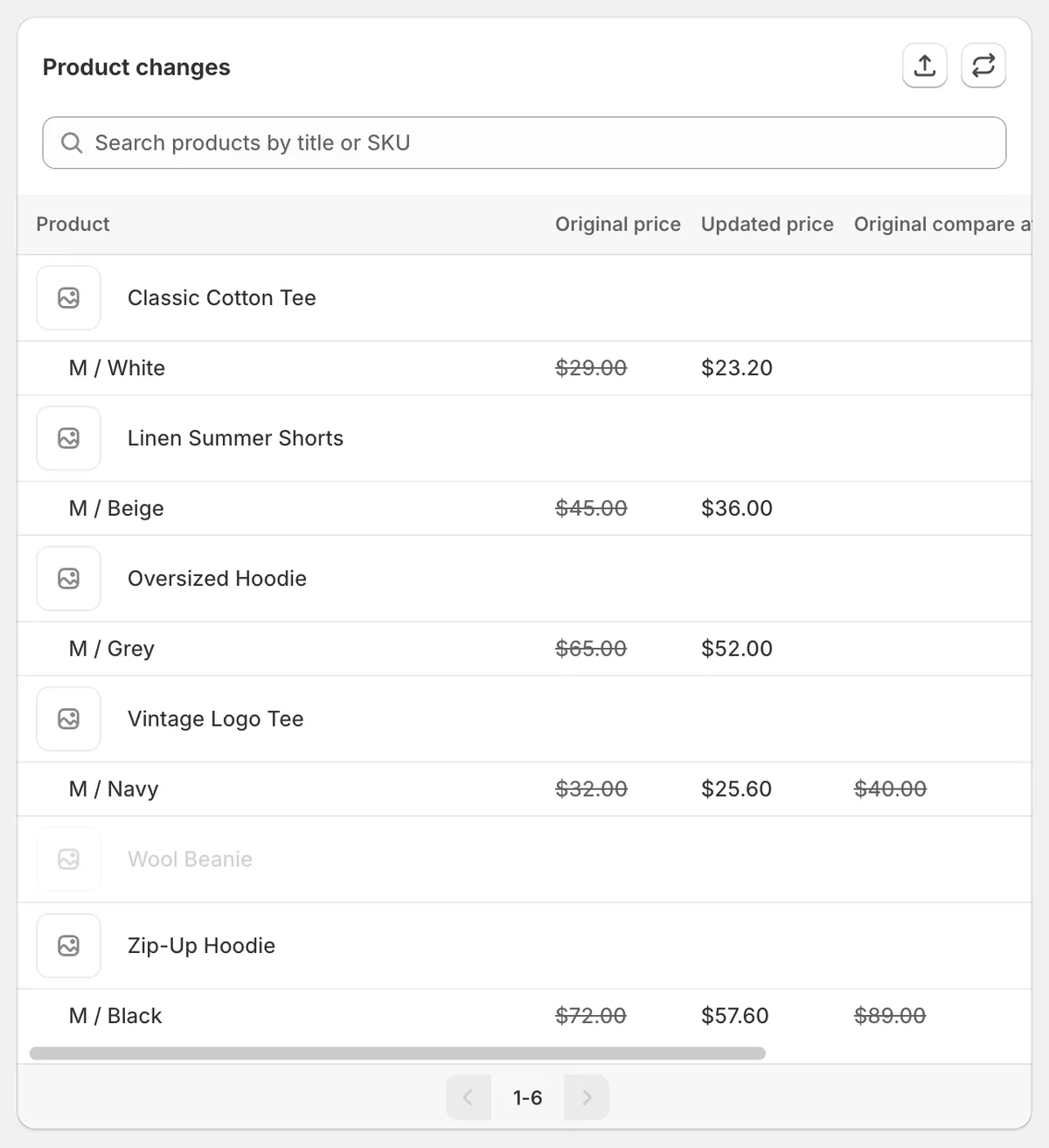
Product changes
每个产品(以及每个已更改的多属性)一行,原始值带删除线,并显示更新后的值。列因字段而异;价格任务会显示原价格和更新后的价格以及原价。
- 可按产品标题或 SKU 搜索。搜索也会匹配产品 ID、网址别名、多属性标题和多属性 ID。
- 产品标题会链接到您 Shopify 后台中的产品。
- 对于 Title 和 Description 任务,眼睛图标会打开并排对比。
- 未更改的产品(被排除,或没有匹配的多属性)会显示为灰色。
- 还原之后,每个已还原的行会显示 Reverted 徽章,更新后的值则改为带删除线。
- 表格每页显示 20 行。刷新图标会重新加载表格;导出图标会下载表格。请参阅 导出产品更改。
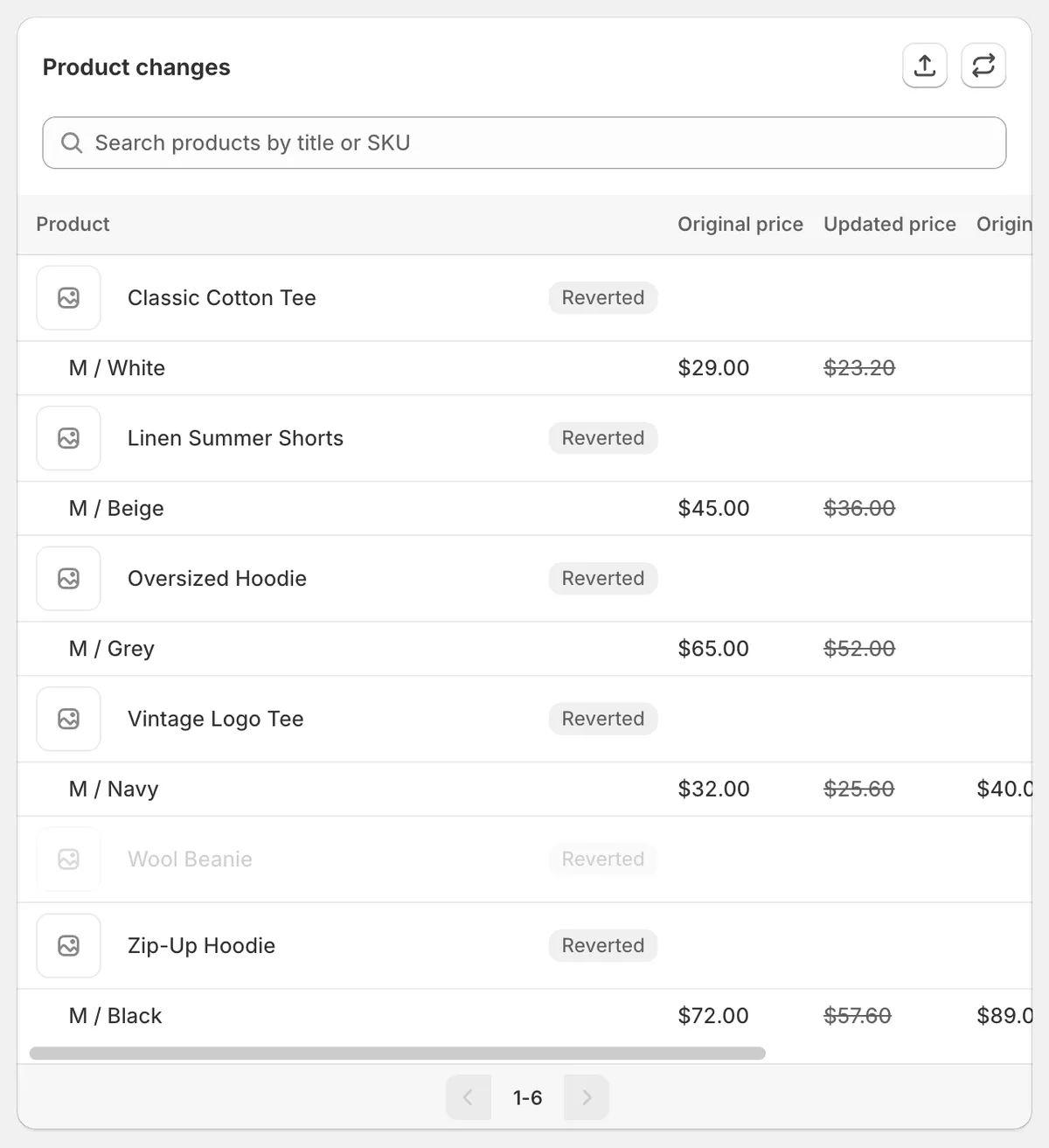
还原之后
任务运行期间,表格和状态卡片每 10 秒自动刷新一次。
Task status
Section titled “Task status”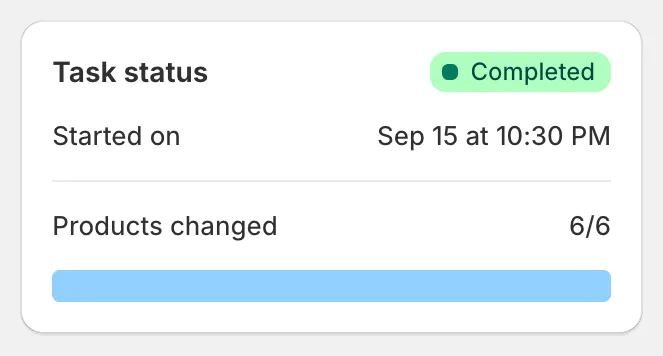
Task status
状态徽章、Started on(或 Scheduled for),以及以数量和进度条显示的 Products changed。对于计划任务,该卡片有 Reschedule 和 Cancel schedule 按钮;对于手动开始的任务,则有 Schedule。如果任务失败或部分完成,错误横幅会说明原因。请参阅 任务错误和警告。
Revert status
Section titled “Revert status”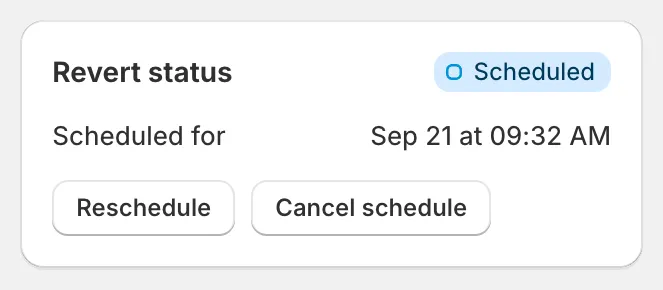
Revert status
Not reverted、Scheduled(带 Reschedule 和 Cancel schedule)、Revert in progress,或 Completed(带 Reverted on 和 Products reverted)。没有计划还原时,您可以使用 Schedule 设置一个。删除类任务不会显示此卡片。
Recurring
Section titled “Recurring”仅在定期任务中显示:重复和还原计划、下一次运行,以及 Reschedule 按钮。请参阅 定期任务。
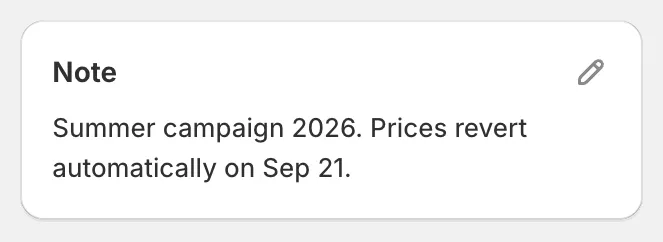
Note
供团队使用的自由文本备注。点击铅笔图标即可编辑。请参阅 重命名、备注和归档。
- If the task does not execute correctly, please contact us before reverting any changes:作为提醒显示在每个任务页面上。点击 × 可将其关闭。
- Task archived:任务归档时显示。已归档的任务只提供 Unarchive 和 Note。