
任務詳細資料與商品變更
閱讀任務詳細資料頁面、逐項商品的變更記錄和狀態卡片。
開啟已執行過的任務即可查看其詳細資料頁面。頁面標題是任務名稱;右上角的按鈕則是目前狀態下可用的動作。
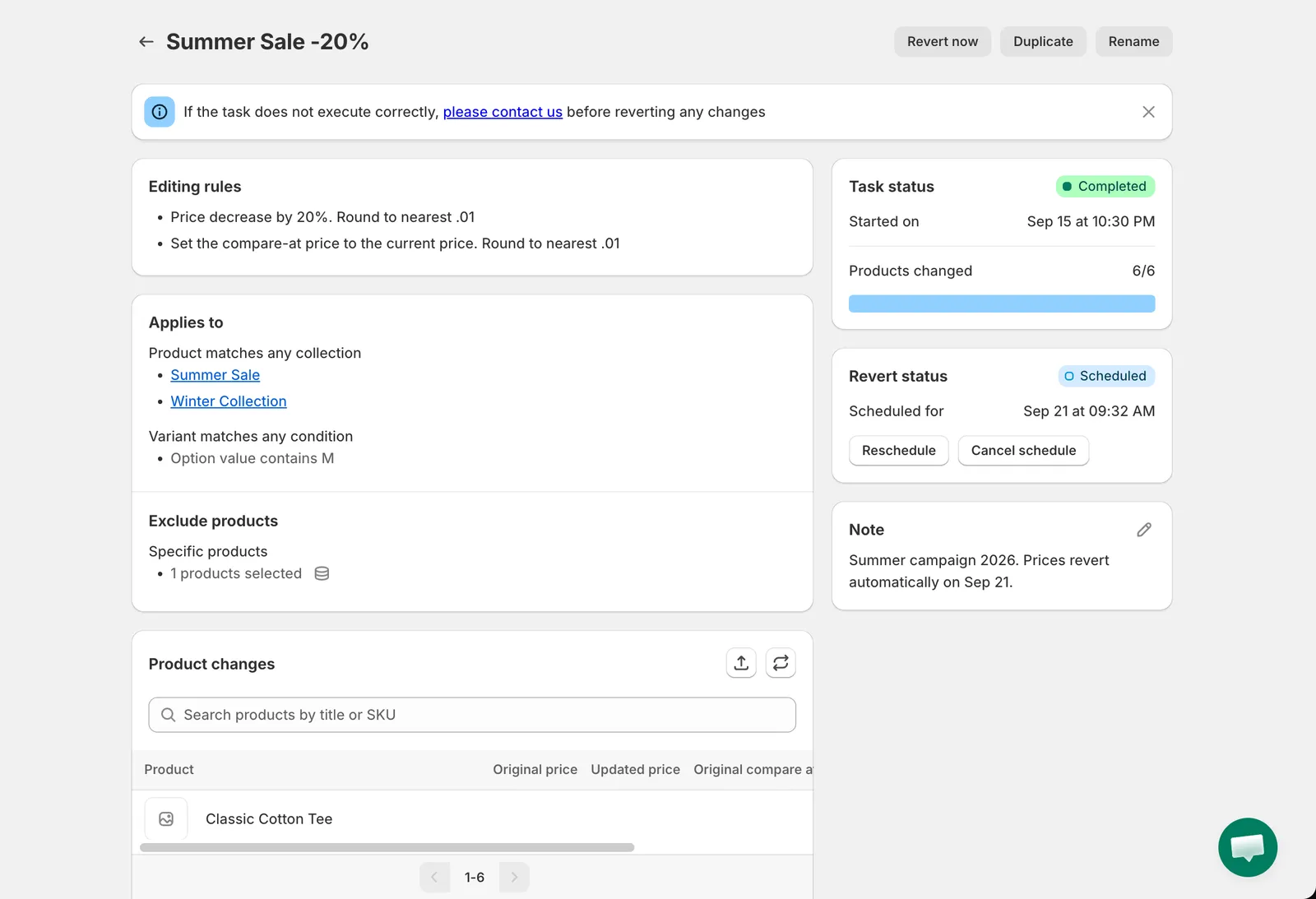
任務詳細資料
Editing rules
Section titled “Editing rules”任務進行的變更,包括進位規則和相連結的欄位,例如 Price decrease by 20%. Round to nearest .01 和 Set the compare-at price to the current price。
Applies to
Section titled “Applies to”商品的選取方式:All products、所選商品的數量、商品系列(各自連結至 Shopify),或條件清單。款式規則會顯示在下方,例如 Variant matches any condition: Option value contains M。如果有排除商品,Exclude products 區段會顯示排除的數量,並可展開清單。
Product changes
Section titled “Product changes”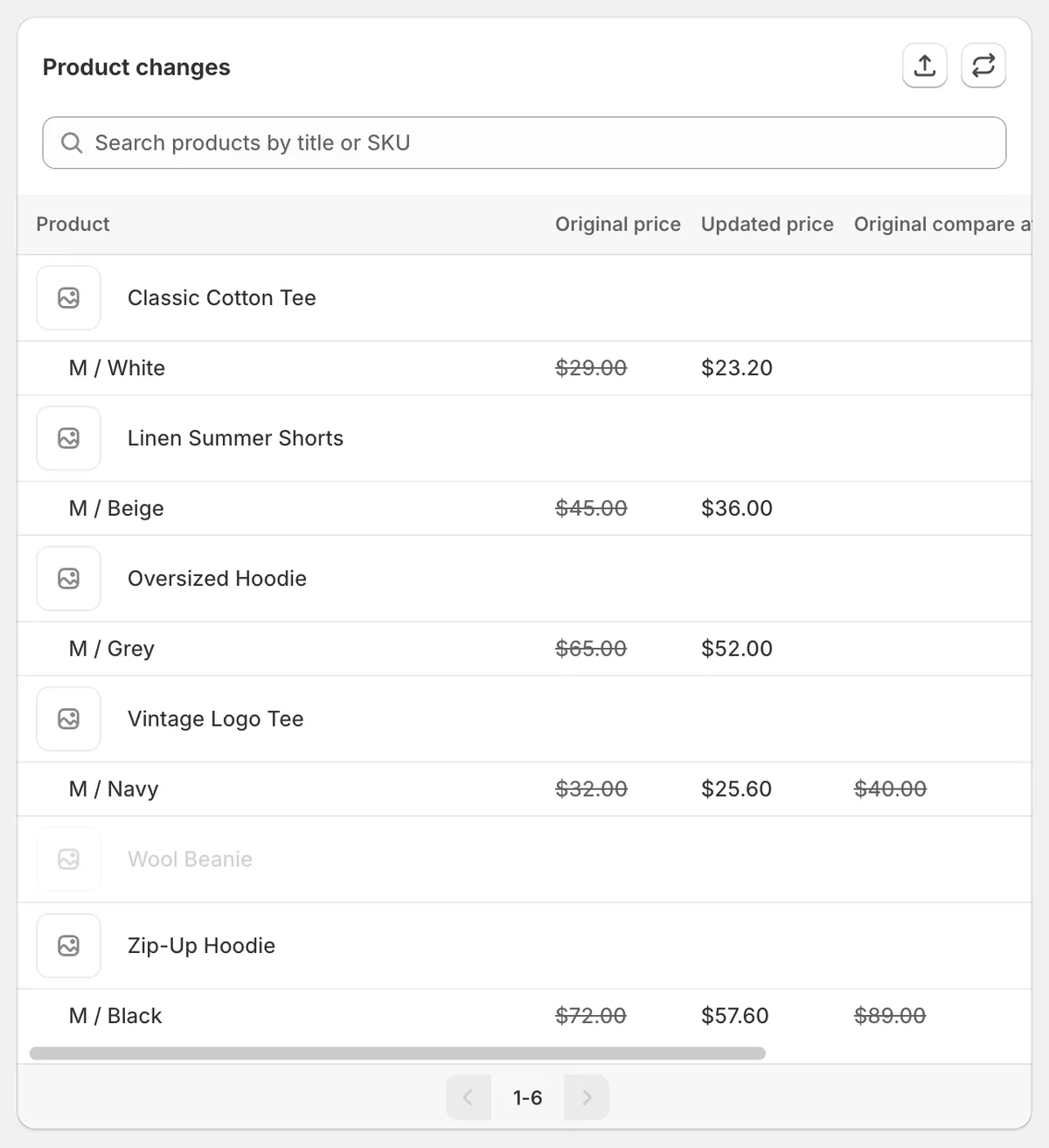
Product changes
每項商品(以及每個已變更的款式)各佔一列,原始值會加上刪除線,並顯示更新後的值。欄位會依欄位類型而異;價格任務會顯示原價格和更新後的價格,以及原價。
- 可依商品標題或 SKU 搜尋。搜尋也會比對商品 ID、handle、款式標題和款式 ID。
- 商品標題會連結至您 Shopify 後台中的該商品。
- 對於 Title 和 Description 任務,點擊眼睛圖示可開啟並排比較。
- 未變更的商品(被排除,或沒有符合的款式)會顯示為灰色。
- 還原後,每個已還原的列都會顯示 Reverted 標籤,且改為將更新後的值加上刪除線。
- 表格每頁顯示 20 列。重新整理圖示會重新載入表格;匯出圖示會下載表格。請參閱匯出商品變更。
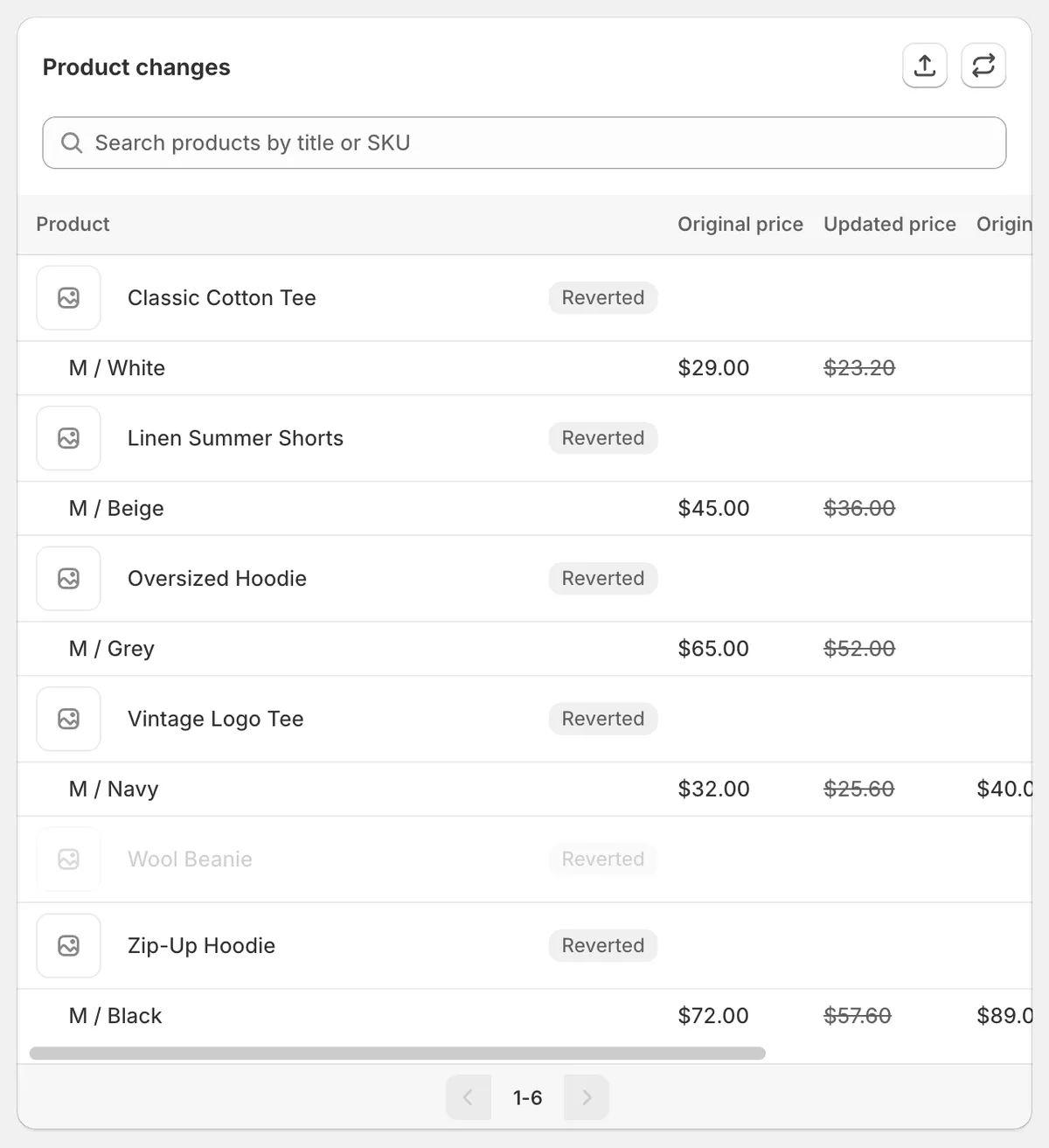
還原後
任務執行期間,表格和狀態卡片會每 10 秒自動重新整理。
Task status
Section titled “Task status”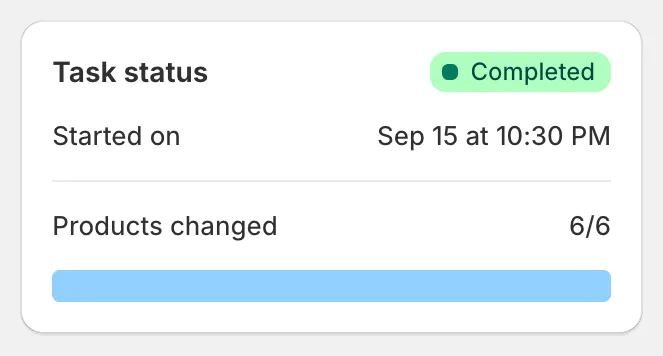
Task status
包含狀態標籤、Started on(或 Scheduled for),以及以數量和進度列顯示的 Products changed。已排程的任務,卡片上有 Reschedule 和 Cancel schedule 按鈕;手動開始的任務則有 Schedule。如果任務失敗或部分完成,錯誤橫幅會說明原因。請參閱任務錯誤與警告。
Revert status
Section titled “Revert status”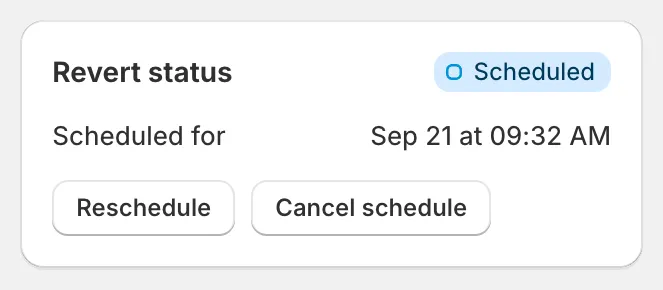
Revert status
狀態可能是 Not reverted、Scheduled(含 Reschedule 和 Cancel schedule)、Revert in progress,或 Completed(含 Reverted on 和 Products reverted)。尚未排定還原時,您可以使用 Schedule 設定。刪除類任務不會顯示此卡片。
Recurring
Section titled “Recurring”僅在週期性任務中顯示:重複與還原的排程、下一次執行,以及 Reschedule 按鈕。請參閱週期性任務。
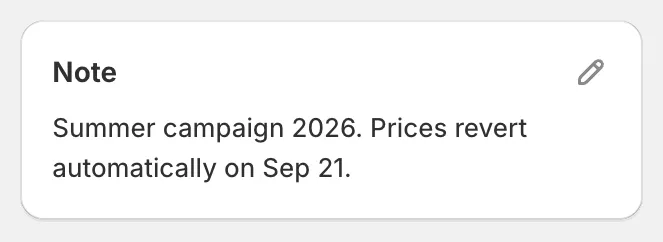
Note
供團隊使用的自由文字備註。點擊鉛筆圖示即可編輯。請參閱重新命名、備註和封存。
- If the task does not execute correctly, please contact us before reverting any changes:顯示在每個任務頁面上作為提醒。點擊 × 即可關閉。
- Task archived:任務已封存時顯示。已封存的任務僅提供 Unarchive 和 Note。