
Detalhes da tarefa e alterações de produtos
Entenda a página de detalhes da tarefa, o registro de alterações produto a produto e os cards de status.
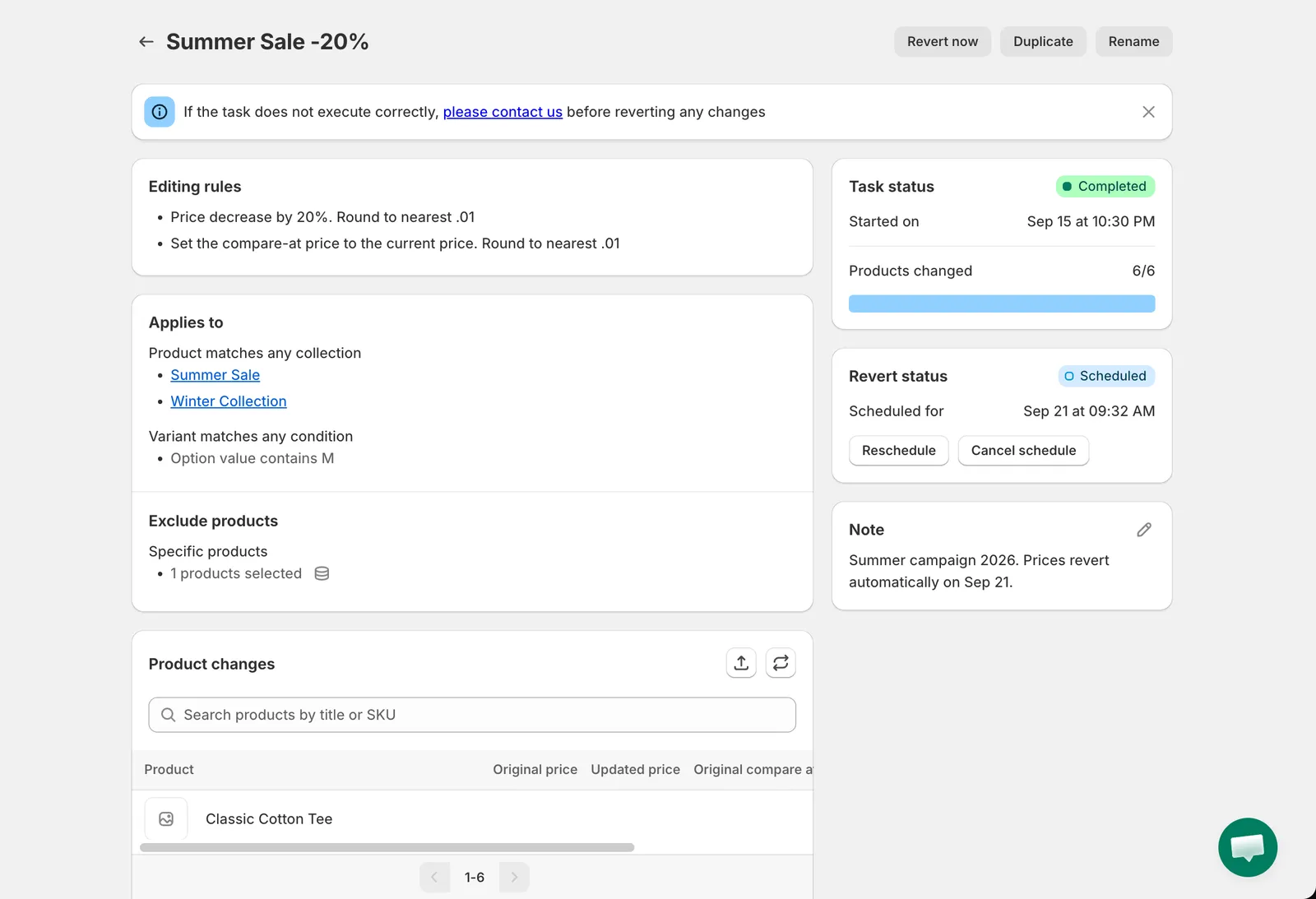
Abra uma tarefa que já foi executada para ver sua página de detalhes. O título da página é o nome da tarefa; os botões no canto superior direito são as ações disponíveis no status atual.
Detalhes da tarefa
Coluna da esquerda
Seção intitulada “Coluna da esquerda”Editing rules
Seção intitulada “Editing rules”A alteração que a tarefa faz, incluindo a regra de arredondamento e o campo vinculado, por exemplo Price decrease by 20%. Round to nearest .01 e Set the compare-at price to the current price.
Applies to
Seção intitulada “Applies to”Como os produtos foram selecionados: All products, o número de produtos escolhidos, as coleções (cada uma é um link para a Shopify) ou a lista de condições. As regras de variantes aparecem logo abaixo, por exemplo Variant matches any condition: Option value contains M. Se produtos foram excluídos, uma seção Exclude products mostra quantos e permite expandir a lista.
Product changes
Seção intitulada “Product changes”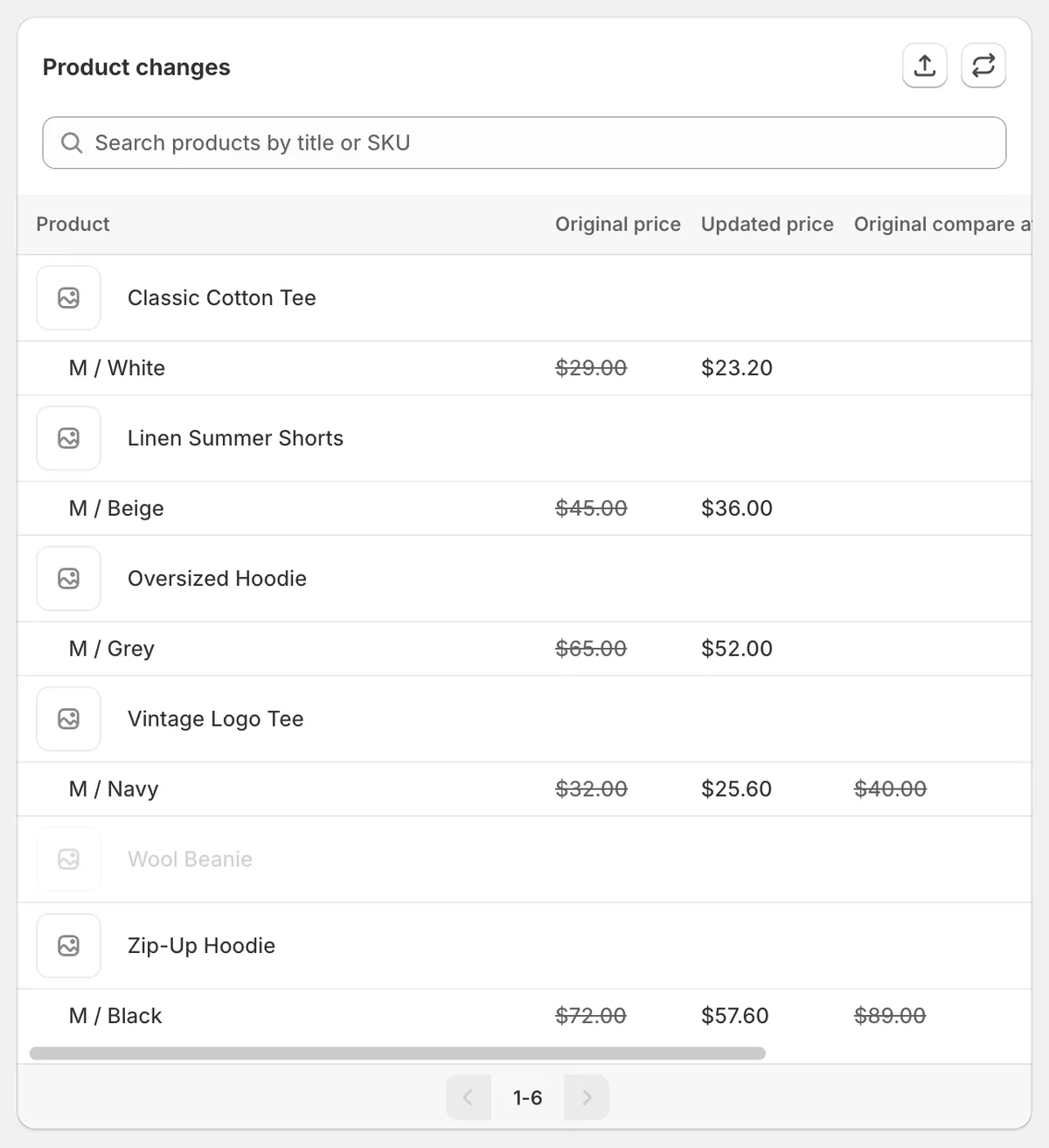
Product changes
Uma linha por produto (e por variante alterada), com o valor original riscado e o valor atualizado. As colunas dependem do campo; uma tarefa de preço mostra o preço original e atualizado e o preço de comparação.
- Pesquise por título do produto ou SKU. A busca também encontra ID do produto, handle, título da variante e ID da variante.
- Os títulos dos produtos levam ao produto no admin da Shopify.
- Em tarefas de Title e Description, o ícone de olho abre uma comparação lado a lado.
- Produtos que não foram alterados (excluídos ou sem variante correspondente) aparecem esmaecidos.
- Após uma reversão, cada linha revertida mostra um selo Reverted e, em vez disso, o valor atualizado fica riscado.
- A tabela mostra 20 linhas por página. O ícone de atualizar recarrega a tabela; o ícone de exportar a baixa. Veja Exportar alterações de produtos.
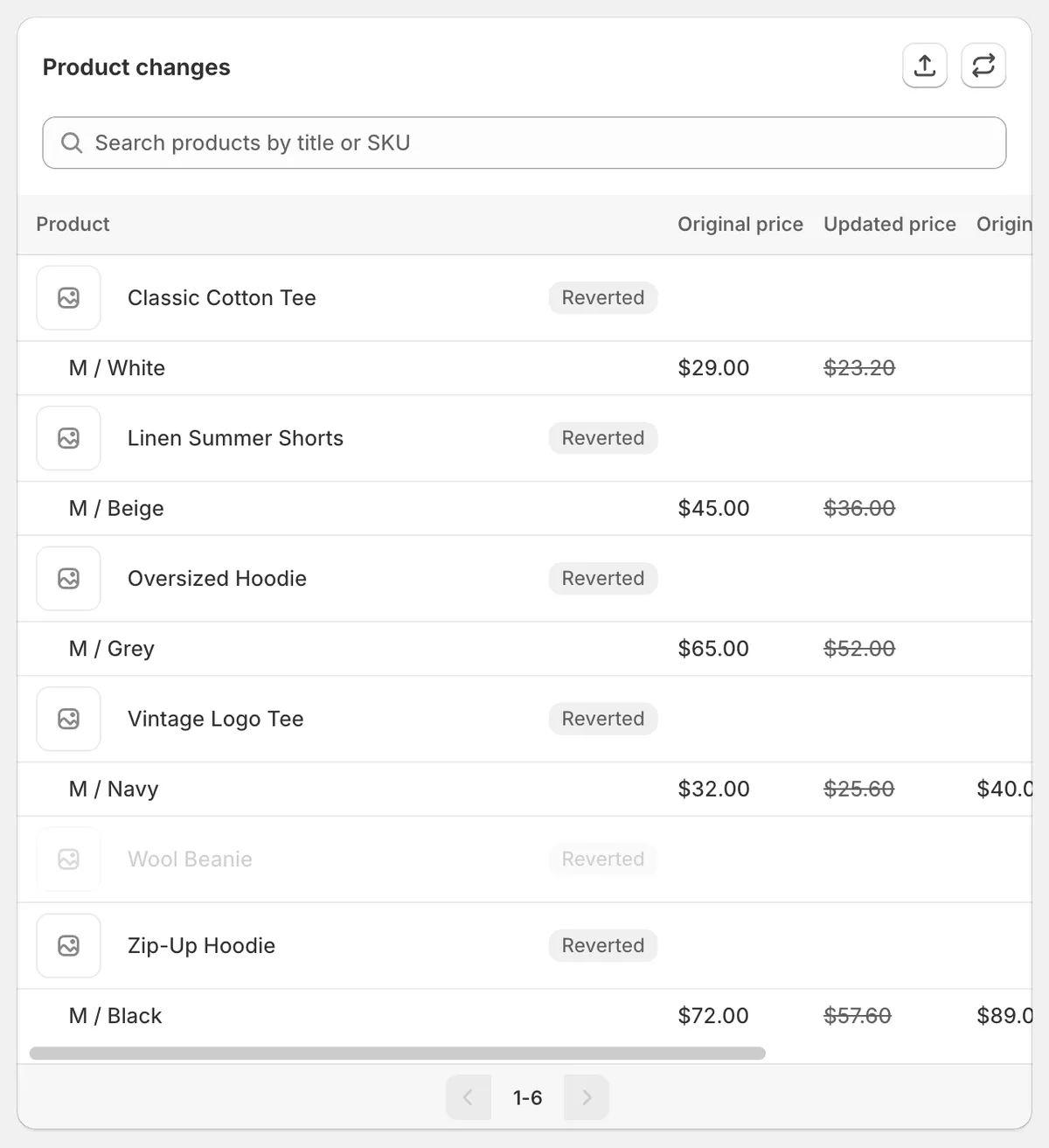
Após uma reversão
Enquanto a tarefa está em execução, a tabela e os cards de status são atualizados automaticamente a cada 10 segundos.
Coluna da direita
Seção intitulada “Coluna da direita”Task status
Seção intitulada “Task status”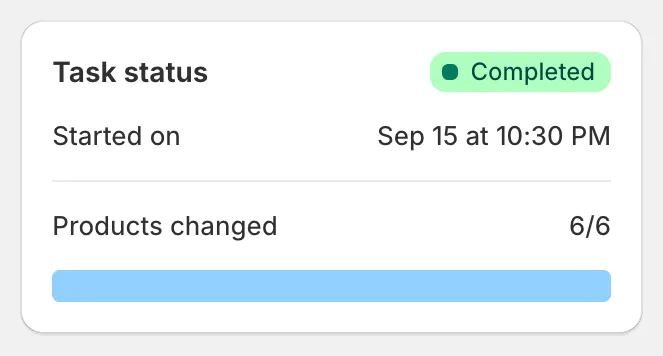
Task status
O selo de status, Started on (ou Scheduled for) e Products changed como contagem e barra de progresso. Em uma tarefa agendada, o card tem os botões Reschedule e Cancel schedule; em uma tarefa de início manual, tem Schedule. Se a tarefa falhou ou está parcialmente concluída, um banner de erro explica o motivo. Veja Erros e avisos de tarefas.
Revert status
Seção intitulada “Revert status”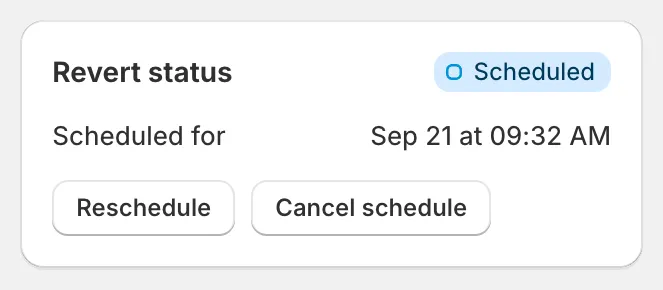
Revert status
Not reverted, Scheduled (com Reschedule e Cancel schedule), Revert in progress ou Completed com Reverted on e Products reverted. Quando não há reversão agendada, você pode definir uma com Schedule. Este card fica oculto em tarefas de exclusão.
Recurring
Seção intitulada “Recurring”Exibido apenas para tarefas recorrentes: o agendamento de repetição e de reversão, a próxima execução e um botão Reschedule. Veja Tarefas recorrentes.
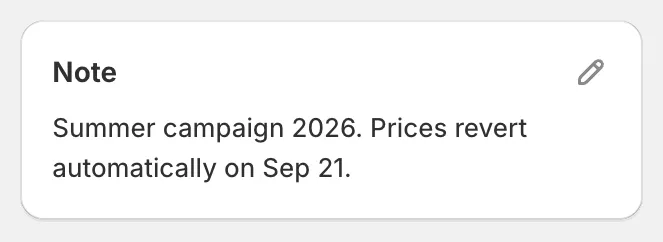
Note
Uma nota de texto livre para sua equipe. Clique no lápis para editar. Veja Renomear, notas e arquivar.
Banners
Seção intitulada “Banners”- If the task does not execute correctly, please contact us before reverting any changes: exibido em todas as páginas de tarefa como lembrete. Dispense-o com o ×.
- Task archived: exibido quando a tarefa está arquivada. Tarefas arquivadas oferecem apenas Unarchive e Note.