
タスクの詳細と商品の変更
タスク詳細ページ、商品別の変更ログ、ステータスカードの見方を説明します。
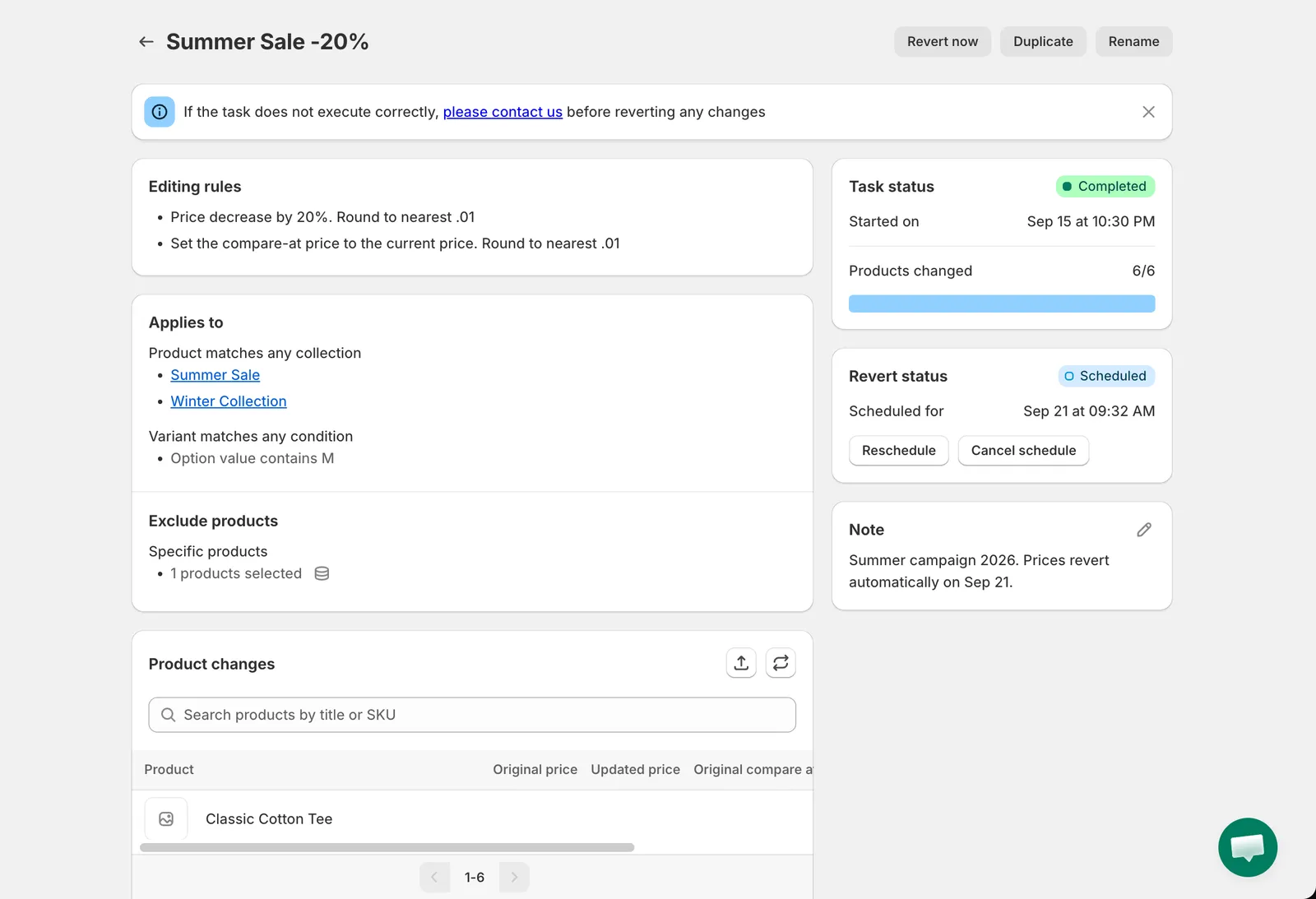
実行されたタスクを開くと、詳細ページが表示されます。ページのタイトルはタスク名で、右上のボタンは現在のステータスで利用できるアクションです。
タスクの詳細
Editing rules
Section titled “Editing rules”タスクが行う変更です。丸めルールと関連するフィールドも含まれます(例:Price decrease by 20%. Round to nearest .01、Set the compare-at price to the current price)。
Applies to
Section titled “Applies to”商品の選択方法です。All products、選択した商品の数、コレクション(それぞれShopifyへのリンク)、または条件のリストが表示されます。バリエーションのルールは、その下に表示されます(例:Variant matches any condition: Option value contains M)。商品が除外されている場合は、Exclude productsセクションに件数が表示され、リストを展開できます。
Product changes
Section titled “Product changes”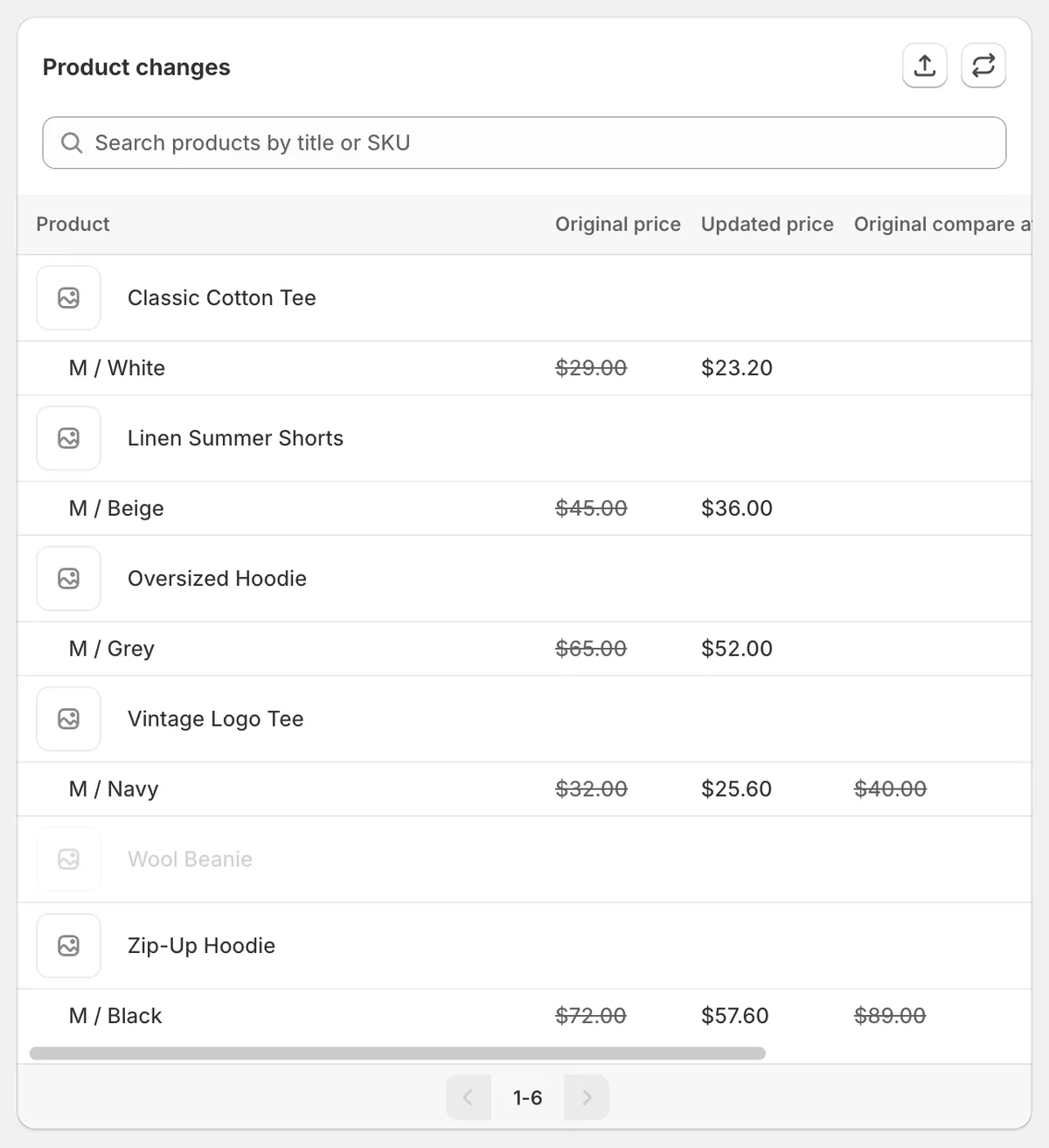
Product changes
商品ごと(および変更されたバリエーションごと)に1行が表示され、元の値には取り消し線が付き、更新後の値が表示されます。列はフィールドによって異なります。価格のタスクでは、元の価格と更新後の価格、比較価格が表示されます。
- 商品タイトルまたはSKUで検索できます。商品ID、ハンドル、バリエーションのタイトル、バリエーションIDも検索の対象です。
- 商品タイトルは、Shopify管理画面の商品へのリンクです。
- TitleとDescriptionのタスクでは、目のアイコンをクリックすると、並べて比較できます。
- 変更されなかった商品(除外された商品、または一致するバリエーションがない商品)は、グレーで表示されます。
- 元に戻した後は、元に戻された各行にRevertedバッジが表示され、代わりに更新後の値に取り消し線が付きます。
- テーブルには、1ページあたり20行が表示されます。更新アイコンで再読み込みし、エクスポートアイコンでダウンロードできます。商品の変更をエクスポートするをご覧ください。
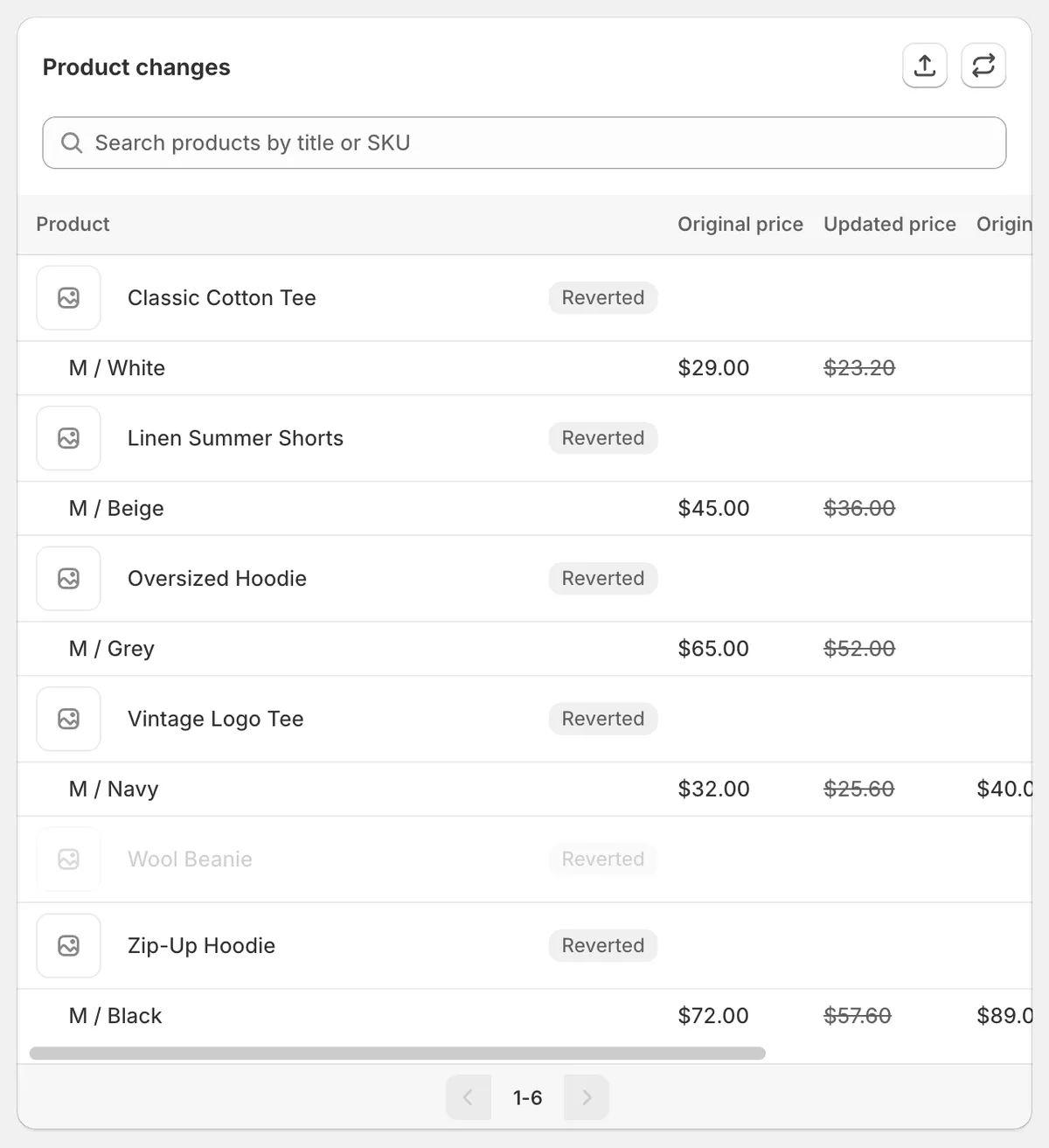
元に戻した後
タスクの実行中は、テーブルとステータスカードが10秒ごとに自動的に更新されます。
Task status
Section titled “Task status”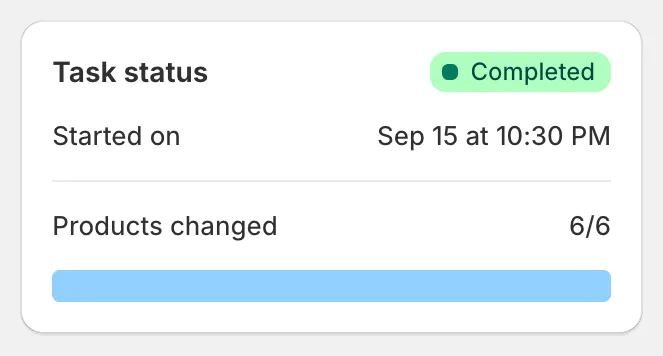
Task status
ステータスバッジ、Started on(またはScheduled for)、件数と進行状況バーによるProducts changedが表示されます。スケジュール済みのタスクでは、カードにRescheduleボタンとCancel scheduleボタンがあり、手動開始のタスクではScheduleがあります。タスクが失敗した場合や一部完了の場合は、エラーバナーに理由が表示されます。タスクのエラーと警告をご覧ください。
Revert status
Section titled “Revert status”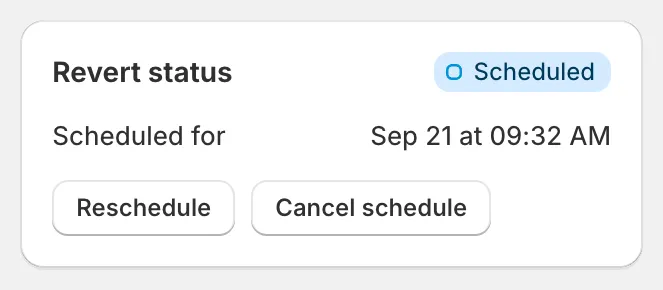
Revert status
Not reverted、Scheduled(RescheduleとCancel schedule付き)、Revert in progress、またはReverted onとProducts reverted付きのCompletedのいずれかが表示されます。元に戻すスケジュールがない場合は、Scheduleで設定できます。このカードは、削除タスクでは表示されません。
Recurring
Section titled “Recurring”繰り返しタスクでのみ表示されます。繰り返しと元に戻すスケジュール、次の実行、Rescheduleボタンが表示されます。繰り返しタスクをご覧ください。
Note
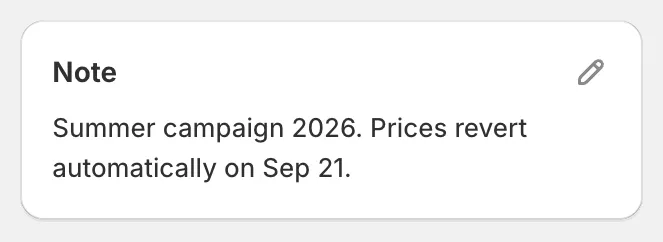
チーム向けの自由記述のメモです。鉛筆アイコンをクリックして編集します。名前の変更、メモ、アーカイブをご覧ください。
- If the task does not execute correctly, please contact us before reverting any changes:すべてのタスクページに、注意喚起として表示されます。**×**で閉じることができます。
- Task archived:タスクがアーカイブされている場合に表示されます。アーカイブされたタスクでは、UnarchiveとNoteのみ利用できます。