
任务列表和状态
查找您的任务,了解其状态和进度,并打开各任务的操作菜单。
在应用菜单中打开 Tasks,即可查看您商店中的所有任务。页面标题为 Bulk Edit Tasks。
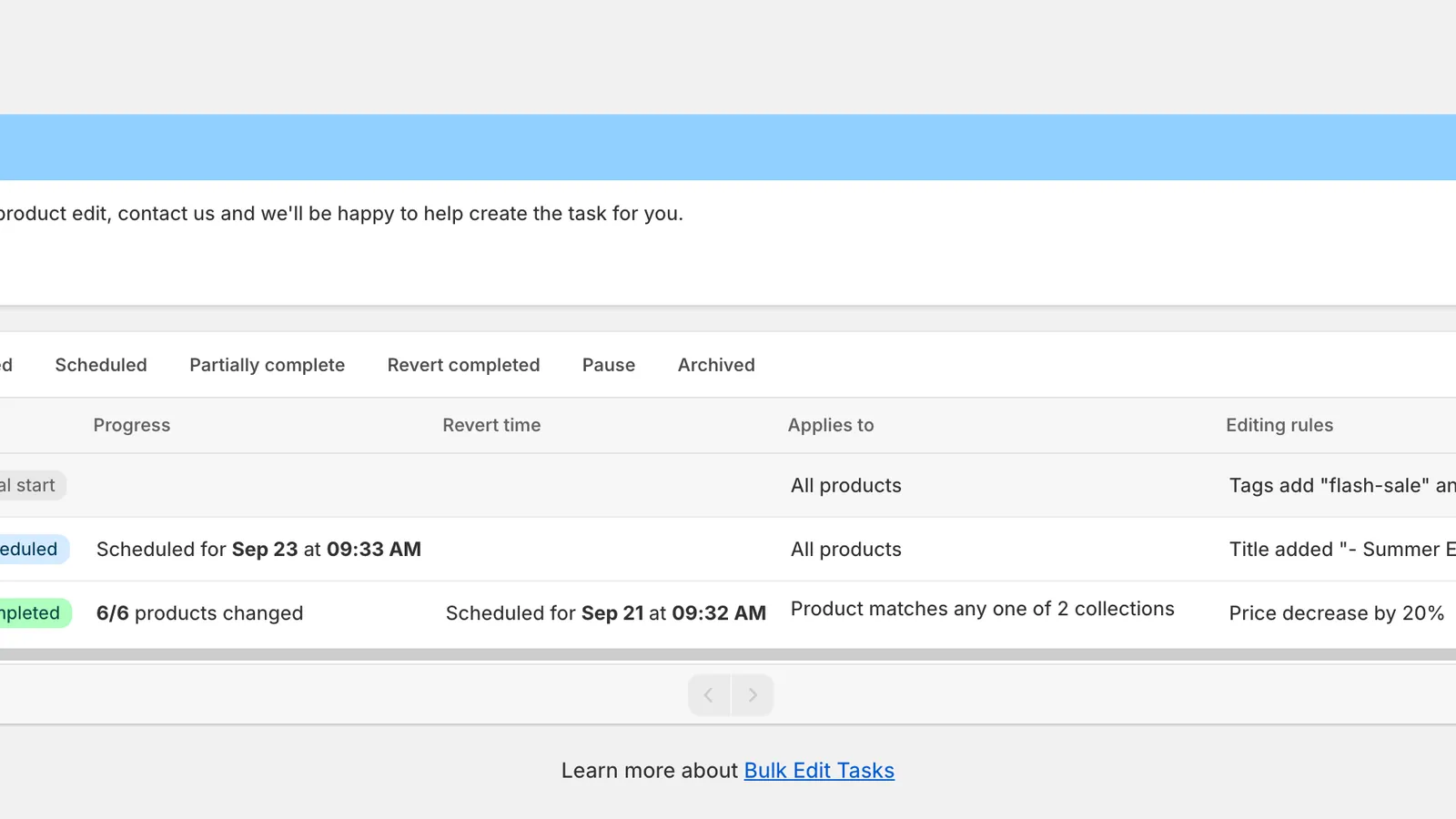
Bulk Edit Tasks
筛选、搜索和排序
Section titled “筛选、搜索和排序”- 标签页按状态筛选:All、Pending、Running、Completed、Scheduled、Partially complete、Revert completed、Pause 和 Archived。已归档的任务只显示在 Archived 标签页中。
- 搜索图标会打开一个按任务名称搜索的搜索框。
- 排序图标提供 Created at(最新或最早优先)和 Name(A 到 Z 或 Z 到 A)。
- 列表每页显示 15 个任务。使用表格下方的箭头,或键盘的左右方向键翻页。
- 任务运行或还原期间,列表每 10 秒自动刷新一次。
| 列 | 内容 |
|---|---|
| ID | 任务编号,例如 #79985。联系支持团队时请提供该编号。 |
| Name | 任务名称。如果任务有备注,会显示备注图标;将鼠标悬停在上面即可阅读备注。 |
| Recurring | One-time、Daily、Weekly 或 Monthly。 |
| Status | 状态徽章(见下文)。 |
| Progress | 目前已更改的产品,例如 6/6 products changed,或计划的开始时间。 |
| Revert time | 还原的计划时间或实际发生的时间。仅当页面上至少有一个任务带有还原时才会显示。 |
| Applies to | All products、3 products selected、Product matches any one of 2 collections 或 … conditions。点击箭头可查看产品、产品系列或规则。 |
| Editing rules | 一行摘要,例如 Price decrease by 20%。 |
| Created at | 任务的创建日期和时间,后面是 ⋮ 操作菜单。 |
点击某一行会打开该任务。计划任务和手动开始的任务会在任务编辑器中打开;已运行的任务会打开任务详情页面。
| 徽章 | 含义 |
|---|---|
| Manual start | 以 Start time: Manual 保存,或其计划已被取消。仅当您选择 Apply change now 时才会运行。 |
| Scheduled | 正在等待开始时间。进度显示 Scheduled for <date> at <time>。 |
| Pending execution | 已排队,即将开始。 |
| Running | 正在将更改写入 Shopify。 |
| Completed | 所有匹配的产品均已更新。 |
| Partially complete | 部分产品未更新,例如任务运行期间产品在 Shopify 中被删除或更改、任务被暂停,或达到了套餐限制。点击徽章可查看详情。 |
| Paused | 您已暂停该任务。选择 Continue change 即可恢复。 |
| Failed | 任务无法运行。点击徽章可查看错误。请参阅 任务错误和警告。 |
| Recurring completed | 定期任务没有后续运行。 |
| Due | 定期任务错过了其时间窗口,且没有下一次运行。 |
| Archived | 任务已从其他标签页中隐藏。 |
当还原正在进行或已结束时,徽章会改为显示还原状态:Revert in progress、Revert completed、Revert partially completed、Revert paused 或 Revert failed。
点击行末的 ⋮,即可查看该任务可用的操作。列表会随状态而变化;请参阅 运行、暂停和继续任务 及后续页面。
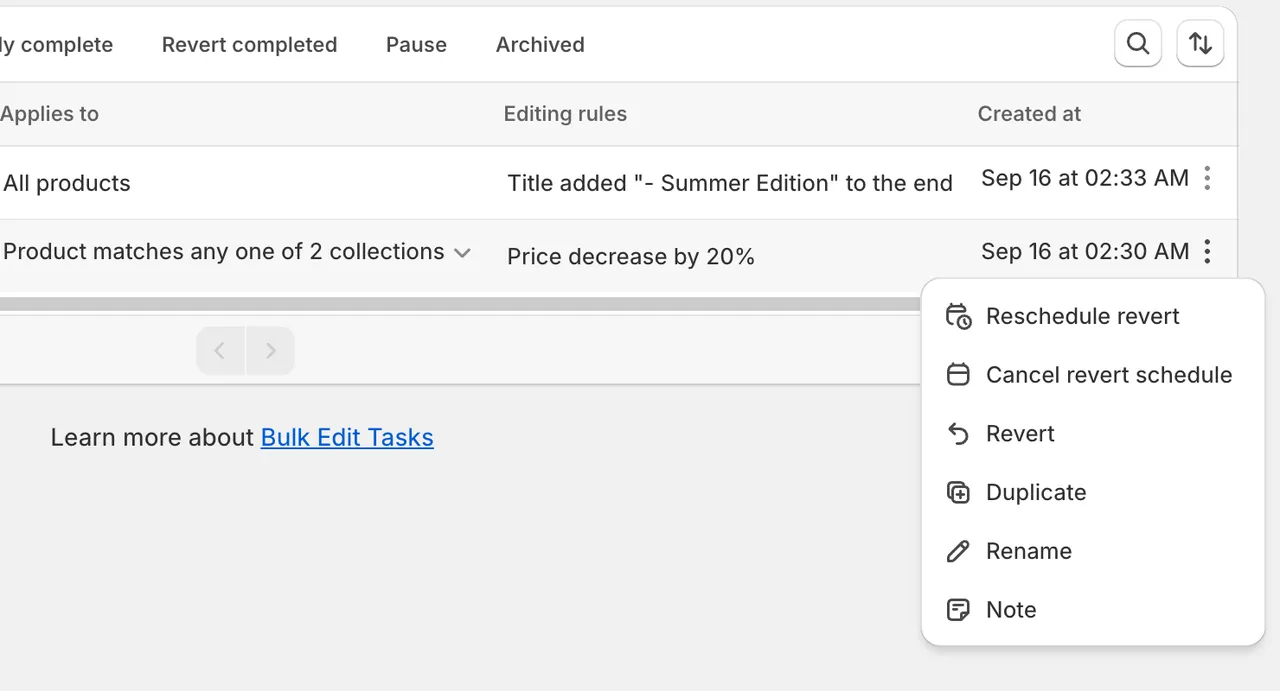
已安排还原的已完成任务的操作
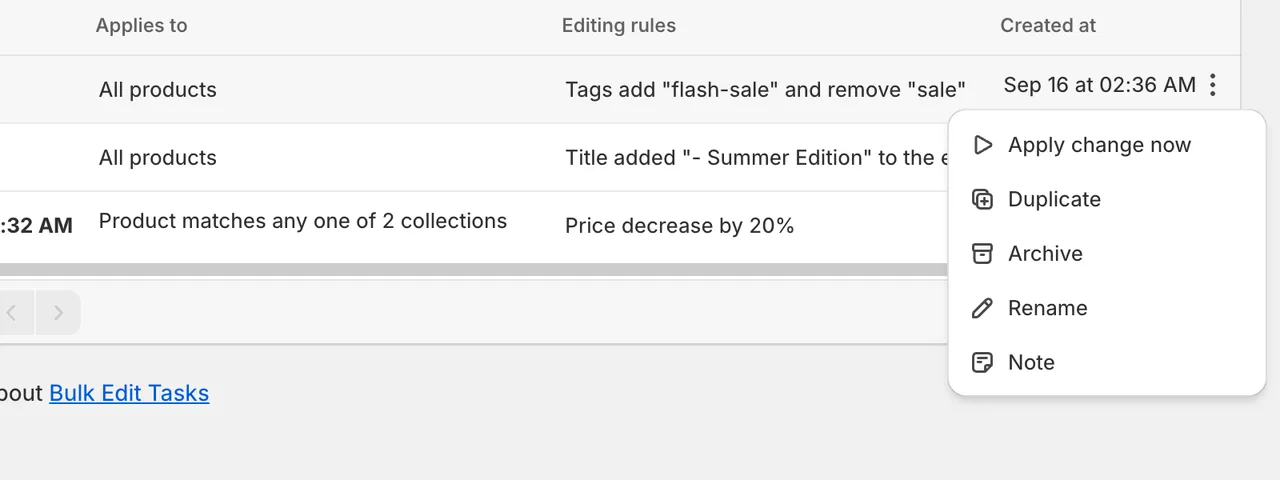
手动开始任务的操作
任务历史保留
Section titled “任务历史保留”早于您套餐历史窗口的任务会从列表中隐藏(但不会被删除)。请参阅 套餐和定价。