
Lista de tarefas e status
Encontre suas tarefas, entenda o status e o progresso e abra o menu de ações de cada tarefa.
Abra Tasks no menu do app para ver todas as tarefas da sua loja. O título da página é Bulk Edit Tasks.
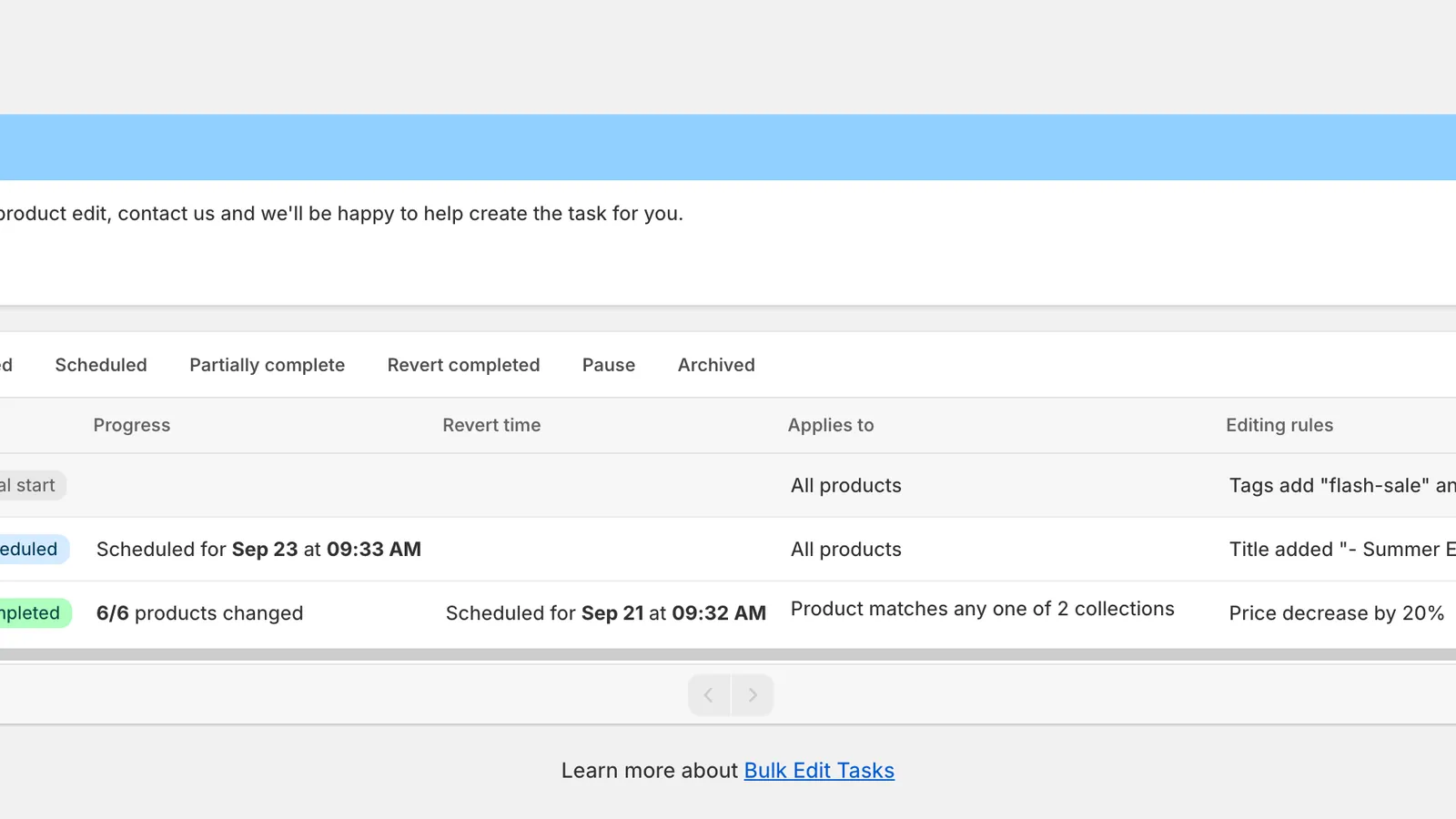
Bulk Edit Tasks
Filtrar, pesquisar e ordenar
Seção intitulada “Filtrar, pesquisar e ordenar”- As abas filtram por status: All, Pending, Running, Completed, Scheduled, Partially complete, Revert completed, Pause e Archived. As tarefas arquivadas aparecem apenas na aba Archived.
- O ícone de busca abre uma caixa que pesquisa pelo nome da tarefa.
- O ícone de ordenação oferece Created at (mais recentes ou mais antigas primeiro) e Name (A a Z ou Z a A).
- A lista mostra 15 tarefas por página. Use as setas abaixo da tabela, ou as teclas de seta para a esquerda e para a direita, para mudar de página.
- Enquanto uma tarefa está em execução ou sendo revertida, a lista é atualizada sozinha a cada 10 segundos.
Colunas
Seção intitulada “Colunas”| Coluna | Conteúdo |
|---|---|
| ID | O número da tarefa, por exemplo #79985. Informe-o ao entrar em contato com o suporte. |
| Name | O nome da tarefa. Um ícone de nota aparece se a tarefa tiver uma nota; passe o mouse sobre ele para ler a nota. |
| Recurring | One-time, Daily, Weekly ou Monthly. |
| Status | O selo de status (veja abaixo). |
| Progress | Produtos alterados até agora, por exemplo 6/6 products changed, ou o início agendado. |
| Revert time | Quando a reversão está agendada ou quando aconteceu. Exibida apenas quando pelo menos uma tarefa da página tem reversão. |
| Applies to | All products, 3 products selected, Product matches any one of 2 collections ou … conditions. Clique na seta para ver os produtos, as coleções ou as regras. |
| Editing rules | Um resumo de uma linha, por exemplo Price decrease by 20%. |
| Created at | Data e hora de criação da tarefa, seguidas do menu de ações ⋮. |
Clicar em uma linha abre a tarefa. Tarefas agendadas e de início manual abrem no editor de tarefas; tarefas que já foram executadas abrem a página de detalhes da tarefa.
| Selo | Significado |
|---|---|
| Manual start | Salva com Start time: Manual ou teve o agendamento cancelado. É executada apenas quando você escolhe Apply change now. |
| Scheduled | Aguardando o horário de início. O progresso mostra Scheduled for <date> at <time>. |
| Pending execution | Na fila e prestes a começar. |
| Running | As alterações estão sendo gravadas na Shopify. |
| Completed | Todos os produtos correspondentes foram atualizados. |
| Partially complete | Alguns produtos não foram atualizados, por exemplo porque foram excluídos ou alterados na Shopify durante a execução da tarefa, porque a tarefa foi pausada ou porque o limite do plano foi atingido. Clique no selo para ver os detalhes. |
| Paused | Você pausou a tarefa. Escolha Continue change para retomar. |
| Failed | A tarefa não pôde ser executada. Clique no selo para ver o erro. Veja Erros e avisos de tarefas. |
| Recurring completed | Uma tarefa recorrente não tem mais execuções. |
| Due | Uma tarefa recorrente perdeu a janela e não tem próxima execução. |
| Archived | A tarefa está oculta das outras abas. |
Quando uma reversão está em andamento ou terminou, o selo mostra o estado da reversão: Revert in progress, Revert completed, Revert partially completed, Revert paused ou Revert failed.
O menu de ações
Seção intitulada “O menu de ações”Clique em ⋮ no fim de uma linha para ver as ações disponíveis para aquela tarefa. A lista muda conforme o status; veja Executar, pausar e continuar uma tarefa e as páginas seguintes.
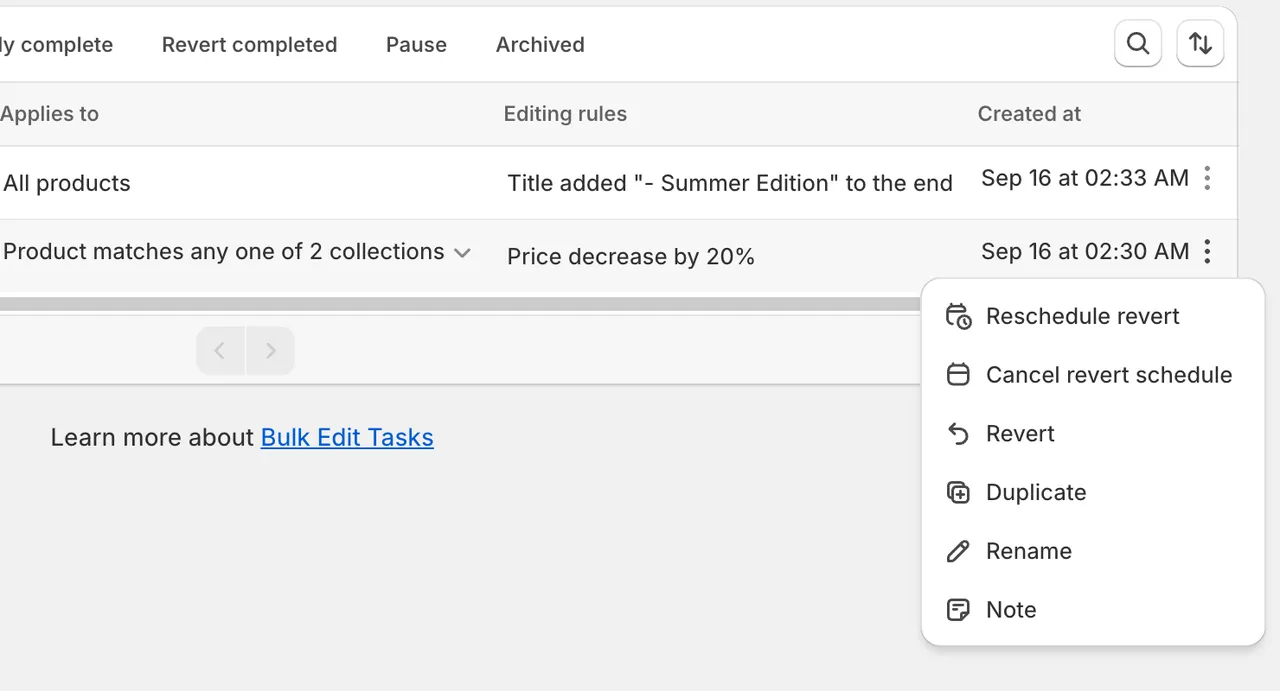
Ações de uma tarefa concluída com reversão agendada
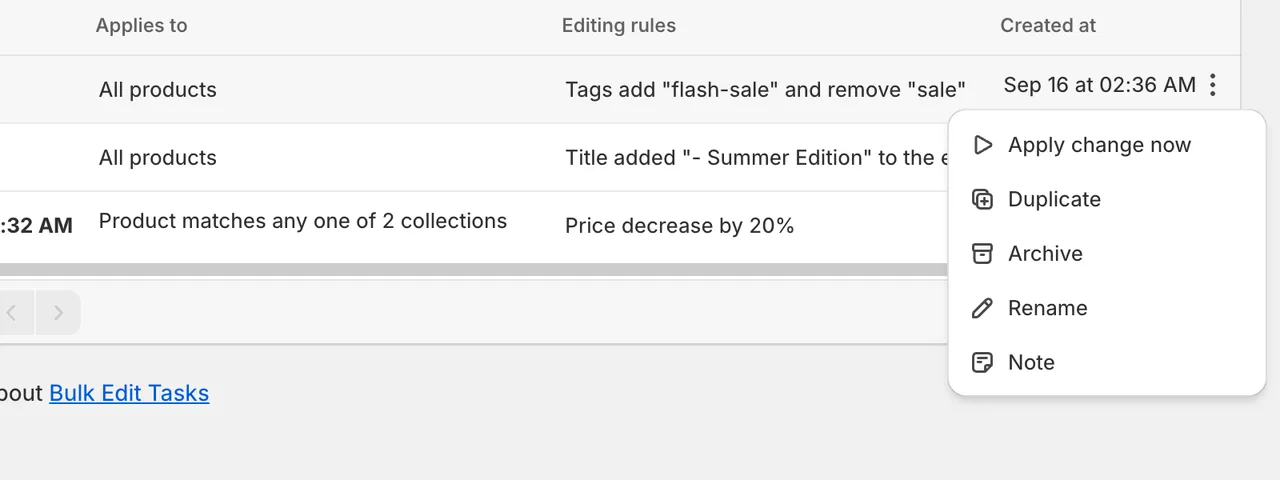
Ações de uma tarefa de início manual
Retenção do histórico de tarefas
Seção intitulada “Retenção do histórico de tarefas”Tarefas mais antigas que a janela de histórico do seu plano ficam ocultas na lista (elas não são excluídas). Veja Planos e preços.