
任務清單與狀態
尋找您的任務、閱讀其狀態和進度,並開啟各任務的動作選單。
在應用程式選單中開啟 Tasks,即可查看您商店中的所有任務。頁面標題為 Bulk Edit Tasks。
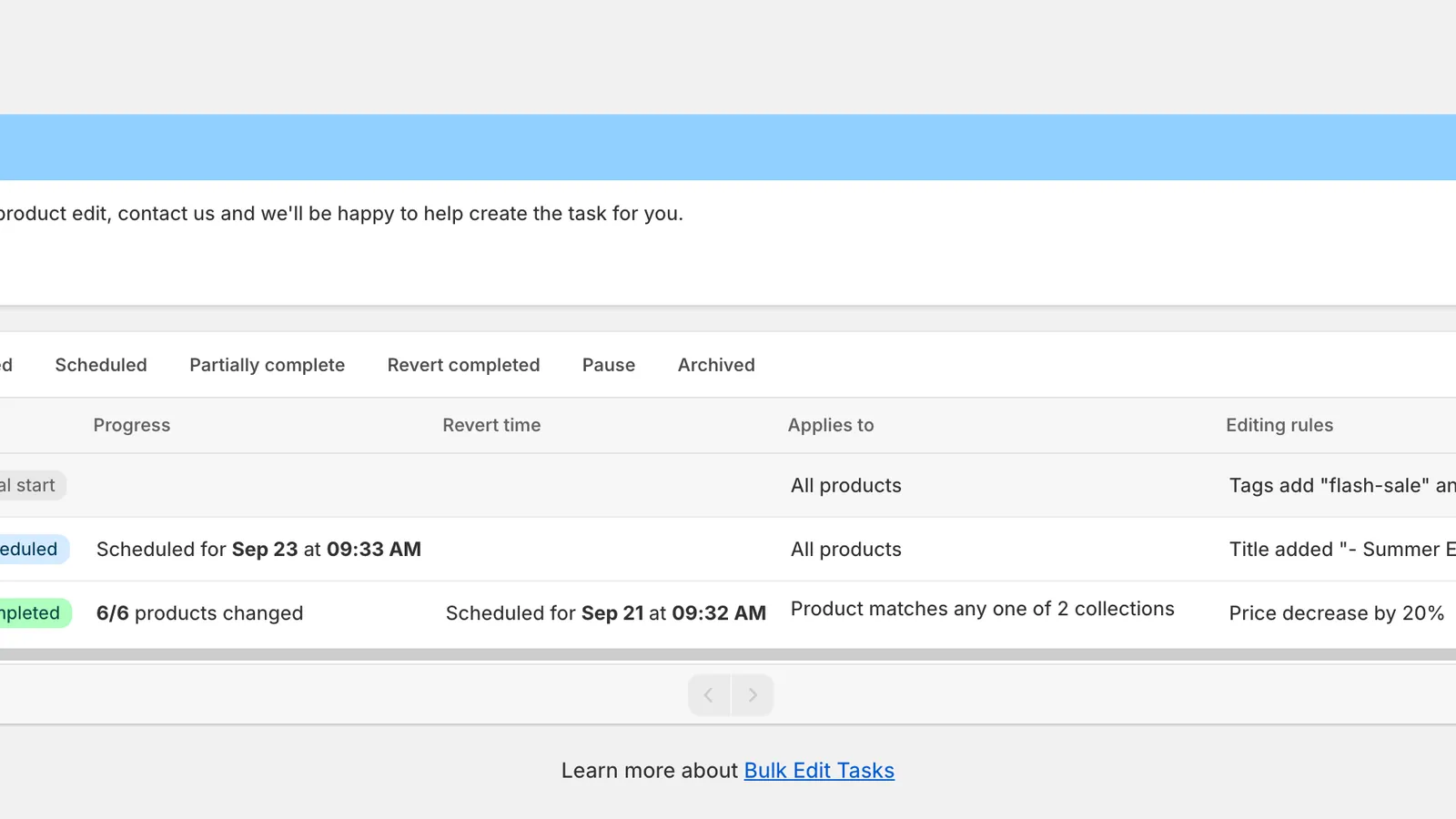
Bulk Edit Tasks
篩選、搜尋和排序
Section titled “篩選、搜尋和排序”- 分頁依狀態篩選:All、Pending、Running、Completed、Scheduled、Partially complete、Revert completed、Pause 和 Archived。已封存的任務只會出現在 Archived 分頁中。
- 搜尋圖示會開啟搜尋框,可依任務名稱搜尋。
- 排序圖示提供 Created at(由新到舊或由舊到新)和 Name(A 到 Z 或 Z 到 A)。
- 清單每頁顯示 15 個任務。請使用表格下方的箭頭,或鍵盤的左右方向鍵來換頁。
- 任務執行或還原期間,清單會每 10 秒自動重新整理。
| 欄位 | 內容 |
|---|---|
| ID | 任務編號,例如 #79985。聯絡支援團隊時請提供此編號。 |
| Name | 任務名稱。如果任務有備註,會顯示備註圖示;將滑鼠移到圖示上即可閱讀備註。 |
| Recurring | One-time、Daily、Weekly 或 Monthly。 |
| Status | 狀態標籤(見下文)。 |
| Progress | 目前已變更的商品數量,例如 6/6 products changed,或排定的開始時間。 |
| Revert time | 還原的排定時間,或實際還原的時間。僅在頁面上至少有一個任務含還原時才會顯示。 |
| Applies to | All products、3 products selected、Product matches any one of 2 collections 或 … conditions。點擊箭號可查看商品、商品系列或規則。 |
| Editing rules | 單行摘要,例如 Price decrease by 20%。 |
| Created at | 任務建立的日期和時間,後面接著 ⋮ 動作選單。 |
點擊某一列即可開啟該任務。已排程和手動開始的任務會在任務編輯器中開啟;已執行過的任務則會開啟任務詳細資料頁面。
| 標籤 | 意義 |
|---|---|
| Manual start | 以 Start time: Manual 儲存,或其排程已被取消。只有在您選擇 Apply change now 時才會執行。 |
| Scheduled | 等待開始時間。進度會顯示 Scheduled for <date> at <time>。 |
| Pending execution | 已排入佇列,即將開始。 |
| Running | 正在將變更寫入 Shopify。 |
| Completed | 所有符合條件的商品都已更新。 |
| Partially complete | 部分商品未更新,例如在任務執行期間於 Shopify 中被刪除或變更、任務已暫停,或已達到方案上限。點擊標籤可查看詳細資料。 |
| Paused | 您已暫停任務。選擇 Continue change 即可繼續。 |
| Failed | 任務無法執行。點擊標籤可查看錯誤。請參閱任務錯誤與警告。 |
| Recurring completed | 週期性任務沒有後續的執行。 |
| Due | 週期性任務錯過了其時段,且沒有下一次執行。 |
| Archived | 任務已從其他分頁中隱藏。 |
當還原進行中或已結束時,標籤會改為顯示還原狀態:Revert in progress、Revert completed、Revert partially completed、Revert paused 或 Revert failed。
點擊列尾的 ⋮,即可查看該任務可用的動作。清單會隨狀態而變;請參閱執行、暫停和繼續任務及後續頁面。
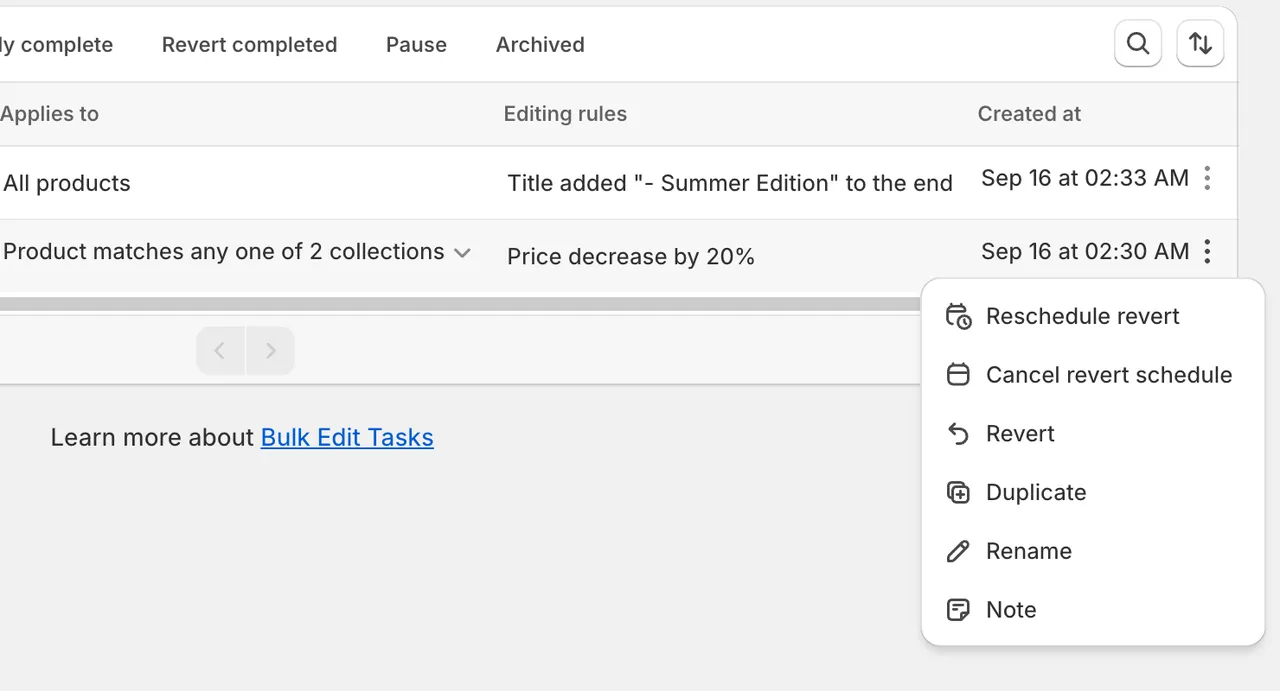
已排定還原之已完成任務的動作
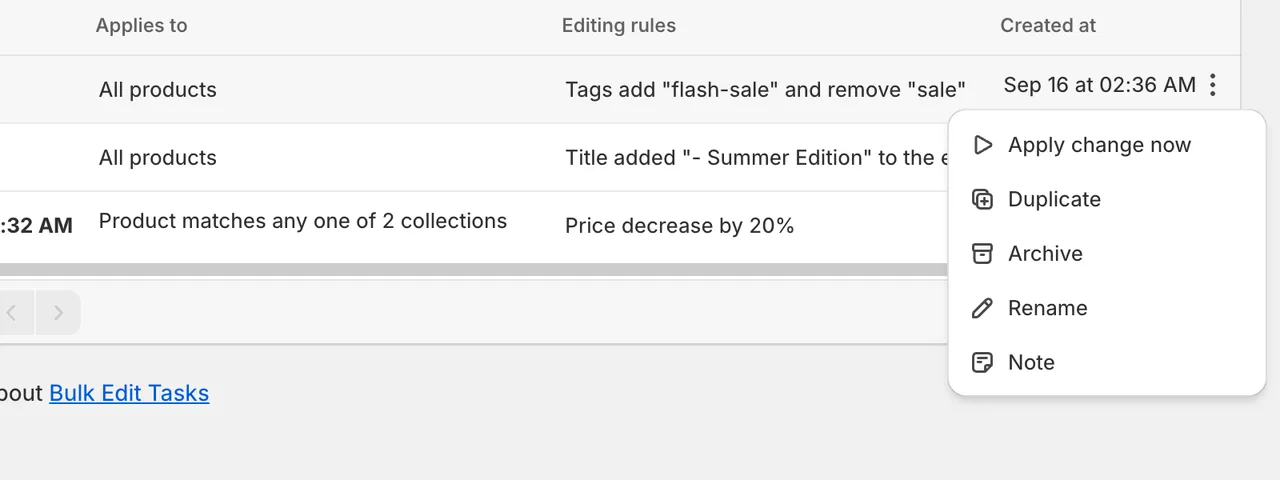
手動開始任務的動作
任務記錄保留期限
Section titled “任務記錄保留期限”超出您方案記錄期限的任務會從清單中隱藏(不會被刪除)。請參閱方案與定價。