
Liste des tâches et statuts
Retrouvez vos tâches, consultez leur statut et leur progression, et ouvrez le menu d'actions de chaque tâche.
Ouvrez Tasks dans le menu de l’application pour voir toutes les tâches de votre boutique. Le titre de la page est Bulk Edit Tasks.
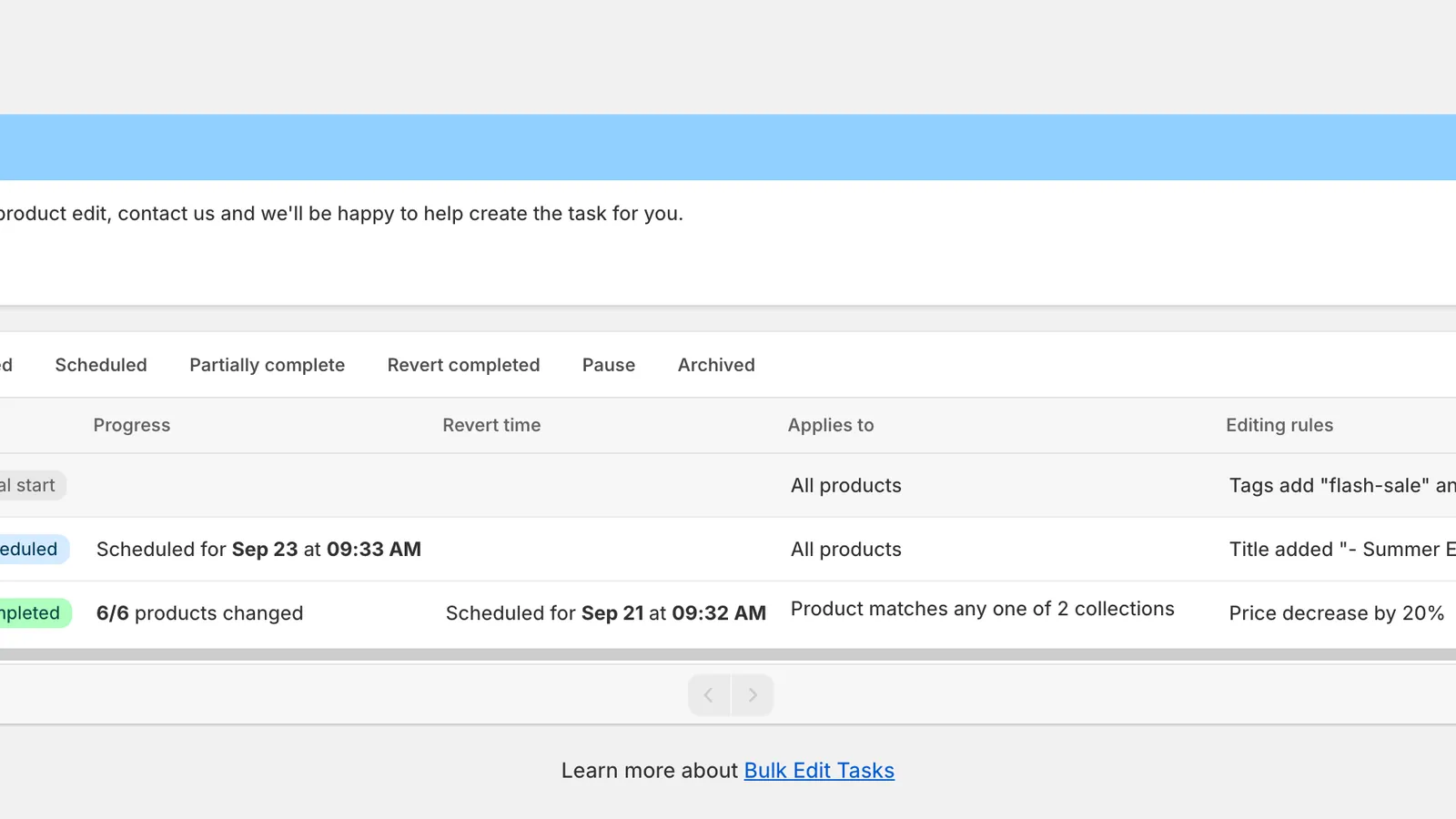
Bulk Edit Tasks
Filtrer, rechercher et trier
Section intitulée « Filtrer, rechercher et trier »- Les onglets filtrent par statut : All, Pending, Running, Completed, Scheduled, Partially complete, Revert completed, Pause et Archived. Les tâches archivées n’apparaissent que dans l’onglet Archived.
- L’icône de recherche ouvre une zone qui permet de rechercher par nom de tâche.
- L’icône de tri propose Created at (les plus récentes ou les plus anciennes d’abord) et Name (de A à Z ou de Z à A).
- La liste affiche 15 tâches par page. Utilisez les flèches sous le tableau, ou les touches fléchées gauche et droite, pour changer de page.
- Pendant qu’une tâche s’exécute ou s’annule, la liste s’actualise toute seule toutes les 10 secondes.
Colonnes
Section intitulée « Colonnes »| Colonne | Contenu |
|---|---|
| ID | Le numéro de la tâche, par exemple #79985. Indiquez-le lorsque vous contactez le support. |
| Name | Le nom de la tâche. Une icône de note apparaît si la tâche a une note ; survolez-la pour la lire. |
| Recurring | One-time, Daily, Weekly ou Monthly. |
| Status | Le badge de statut (voir ci-dessous). |
| Progress | Les produits modifiés jusqu’ici, par exemple 6/6 products changed, ou le début programmé. |
| Revert time | Le moment où l’annulation est programmée, ou celui où elle a eu lieu. Affichée uniquement si au moins une tâche de la page comporte une annulation. |
| Applies to | All products, 3 products selected, Product matches any one of 2 collections ou … conditions. Cliquez sur le chevron pour voir les produits, les collections ou les règles. |
| Editing rules | Un résumé en une ligne, par exemple Price decrease by 20%. |
| Created at | La date et l’heure de création de la tâche, suivies du menu d’actions ⋮. |
Un clic sur une ligne ouvre la tâche. Les tâches programmées et à démarrage manuel s’ouvrent dans l’éditeur de tâche ; les tâches déjà exécutées ouvrent la page de détails de la tâche.
| Badge | Signification |
|---|---|
| Manual start | Enregistrée avec Start time: Manual, ou sa programmation a été annulée. Elle ne s’exécute que lorsque vous choisissez Apply change now. |
| Scheduled | En attente de son heure de début. La progression affiche Scheduled for <date> at <time>. |
| Pending execution | En file d’attente et sur le point de démarrer. |
| Running | Les modifications sont en cours d’écriture dans Shopify. |
| Completed | Tous les produits correspondants ont été mis à jour. |
| Partially complete | Certains produits n’ont pas été mis à jour, par exemple parce qu’ils ont été supprimés ou modifiés dans Shopify pendant l’exécution de la tâche, parce que la tâche a été mise en pause ou parce que la limite du forfait a été atteinte. Cliquez sur le badge pour voir les détails. |
| Paused | Vous avez mis la tâche en pause. Choisissez Continue change pour la reprendre. |
| Failed | La tâche n’a pas pu s’exécuter. Cliquez sur le badge pour voir l’erreur. Consultez Erreurs et avertissements de tâche. |
| Recurring completed | Une tâche récurrente n’a plus d’exécutions prévues. |
| Due | Une tâche récurrente a manqué sa fenêtre et n’a pas de prochaine exécution. |
| Archived | La tâche est masquée des autres onglets. |
Lorsqu’une annulation est en cours ou terminée, le badge affiche l’état de l’annulation à la place : Revert in progress, Revert completed, Revert partially completed, Revert paused ou Revert failed.
Le menu d’actions
Section intitulée « Le menu d’actions »Cliquez sur ⋮ à la fin d’une ligne pour voir les actions disponibles pour cette tâche. La liste change selon le statut ; consultez Exécuter, mettre en pause et reprendre une tâche et les pages suivantes.
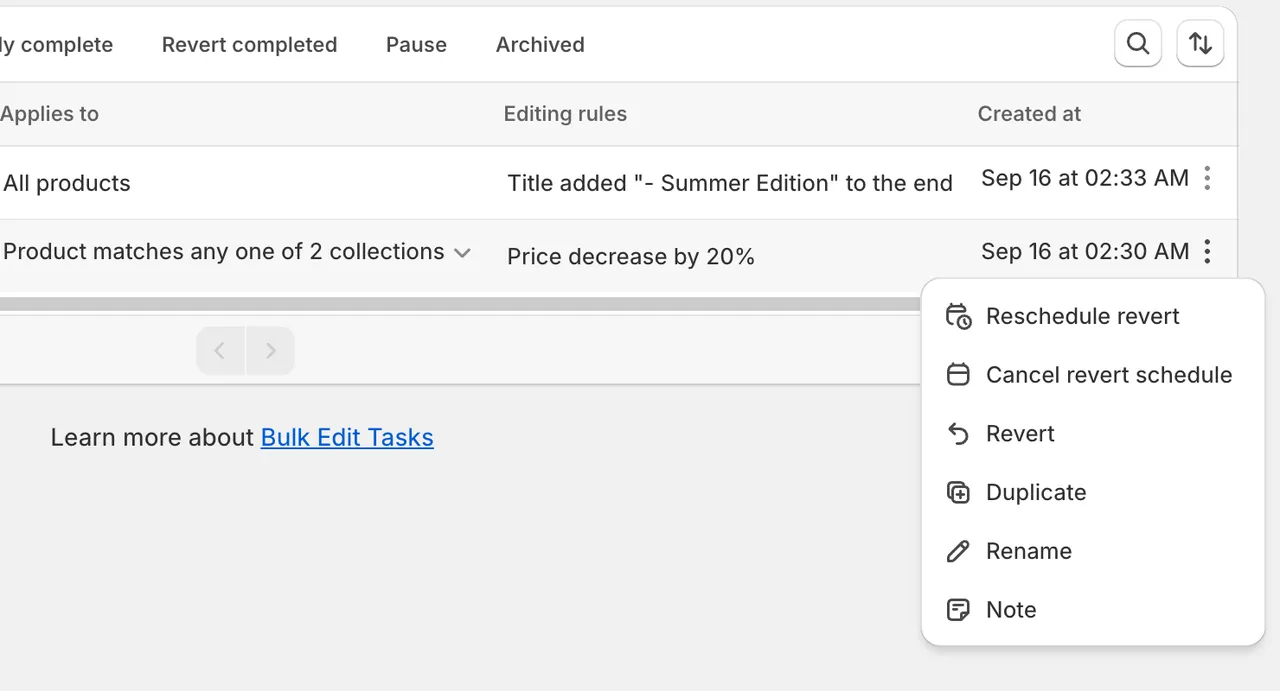
Actions d’une tâche terminée avec une annulation programmée
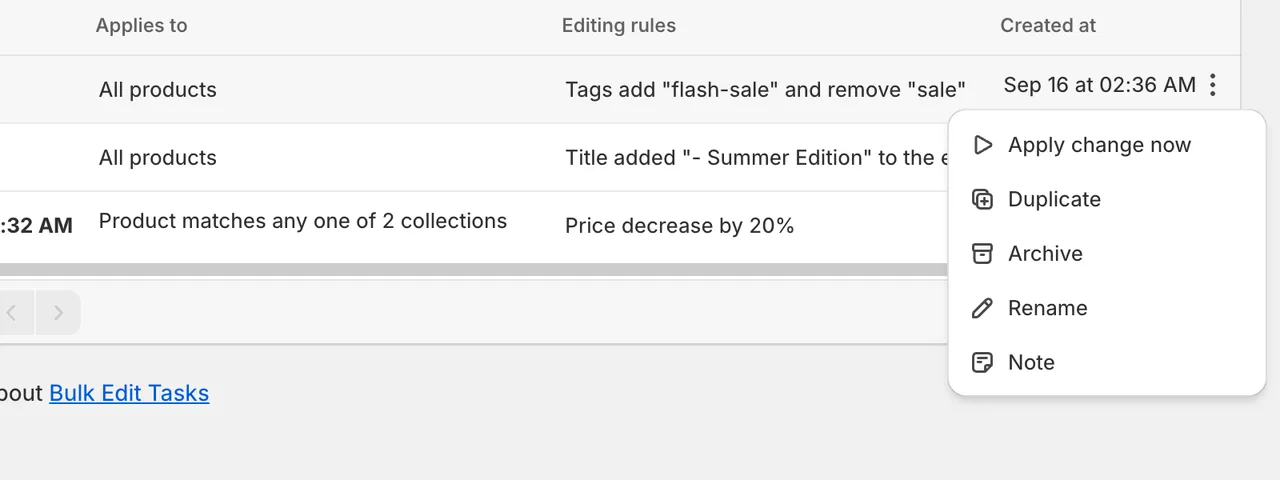
Actions d’une tâche à démarrage manuel
Conservation de l’historique des tâches
Section intitulée « Conservation de l’historique des tâches »Les tâches plus anciennes que la fenêtre d’historique de votre forfait sont masquées de la liste (elles ne sont pas supprimées). Consultez Forfaits et tarifs.