
Lista de tareas y estados
Encuentra tus tareas, consulta su estado y progreso, y abre el menú de acciones de cada tarea.
Abre Tasks en el menú de la aplicación para ver todas las tareas de tu tienda. El título de la página es Bulk Edit Tasks.
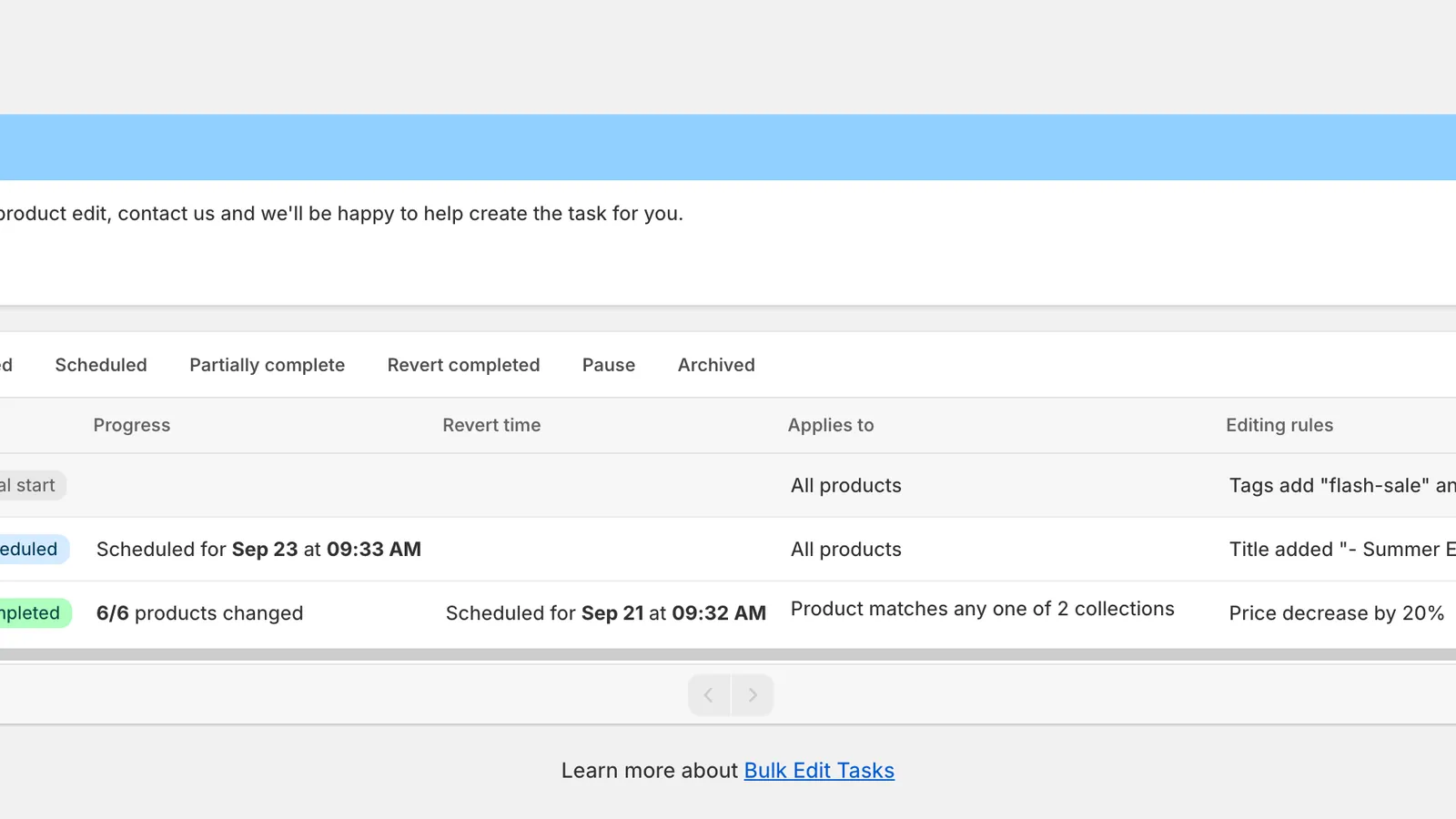
Bulk Edit Tasks
Filtrar, buscar y ordenar
Sección titulada «Filtrar, buscar y ordenar»- Las pestañas filtran por estado: All, Pending, Running, Completed, Scheduled, Partially complete, Revert completed, Pause y Archived. Las tareas archivadas solo aparecen en la pestaña Archived.
- El icono de búsqueda abre un cuadro que busca por nombre de tarea.
- El icono de ordenar ofrece Created at (más recientes o más antiguas primero) y Name (de la A a la Z o de la Z a la A).
- La lista muestra 15 tareas por página. Usa las flechas debajo de la tabla, o las teclas de flecha izquierda y derecha, para cambiar de página.
- Mientras una tarea se ejecuta o se revierte, la lista se actualiza sola cada 10 segundos.
Columnas
Sección titulada «Columnas»| Columna | Contenido |
|---|---|
| ID | El número de la tarea, por ejemplo #79985. Indícalo cuando te pongas en contacto con soporte. |
| Name | El nombre de la tarea. Aparece un icono de nota si la tarea tiene una nota; pasa el cursor por encima para leerla. |
| Recurring | One-time, Daily, Weekly o Monthly. |
| Status | La insignia de estado (ver más abajo). |
| Progress | Los productos cambiados hasta ahora, por ejemplo 6/6 products changed, o el inicio programado. |
| Revert time | Cuándo está programada la reversión o cuándo se produjo. Solo se muestra cuando al menos una tarea de la página tiene reversión. |
| Applies to | All products, 3 products selected, Product matches any one of 2 collections o … conditions. Haz clic en el signo de intercalación para ver los productos, las colecciones o las reglas. |
| Editing rules | Un resumen de una línea, por ejemplo Price decrease by 20%. |
| Created at | Fecha y hora en que se creó la tarea, seguidas del menú de acciones ⋮. |
Al hacer clic en una fila se abre la tarea. Las tareas programadas y de inicio manual se abren en el editor de tareas; las que ya se han ejecutado abren la página de detalles de la tarea.
Estados
Sección titulada «Estados»| Insignia | Significado |
|---|---|
| Manual start | Guardada con Start time: Manual o con su programación cancelada. Solo se ejecuta cuando eliges Apply change now. |
| Scheduled | A la espera de su hora de inicio. El progreso muestra Scheduled for <date> at <time>. |
| Pending execution | En cola y a punto de iniciarse. |
| Running | Se están escribiendo los cambios en Shopify. |
| Completed | Se actualizaron todos los productos que coinciden. |
| Partially complete | Algunos productos no se actualizaron, por ejemplo porque se eliminaron o cambiaron en Shopify mientras se ejecutaba la tarea, porque la tarea se pausó o porque se alcanzó el límite del plan. Haz clic en la insignia para ver los detalles. |
| Paused | Pausaste la tarea. Elige Continue change para reanudarla. |
| Failed | La tarea no se pudo ejecutar. Haz clic en la insignia para ver el error. Consulta Errores y advertencias de las tareas. |
| Recurring completed | Una tarea recurrente no tiene más ejecuciones. |
| Due | Una tarea recurrente perdió su ventana y no tiene próxima ejecución. |
| Archived | La tarea está oculta en las demás pestañas. |
Cuando hay una reversión en curso o terminada, la insignia muestra en su lugar el estado de la reversión: Revert in progress, Revert completed, Revert partially completed, Revert paused o Revert failed.
El menú de acciones
Sección titulada «El menú de acciones»Haz clic en ⋮ al final de una fila para ver las acciones disponibles para esa tarea. La lista cambia según el estado; consulta Ejecutar, pausar y continuar una tarea y las páginas siguientes.
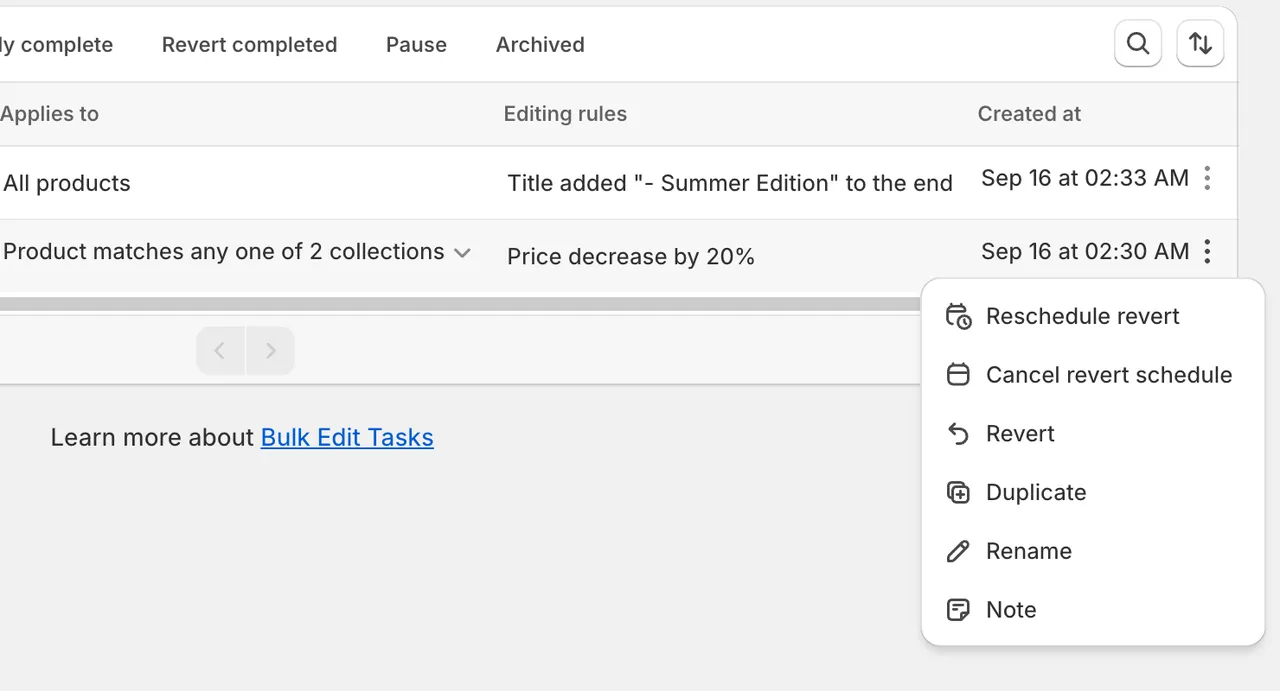
Acciones de una tarea completada con una reversión programada
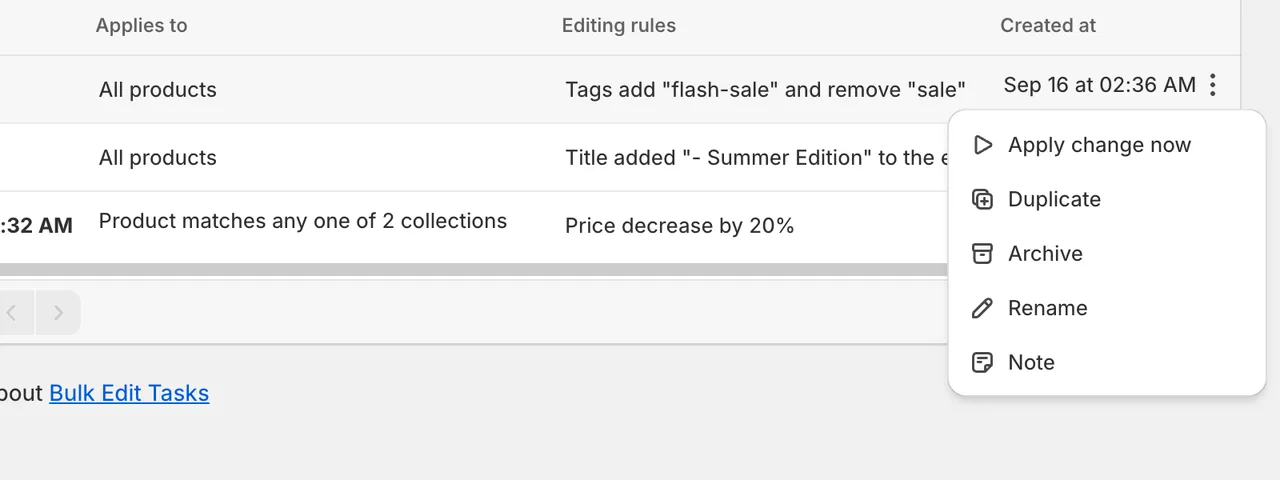
Acciones de una tarea de inicio manual
Conservación del historial de tareas
Sección titulada «Conservación del historial de tareas»Las tareas más antiguas que la ventana de historial de tu plan se ocultan de la lista (no se eliminan). Consulta Planes y precios.