
设置 Google reCaptcha v2/v3 的 Site Key 和 Secret Key
生成 Google 为 reCAPTCHA v2 或 v3 提供的 Site key 和 Secret key,以便添加到应用中。
- 前往 Google reCAPTCHA 管理控制台。
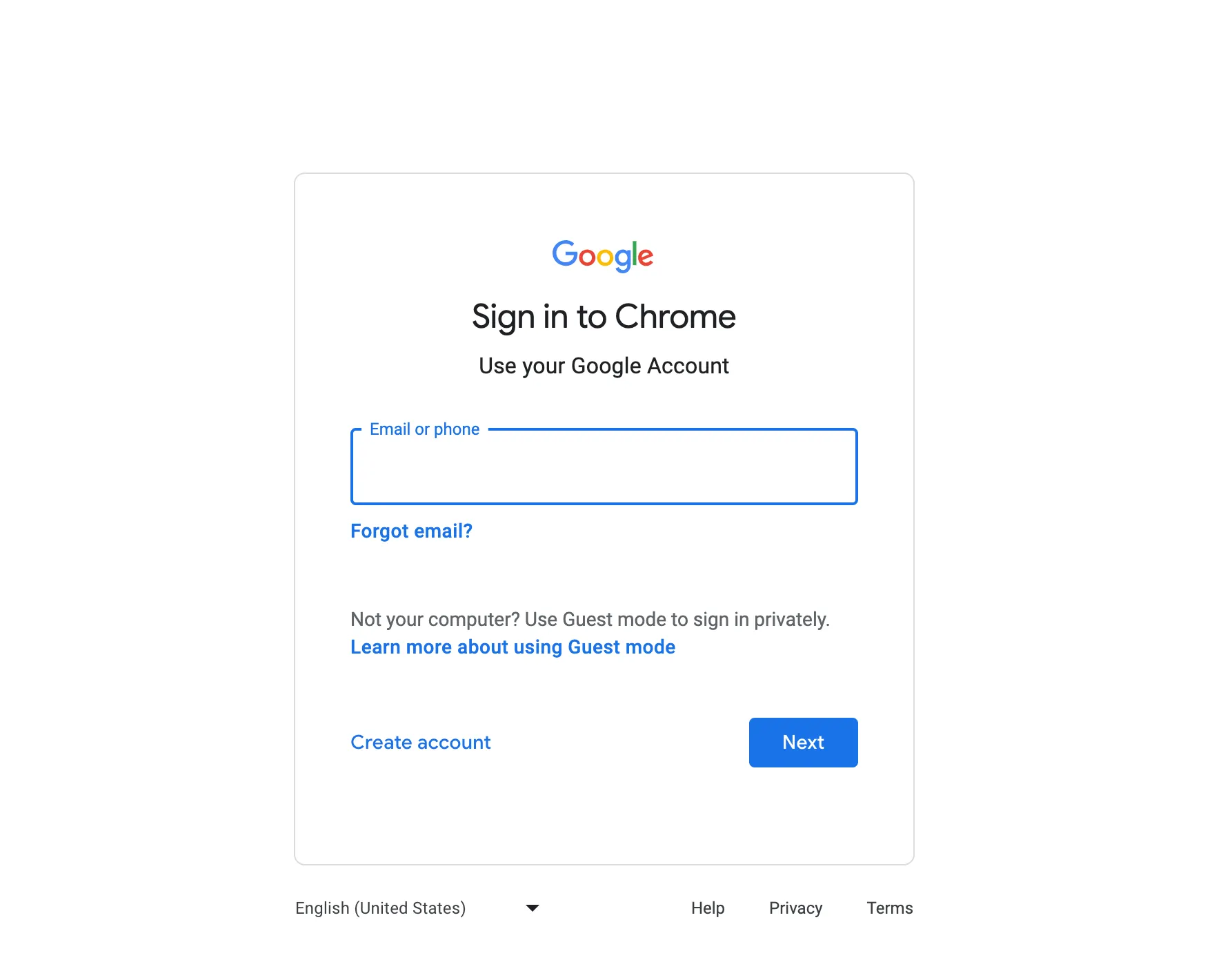
- 使用您的 Google 账户登录。
- 填写注册表单:
- Label — 便于您日后识别此网站的名称。
- reCAPTCHA type — 选择 reCAPTCHA v2 > “I’m not a robot” Checkbox。
- Domain — 您的 Shopify 商店域名,例如
https://shopifydomain.com。 - Owners — 默认为您当前登录的账户;如有需要,可在此添加更多电子邮件地址。
- Alerts — 可选择开启邮件提醒,以便在配置错误或出现可疑流量时收到通知。
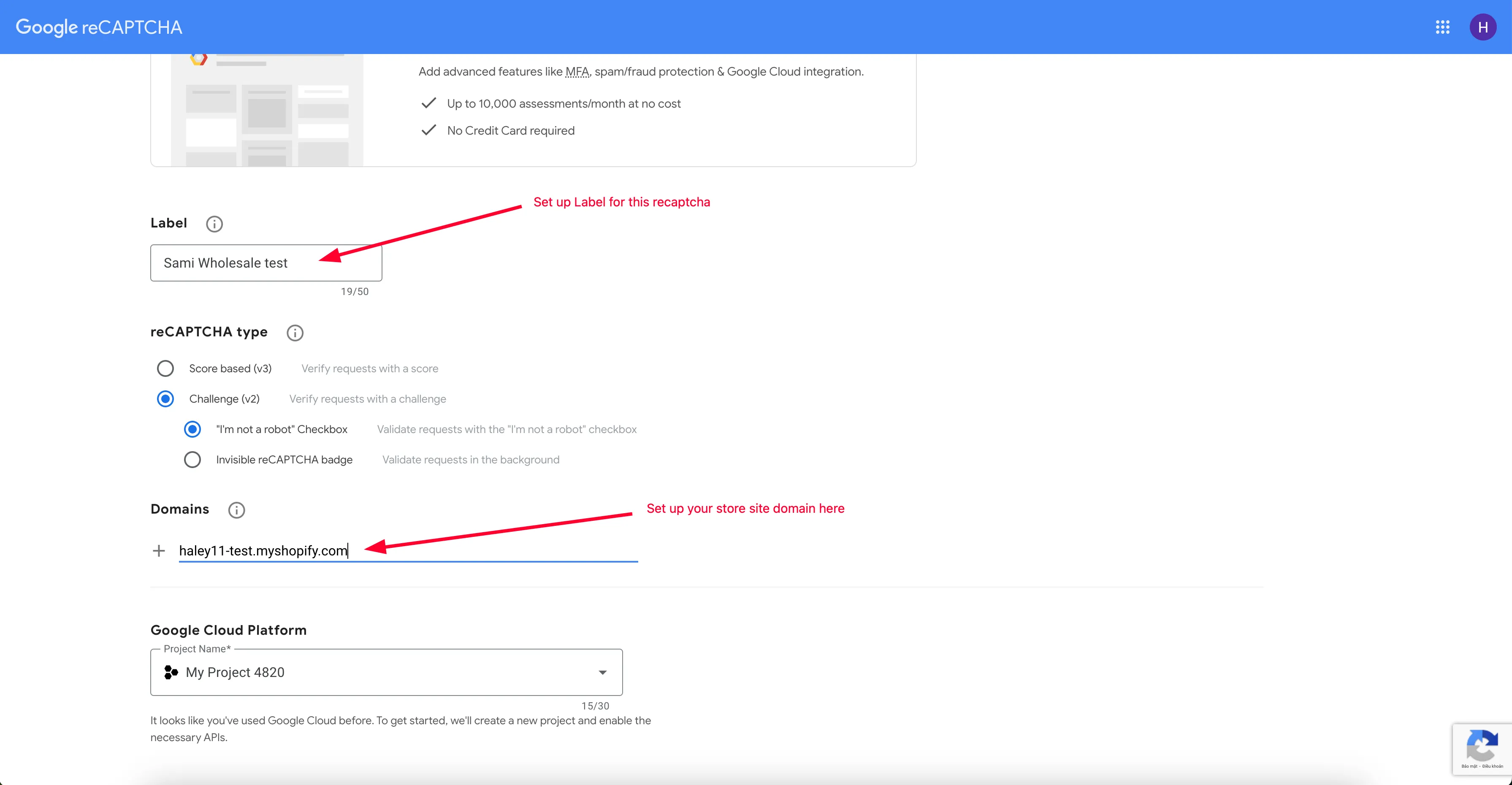
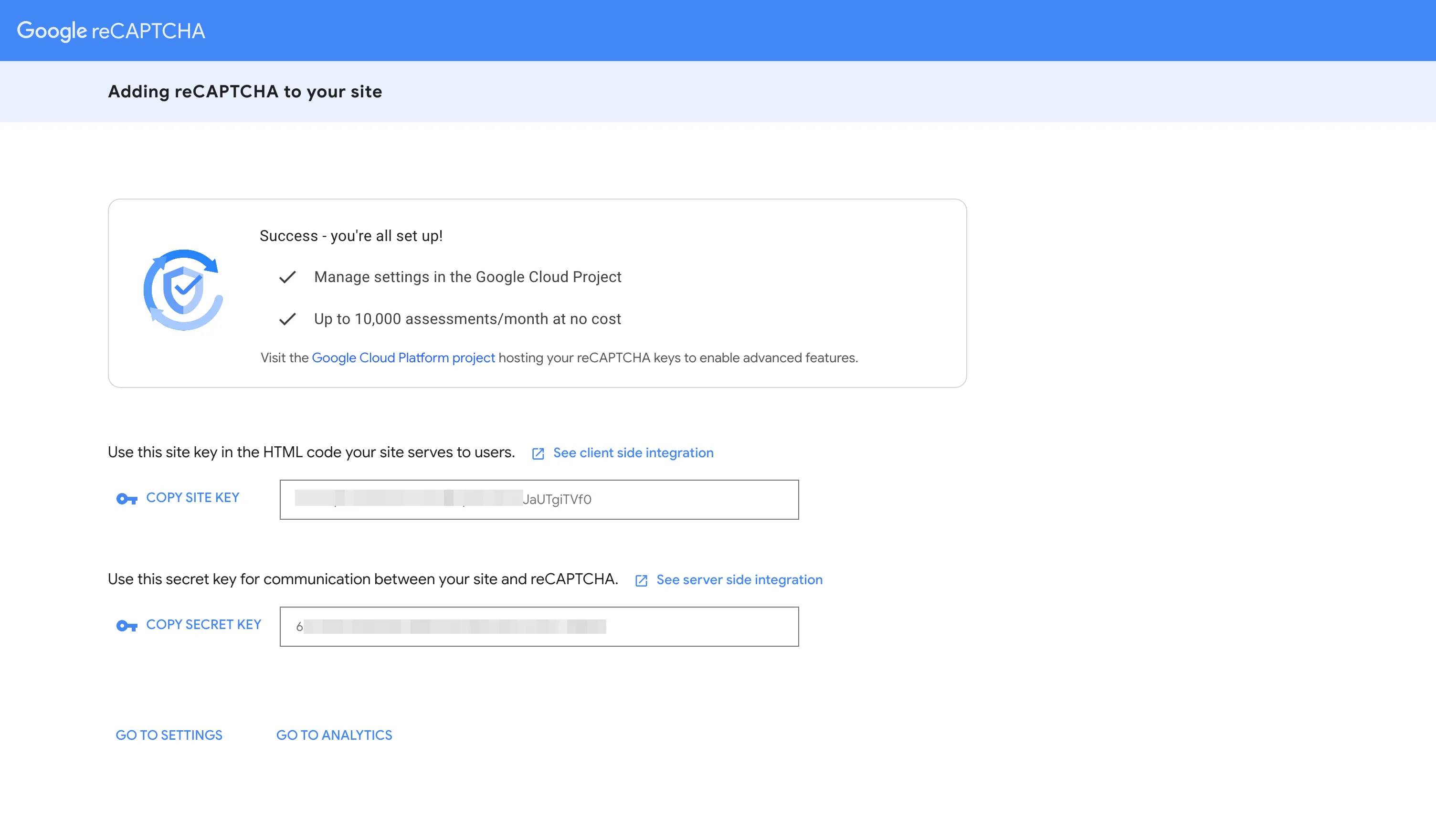
- 点击 Submit。
- 系统会生成您新的 Site key 和 Secret key,请复制它们以便在应用中使用。
- 前往 Google reCAPTCHA 管理控制台。
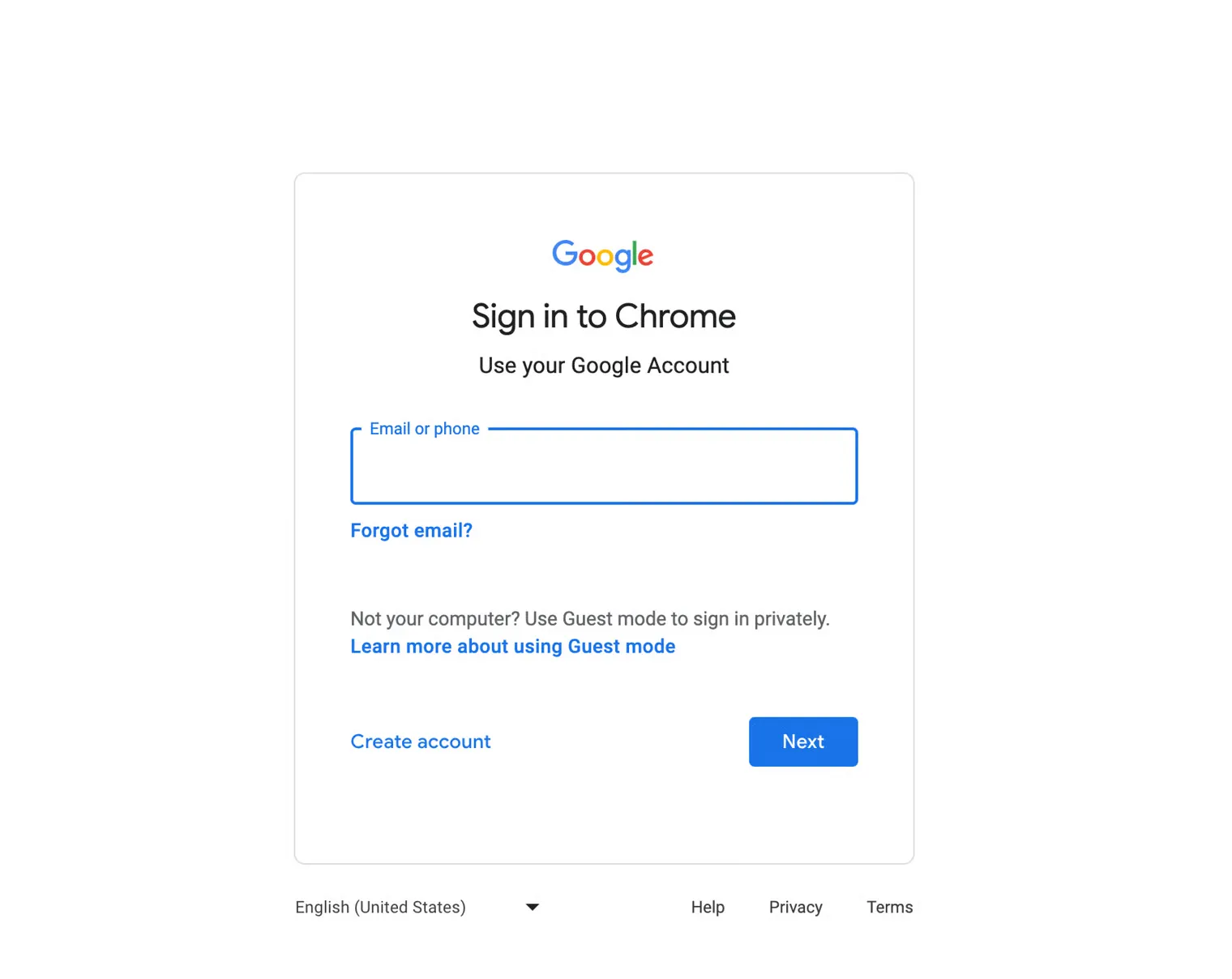
- 使用您的 Google 账户登录。
- 填写注册表单:
- Label — 便于您日后识别此网站的名称。
- reCAPTCHA type — 选择 reCAPTCHA v3。
- Domain — 您的 Shopify 商店域名,例如
https://shopifydomain.com。 - Owners — 默认为您当前登录的账户;如有需要,可在此添加更多电子邮件地址。
- Alerts — 可选择开启邮件提醒,以便在配置错误或出现可疑流量时收到通知。
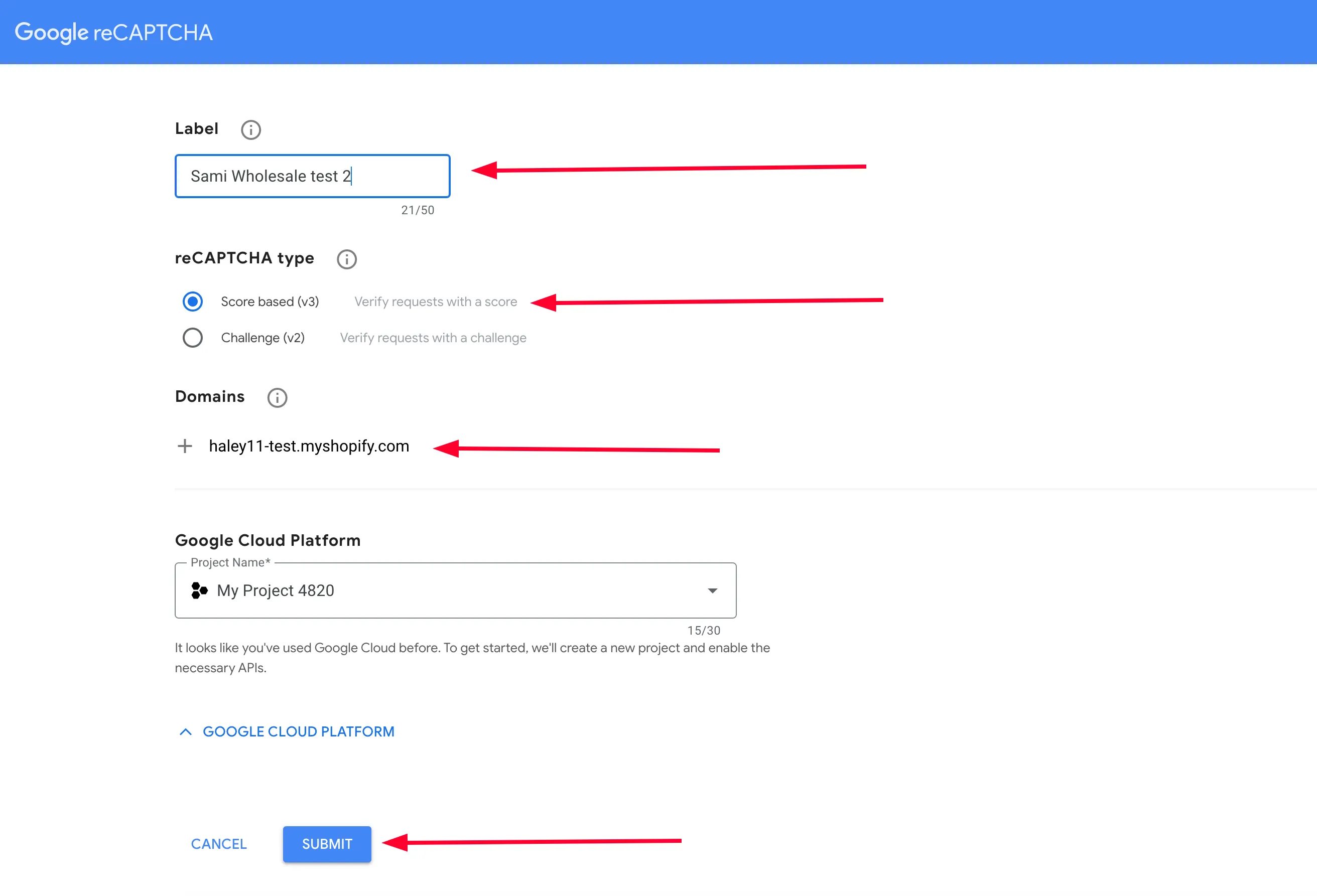
- 点击 Submit。
- 系统会生成您新的 Site key 和 Secret key,请复制它们以便在应用中使用。
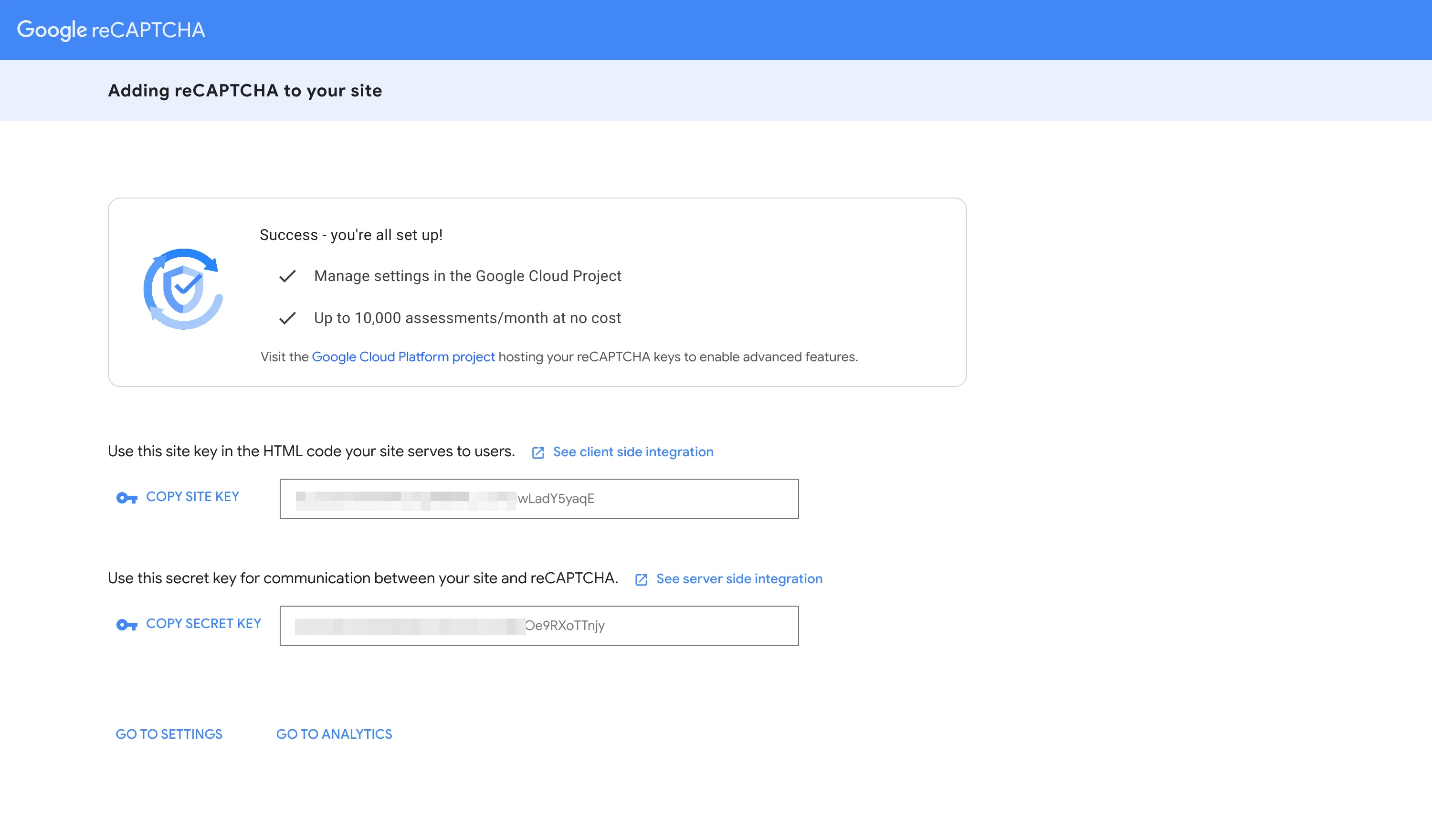
使用您复制的 Site key 和 Secret key 在应用中配置 Google reCAPTCHA 设置,请参阅 为表单添加 reCaptcha。
如果您在操作过程中遇到任何困难,请随时通过电子邮件 [email protected] 联系我们。