
订单限制
要求客户在结账前,购买的数量、金额或重量须在最小值和最大值范围内。
通过 Order Limit,您可以设置客户在结账前必须满足的条件,例如最小订购数量。
-
打开 Order limit
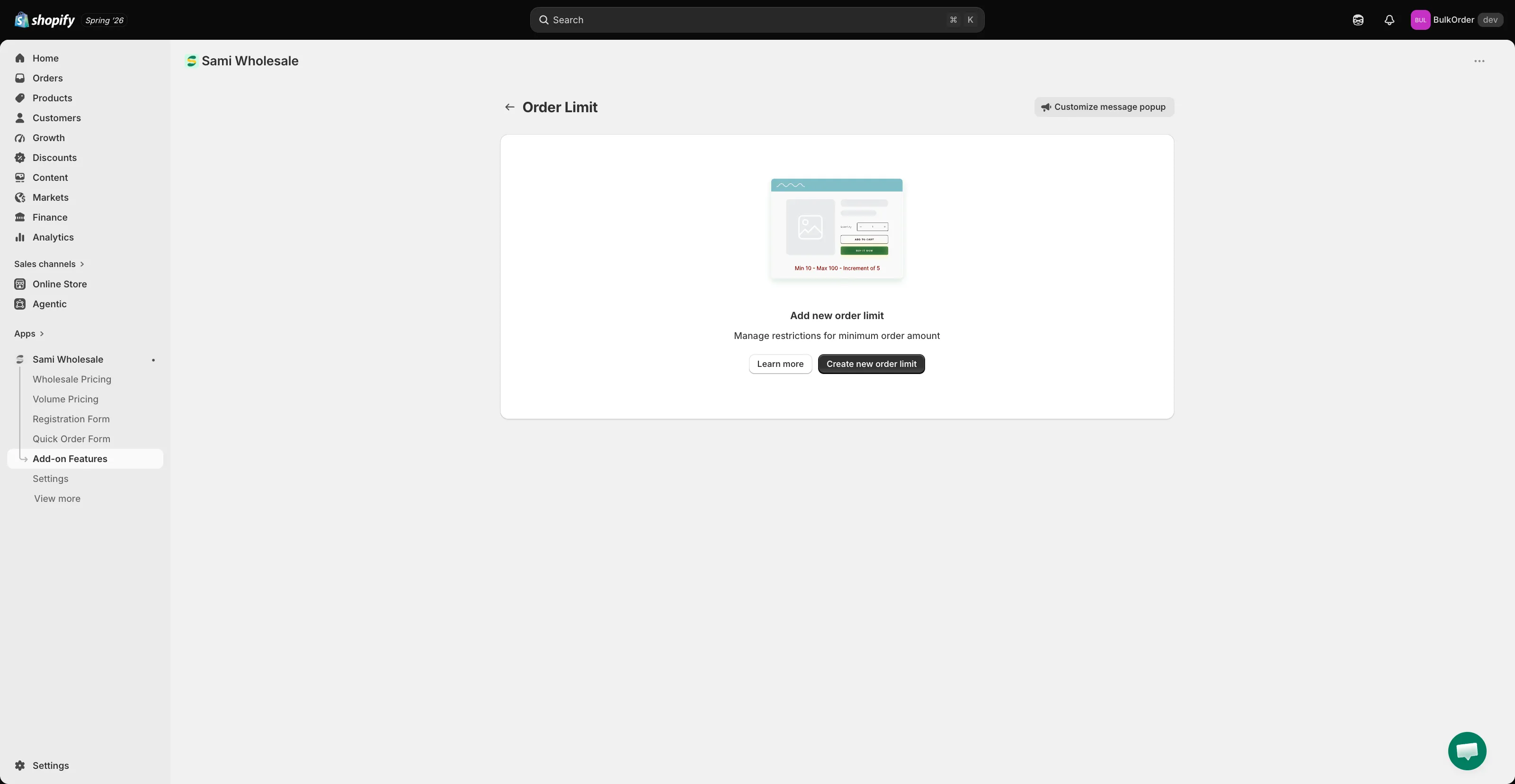
Section titled “打开 Order limit”打开应用,进入 Add-on Features,然后点击 Order limit > Setup order limit。

-
点击 Create new order limit。
-
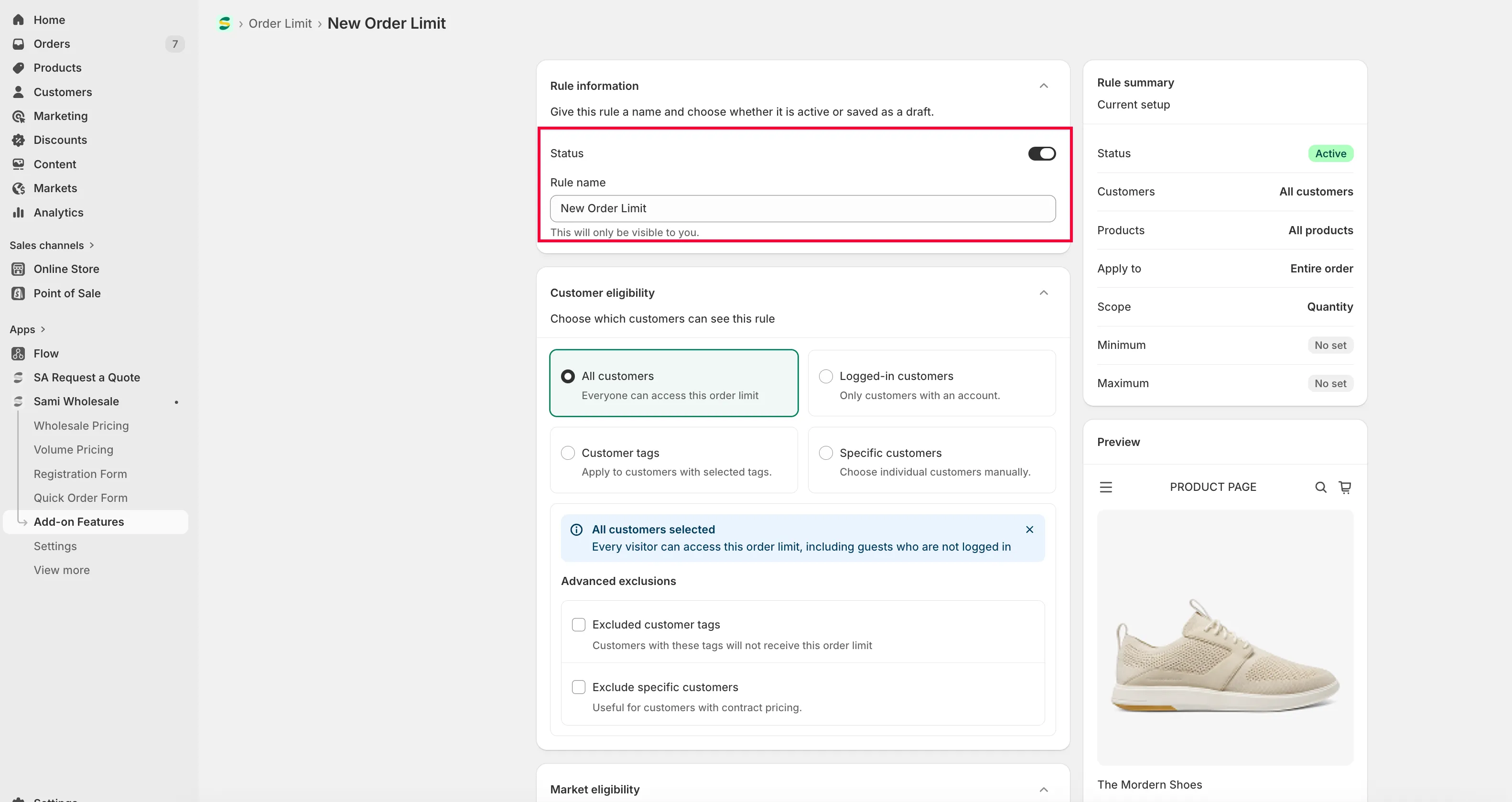
在 Rule information 中,为规则设置标题,并将状态设为 active 或 draft。
-
选择适用的客户
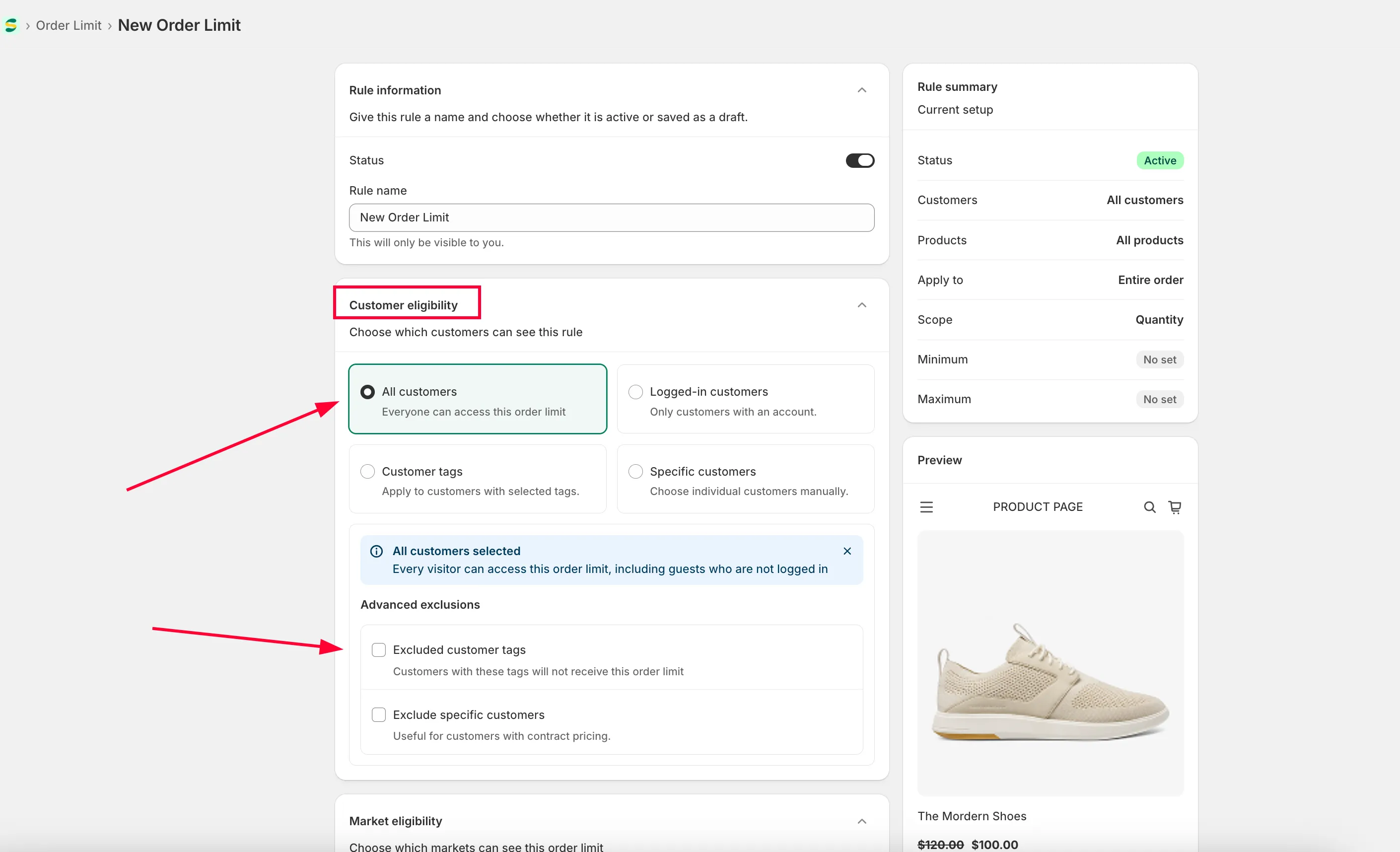
Section titled “选择适用的客户”在 Customer eligibility 中,选择:
- All customers:所有人。
- Logged-in customers:仅限已登录您店铺的客户。
- Specific customers:一个或几个选定的客户账户。
- Customer tags:仅限带有您指定标签的已登录客户。
您还可以排除特定客户。
-
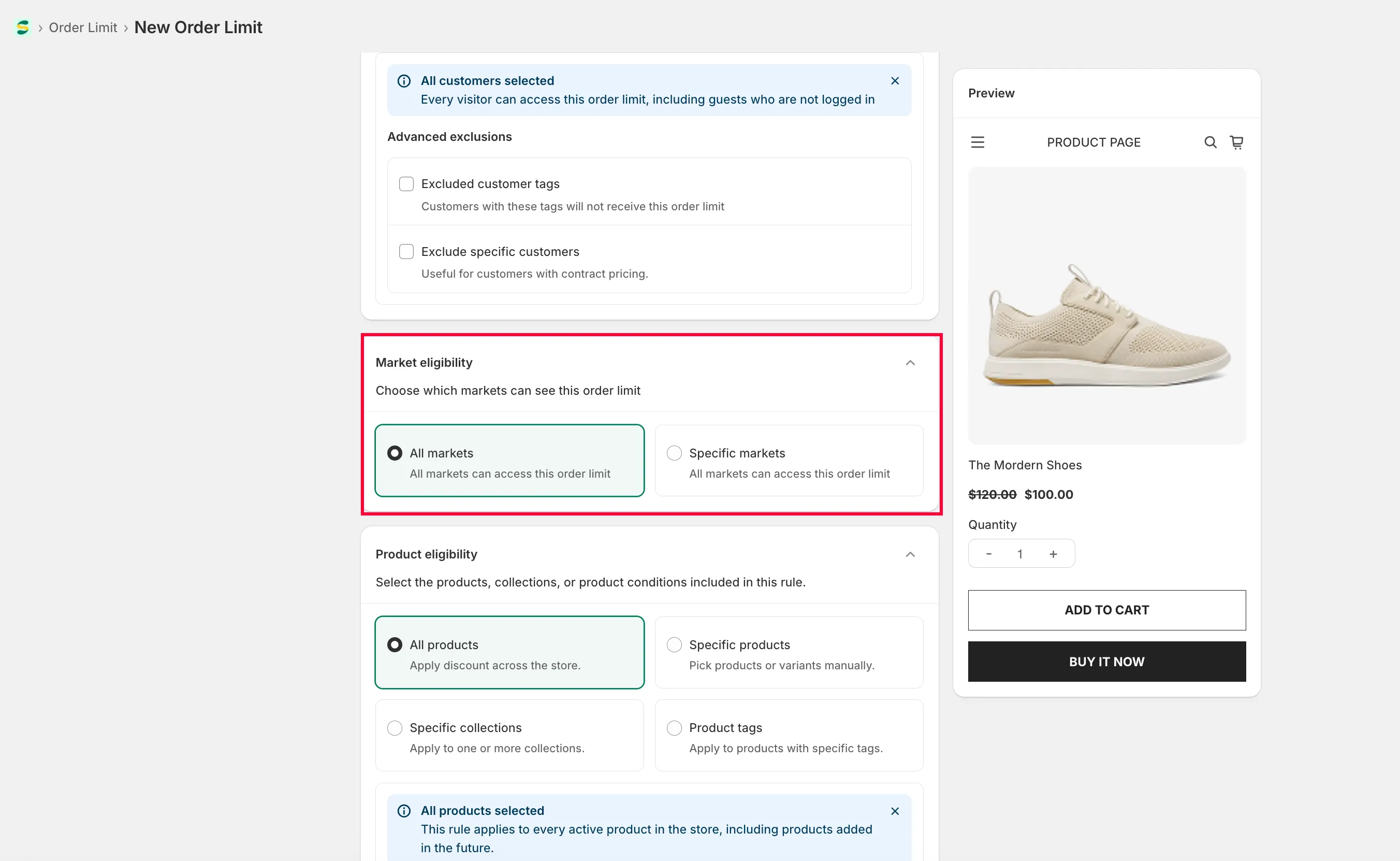
在 Market eligibility 中,选择 Specific markets 并勾选所需市场,或选择 All markets。
-
选择适用的产品
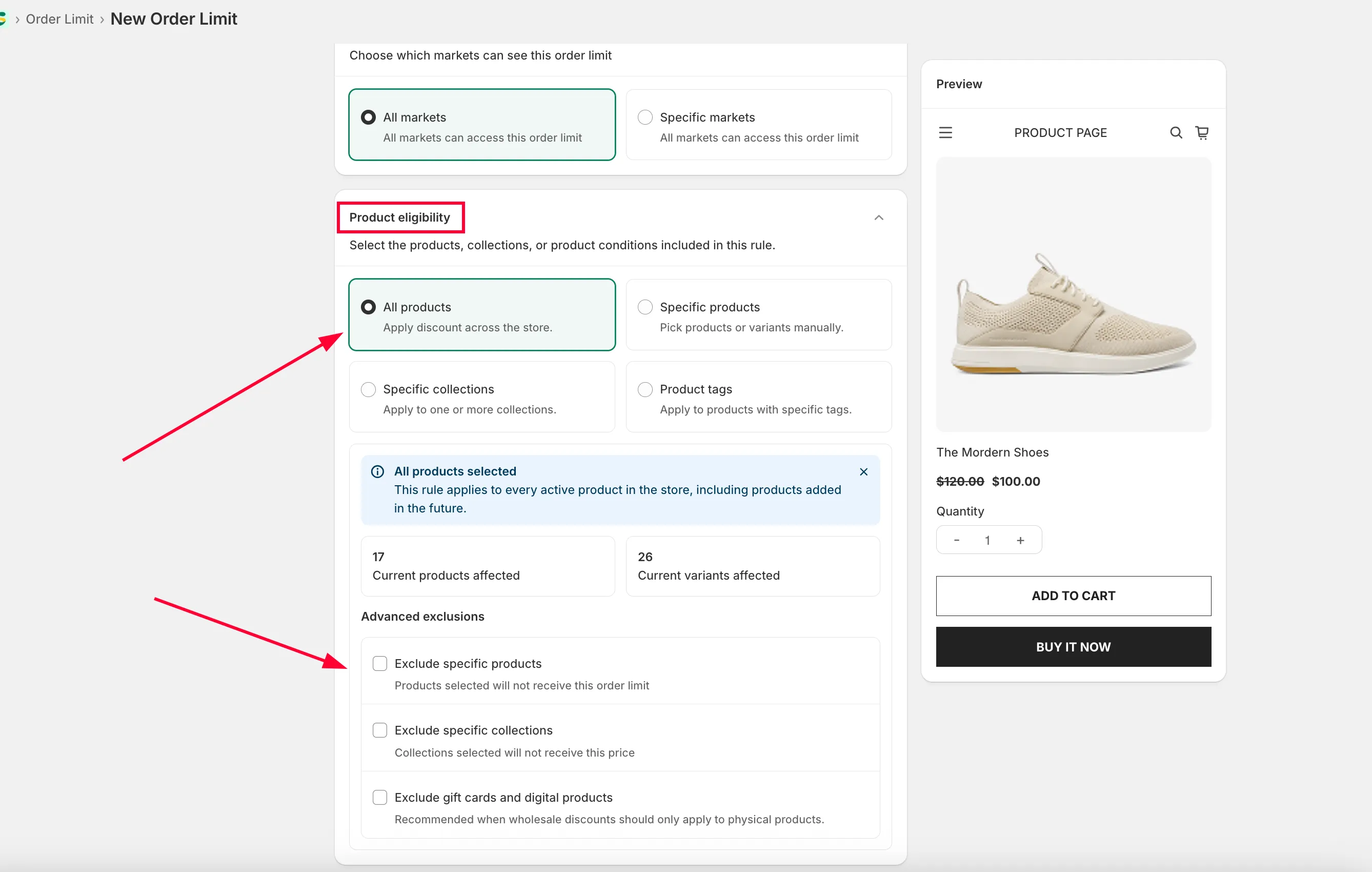
Section titled “选择适用的产品”在 Product eligibility 中,选择 All products、Specific products、Specific collections 或 Product tag,还可以选择排除特定产品。
-
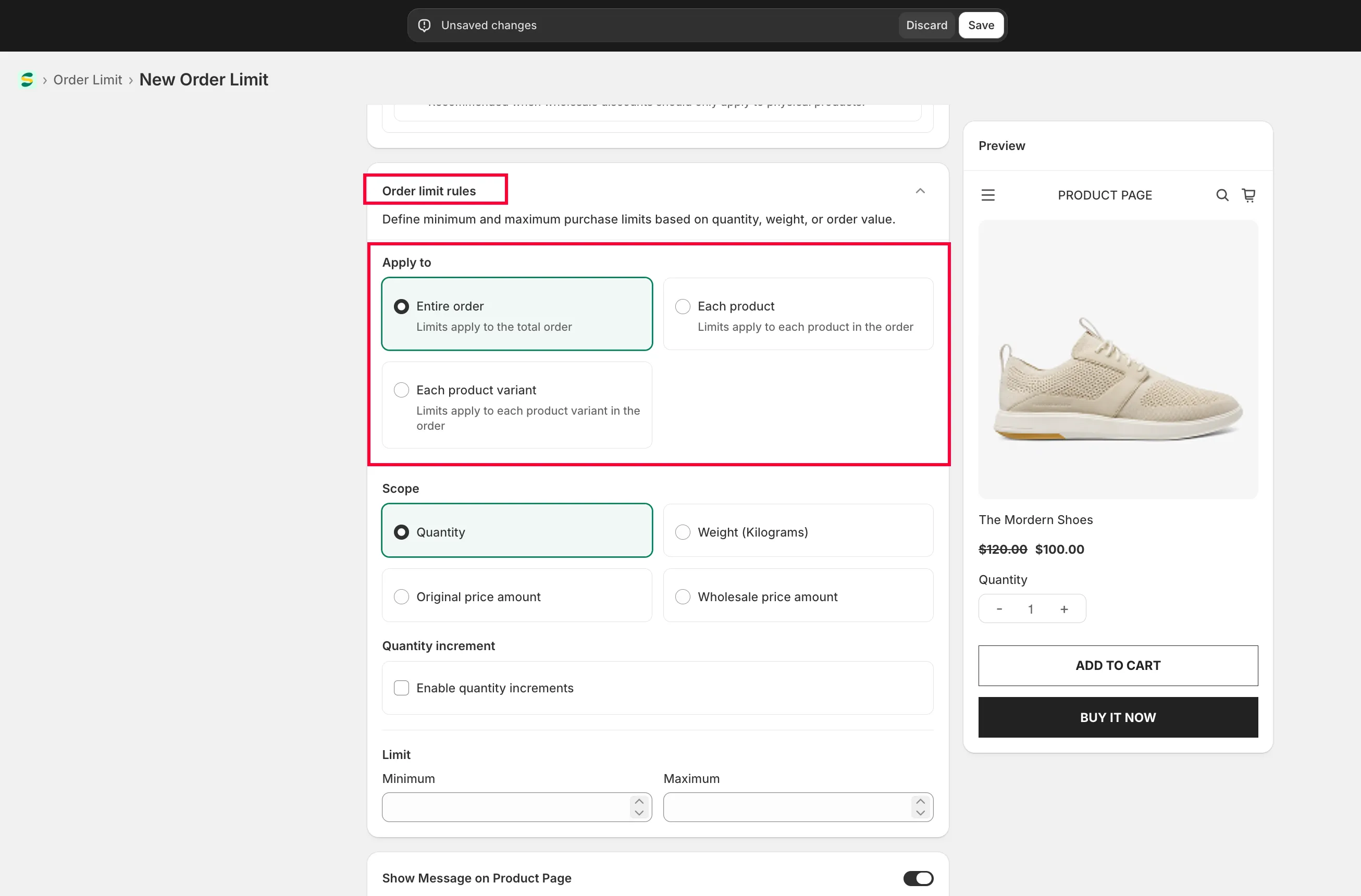
选择订单限制类型:
- Entire order:限制整个订单的总数量或总金额。
- Each product:限制订单中的每个产品。
- Each variant:限制订单中某个产品的每个多属性。
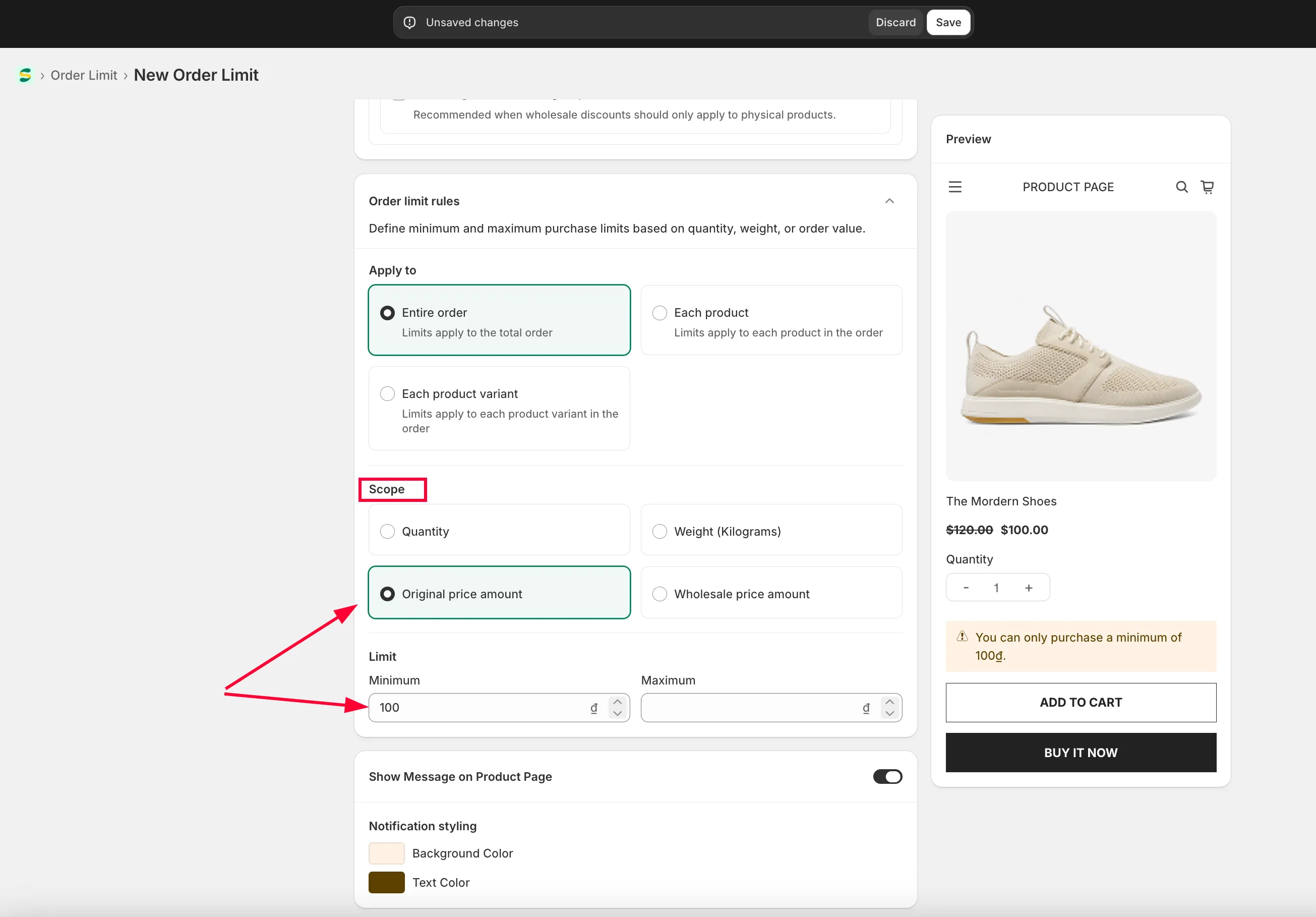
然后选择范围(数量、金额或重量),并设置允许的区间(从 … 到 …)。
-
组合其他条件(可选)
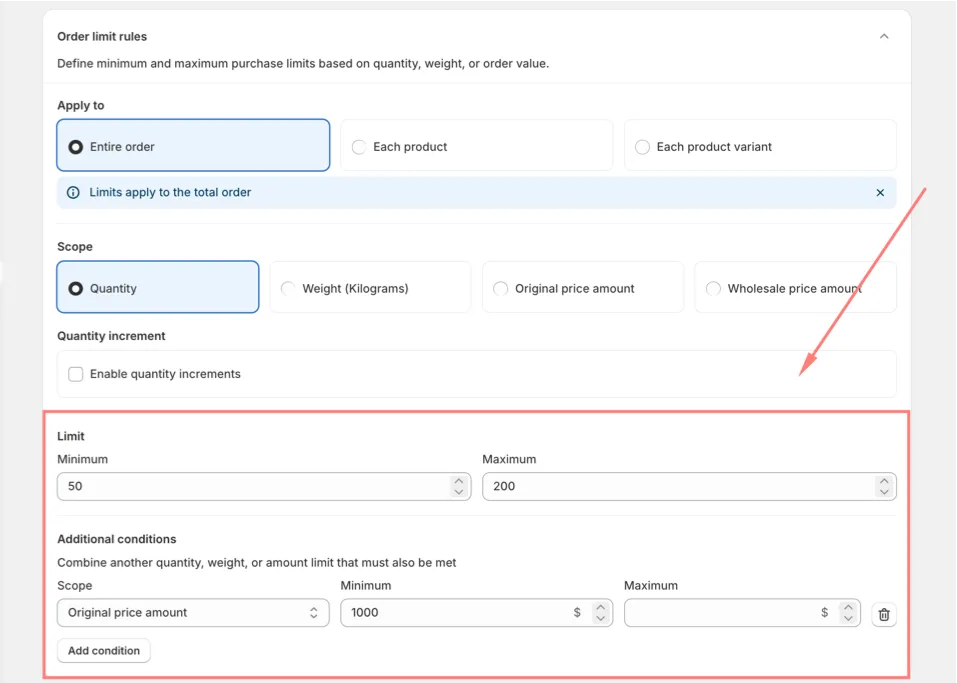
Section titled “组合其他条件(可选)”在 Additional conditions 下,点击 Add condition,即可在同一条规则上再要求一项数量、重量或金额限制,您添加的每个条件都必须同时满足,而不仅是上面设置的范围。请选择此规则中尚未使用的范围,然后设置其各自的最小值和最大值。您最多可以添加两个其他条件,分别对应其余的范围。点击条件旁边的删除图标可将其移除。
-
点击 Save。
设计产品页面上的警告信息
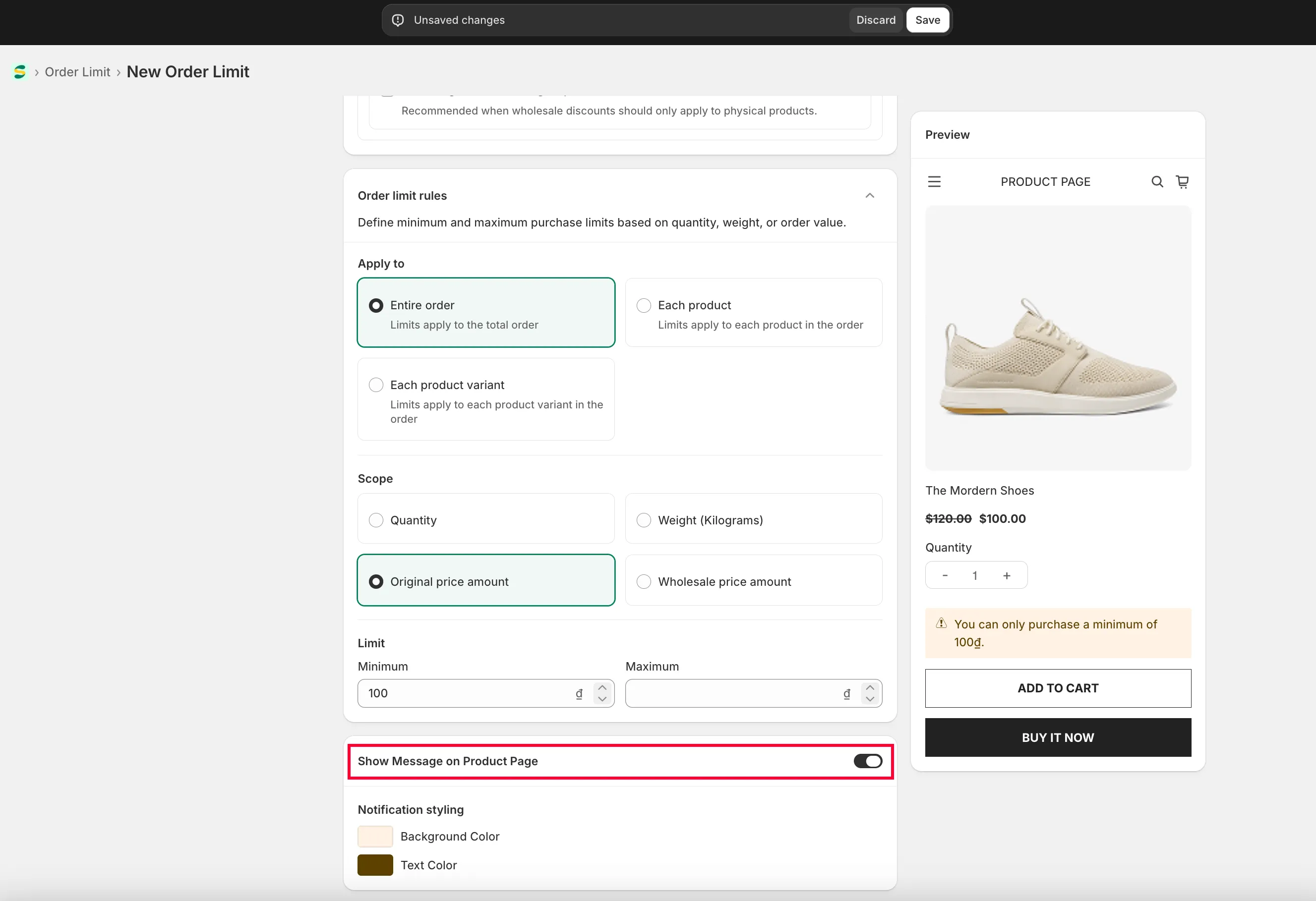
Section titled “设计产品页面上的警告信息”应用可以在产品页面上显示一条信息,让客户了解订单限制。您可以在这里打开或关闭它:
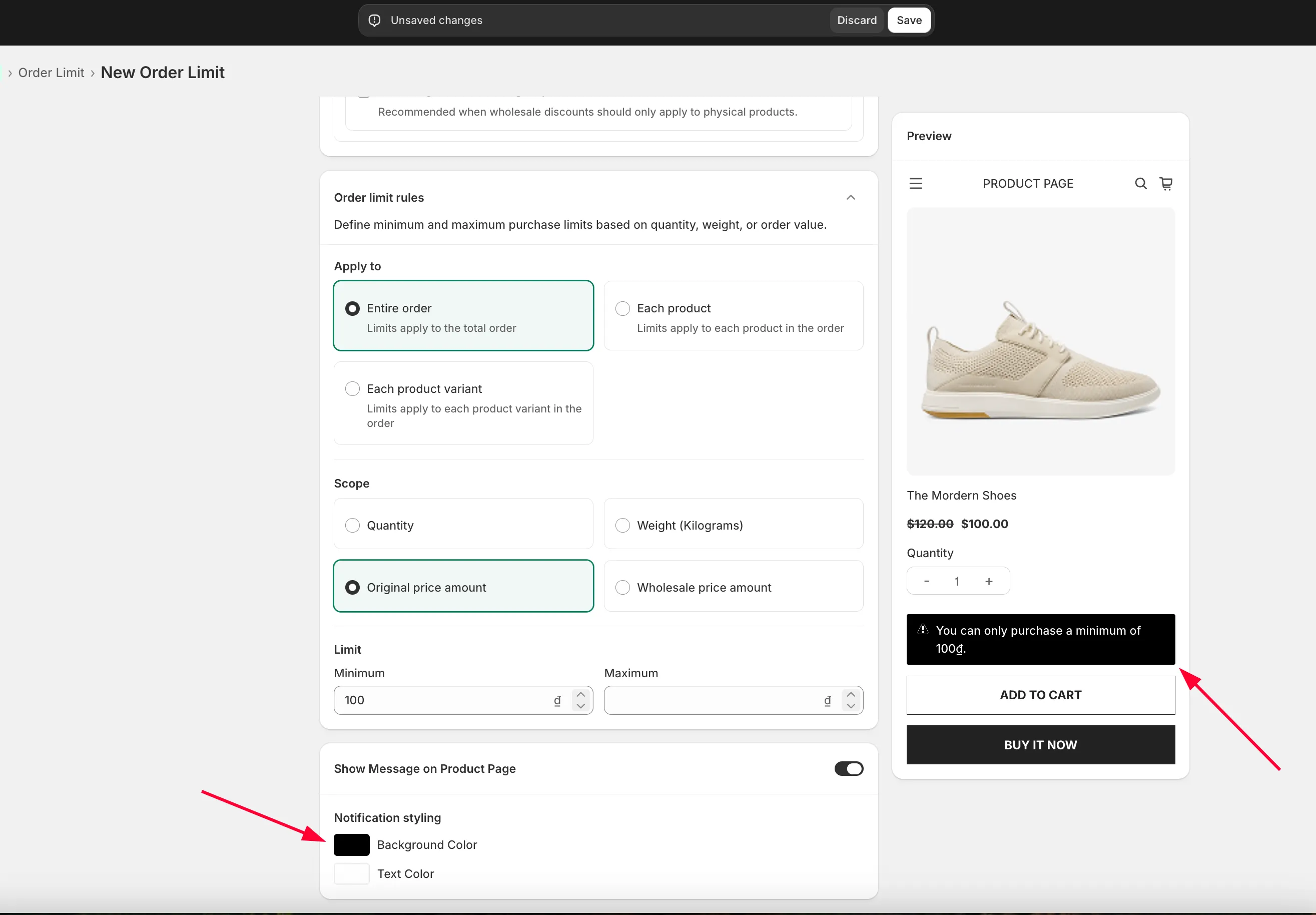
若要更改信息的颜色,请使用以下设置:
如果您在操作这些步骤时遇到任何困难,请随时通过电子邮件 [email protected] 与我们联系。