
创建基于产品数量的批量定价
根据您定义的数量阶梯,在客户购买更多时自动为产品打折。
这是最常见的批量定价类型:客户购买某个产品的数量越多,单价越低。
-
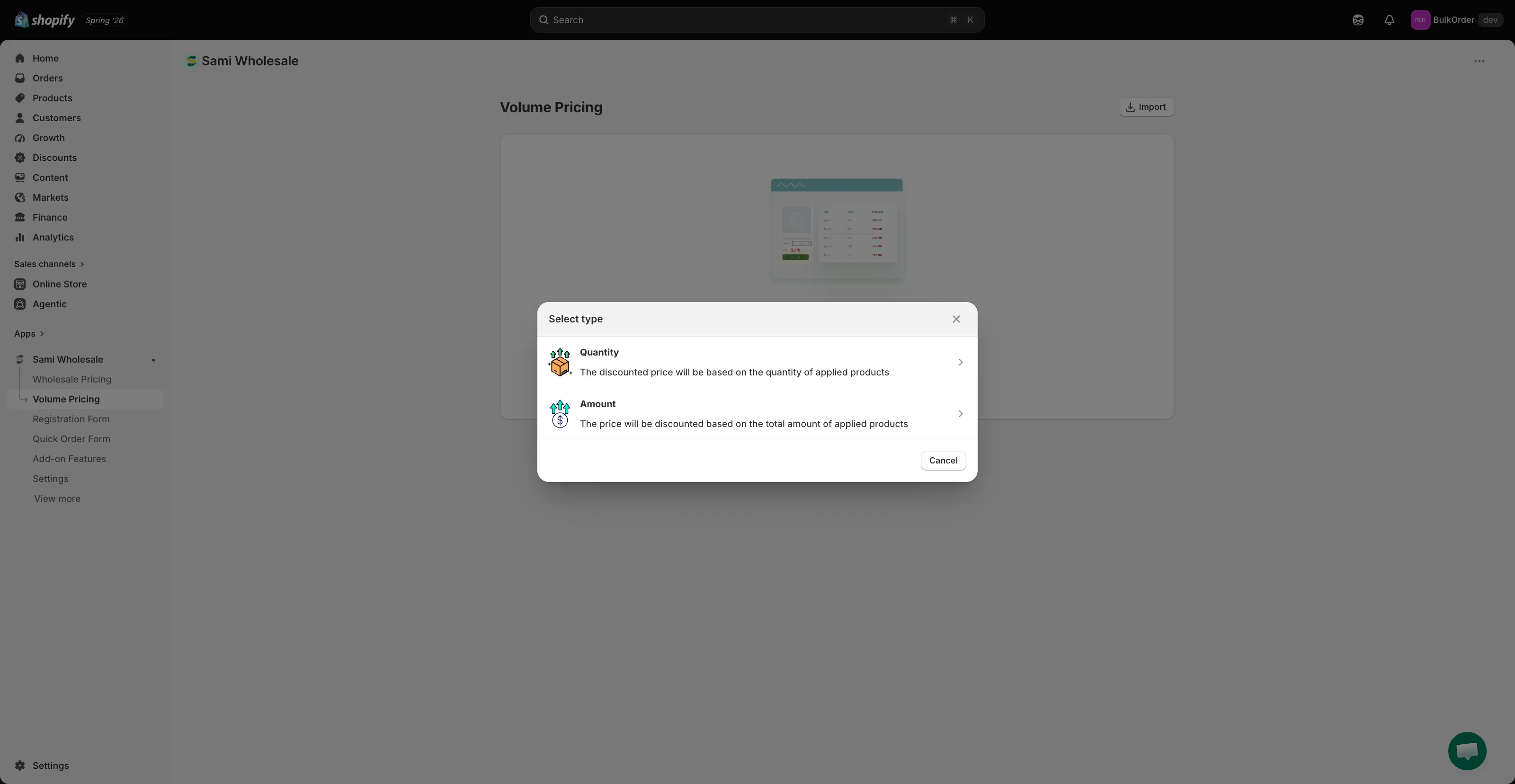
打开应用,点击 Volume Pricing,点击 Add new volume pricing(如果已有规则,则点击 Create new volume pricing),然后在 Select type 对话框中选择 Quantity。
-
命名规则并设置状态
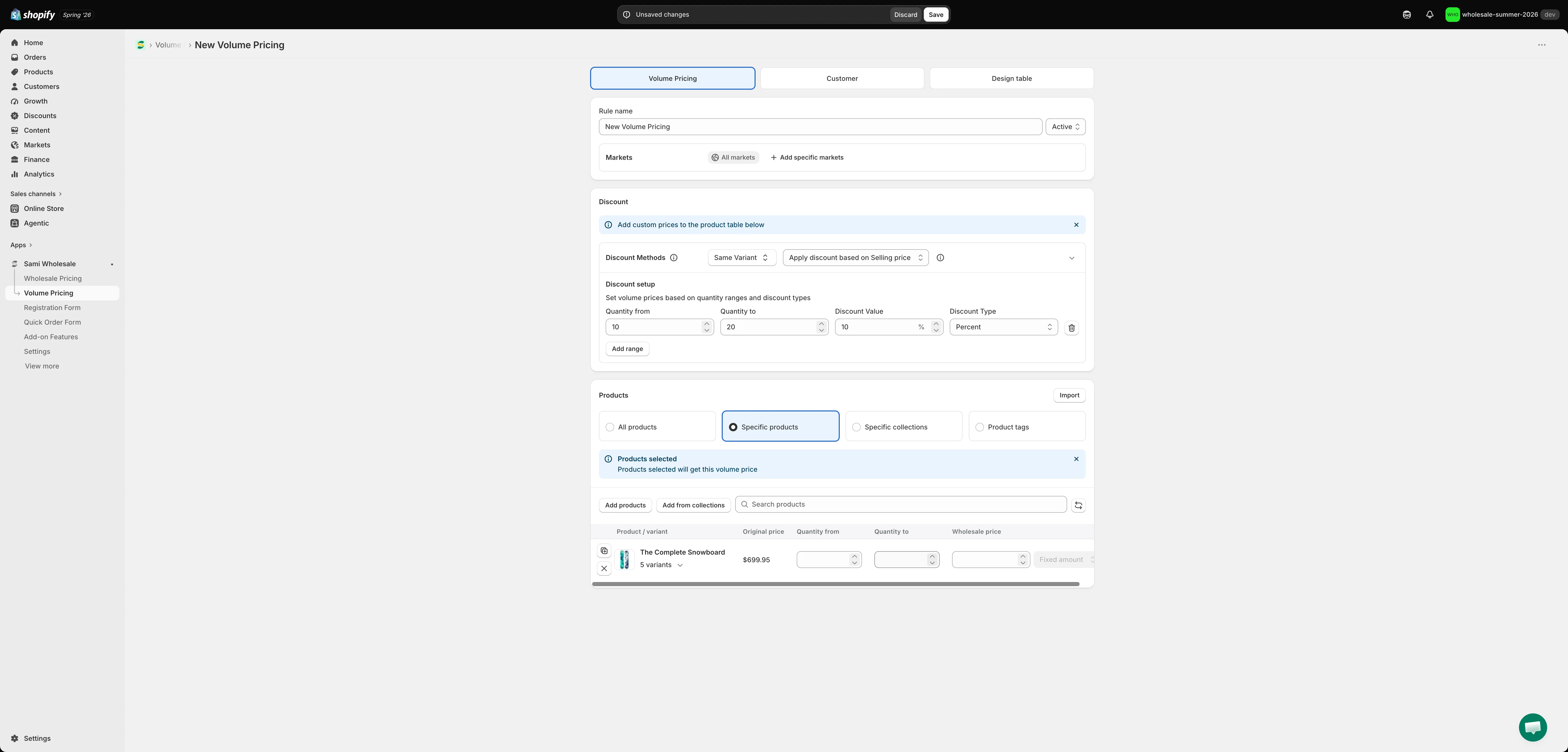
Section titled “命名规则并设置状态”在 Volume Pricing 标签页顶部,在 Rule name 中为规则命名,然后使用 Status 下拉菜单选择 Active、Draft 或 Schedule。选择 Schedule 后会显示 Start date 和 End date 字段,供您设置规则的开启和关闭时间。
-
在 Markets 中,选择 All markets,或点击 Add specific markets 并选择所需的市场。
-
设置折扣方法和价格来源
Section titled “设置折扣方法和价格来源”在 Discount 部分的 Discount Methods 下,选择 Same Variant、Mix Variants 或 Mix Products,这决定了哪些商品计入每个数量阶梯。详情请参阅 批量定价的折扣方法。
在其旁边,使用 Pricing source 选择折扣是基于产品的售价还是原价计算。请参阅 选择价格来源。
-
设置数量阶梯
Section titled “设置数量阶梯”仍在 Discount 部分的 Discount setup 下,添加您的阶梯:Quantity from、Quantity to、Discount Value 和 Discount Type(Percent、Amount 或 New price)。点击 Add range 可添加更多阶梯。例如:
- 10–19 → 享 10% 折扣
- 20–29 → 享 15% 折扣
- 30+ → 享 20% 折扣
客户购买得越多,获得的价格越优惠。
-
选择适用的产品
Section titled “选择适用的产品”在 Products 中,选择 All products、Specific products、Specific collections 或 Product tags。如果选择了 All products 以外的选项,下方会出现一个表格,列出每个匹配的产品。您可以直接在该表格中为单个产品或多属性设置自定义的 Quantity from/to 和价格,仅对它们覆盖上方设置的阶梯。
注意:如果您添加 Specific products,每条规则最多添加 500 个产品,以确保元字段成功更新。
-
设置客户资格
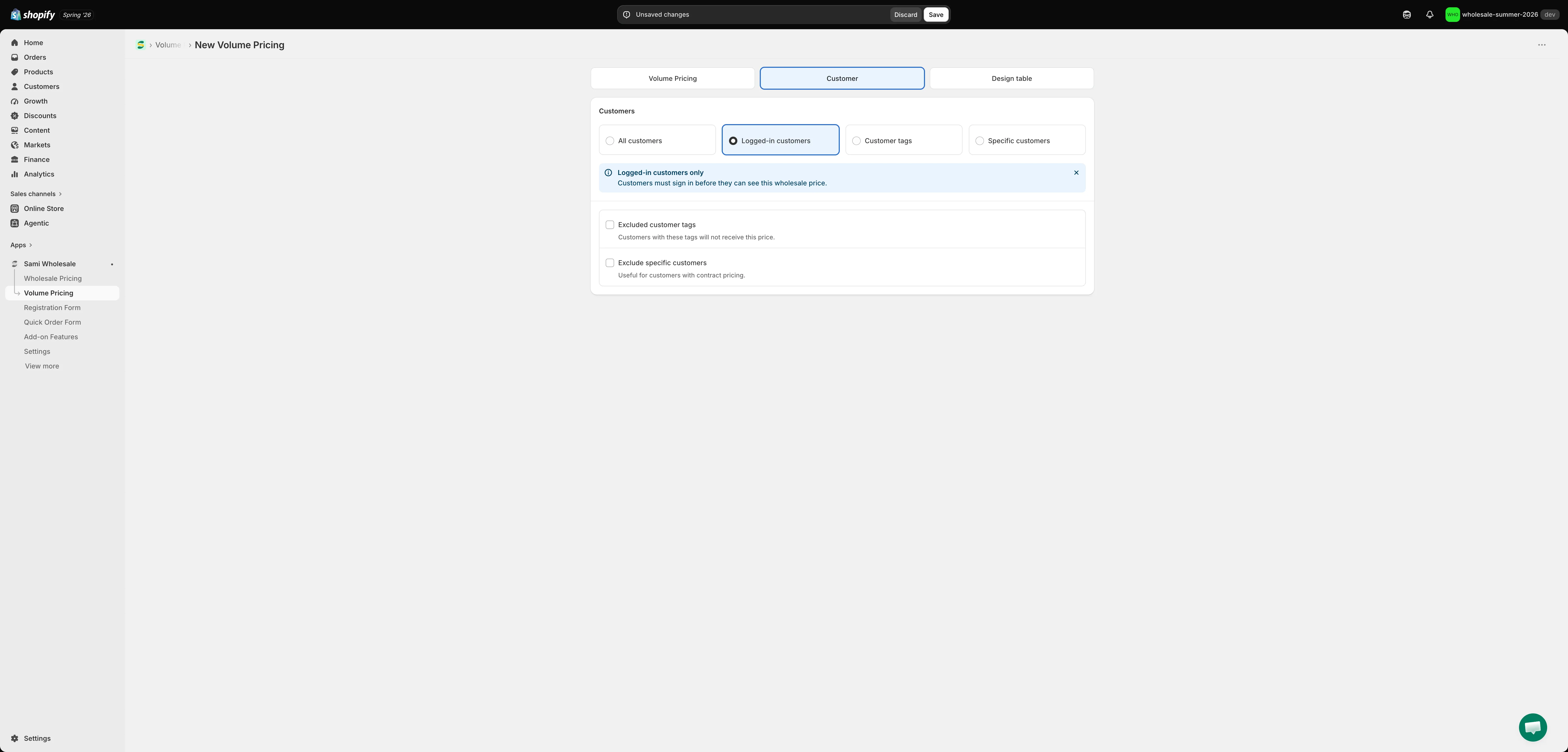
Section titled “设置客户资格”点击 Customer 标签页。选择 All customers、Logged-in customers、Customer tags 或 Specific customers。在其下方,如果想对某些客户隐藏价格(适用于享有合同价的客户),请勾选 Excluded customer tags 或 Exclude specific customers。
-
设计并预览价格表
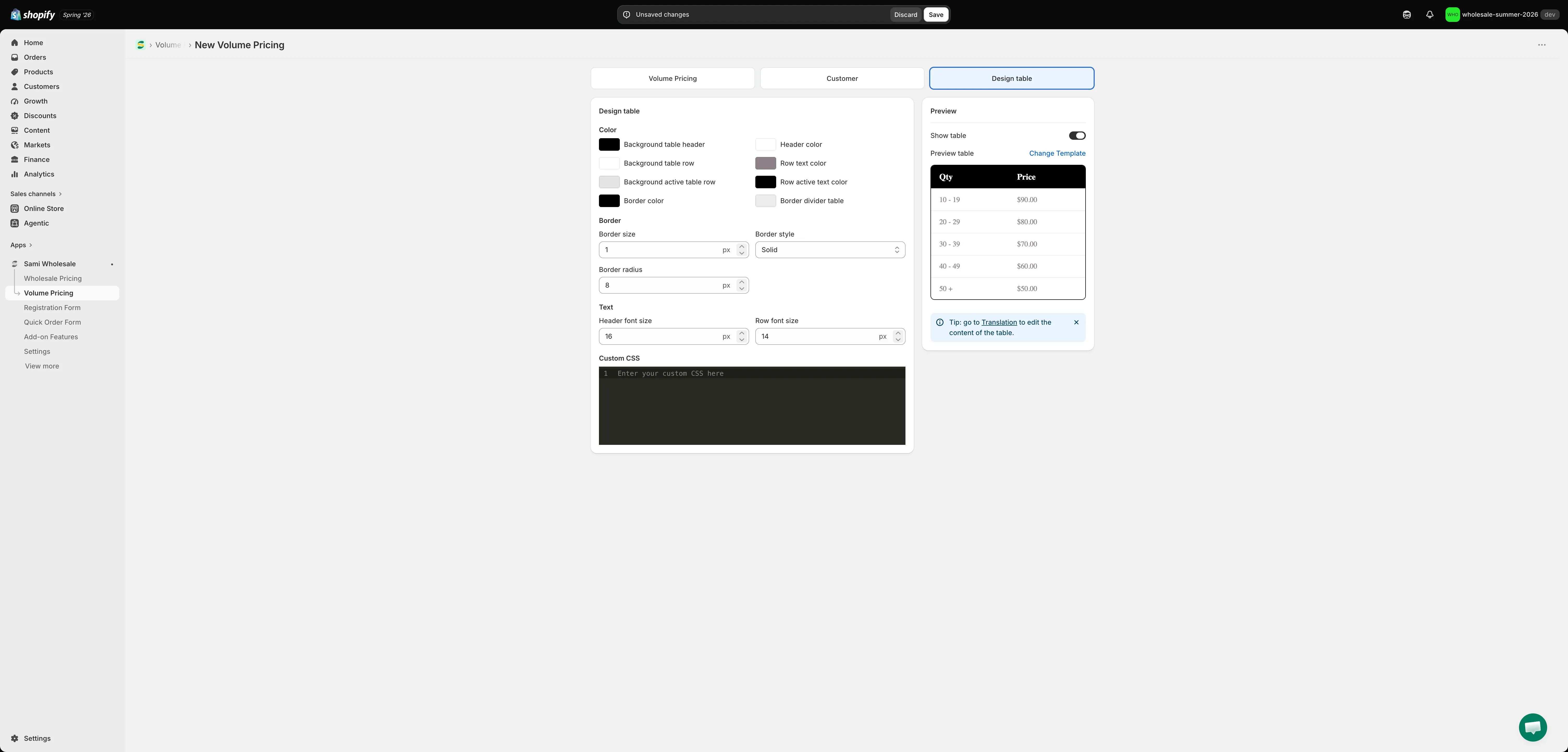
Section titled “设计并预览价格表”点击 Design table 标签页,控制产品页面上所显示表格的颜色、边框和文字大小,并实时预览。如果不想在产品页面上显示该表格,请关闭 Show table。点击 Change Template 可尝试其他表格布局。
-
完成更改后,点击页面顶部出现的栏中的 Save。