
Google reCaptcha v2/v3 Site Key und Secret Key einrichten
Erzeugen Sie den Site key und den Secret key, den Google Ihnen für reCAPTCHA v2 oder v3 gibt, damit Sie sie in der App hinterlegen können.
- Rufen Sie die Google-reCAPTCHA-Admin-Konsole auf.
- Melden Sie sich mit Ihrem Google-Konto an.
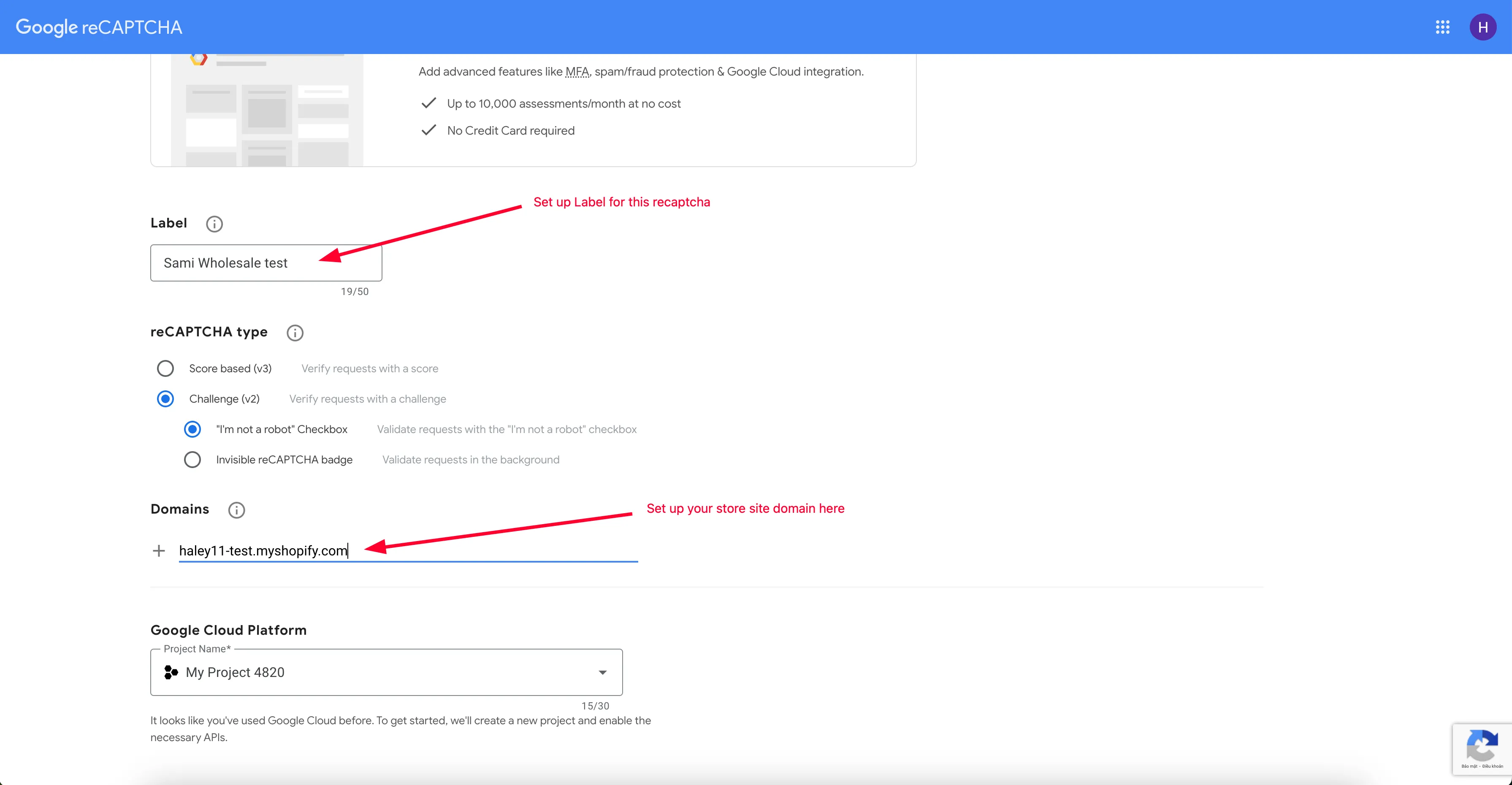
- Füllen Sie das Registrierungsformular aus:
- Label – ein Name, an dem Sie diese Website später wiedererkennen.
- reCAPTCHA type – wählen Sie reCAPTCHA v2 > “I’m not a robot” Checkbox.
- Domain – die Domain Ihres Shopify-Shops, z. B.
https://shopifydomain.com. - Owners – standardmäßig Ihr angemeldetes Konto; fügen Sie hier bei Bedarf weitere E-Mail-Adressen hinzu.
- Alerts – aktivieren Sie optional E-Mail-Benachrichtigungen bei Fehlkonfiguration oder verdächtigem Datenverkehr.
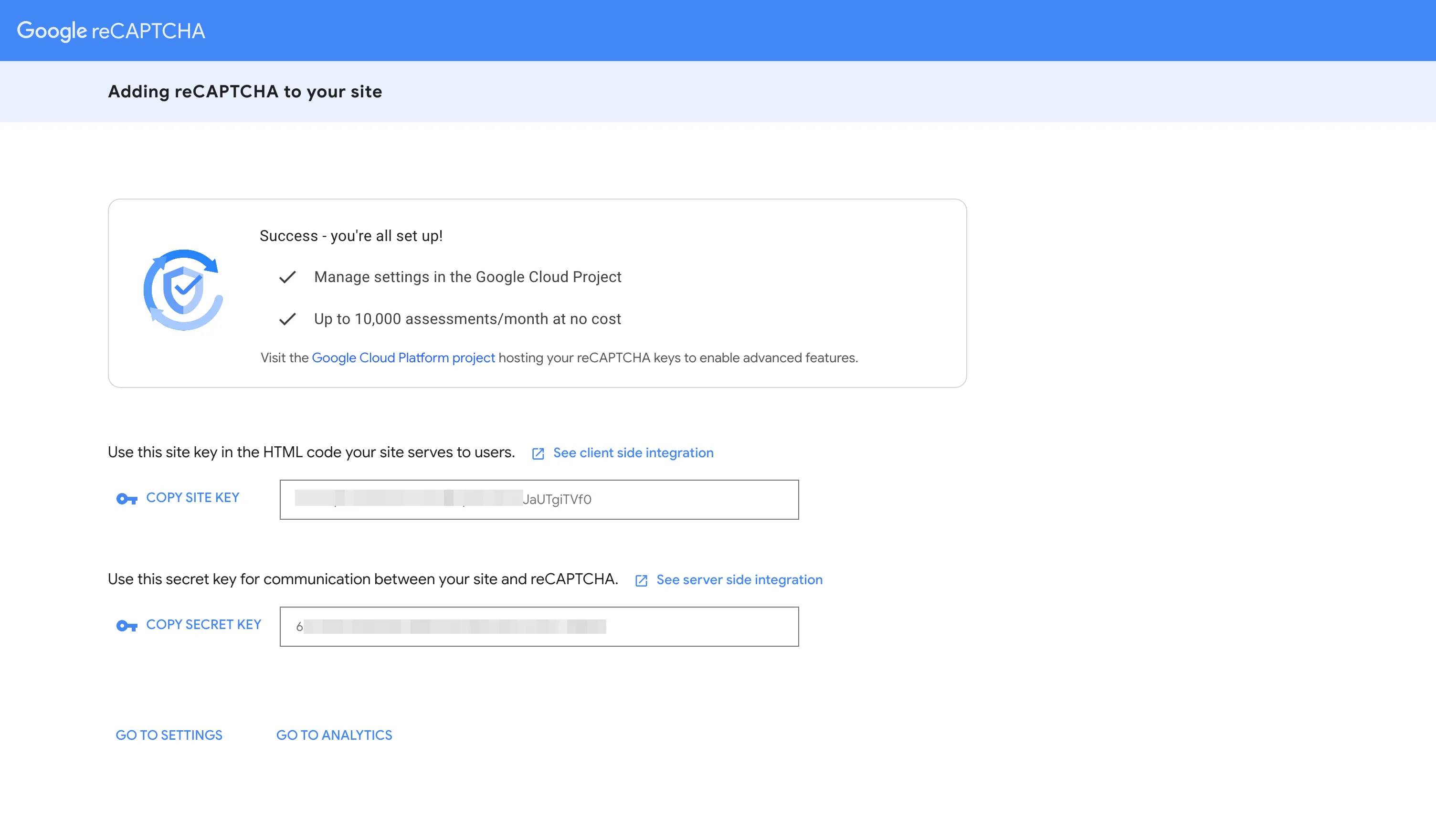
- Klicken Sie auf Submit.
- Ihr neuer Site key und Secret key werden erzeugt – kopieren Sie sie zur Verwendung in der App.
- Rufen Sie die Google-reCAPTCHA-Admin-Konsole auf.
- Melden Sie sich mit Ihrem Google-Konto an.
- Füllen Sie das Registrierungsformular aus:
- Label – ein Name, an dem Sie diese Website später wiedererkennen.
- reCAPTCHA type – wählen Sie reCAPTCHA v3.
- Domain – die Domain Ihres Shopify-Shops, z. B.
https://shopifydomain.com. - Owners – standardmäßig Ihr angemeldetes Konto; fügen Sie hier bei Bedarf weitere E-Mail-Adressen hinzu.
- Alerts – aktivieren Sie optional E-Mail-Benachrichtigungen bei Fehlkonfiguration oder verdächtigem Datenverkehr.
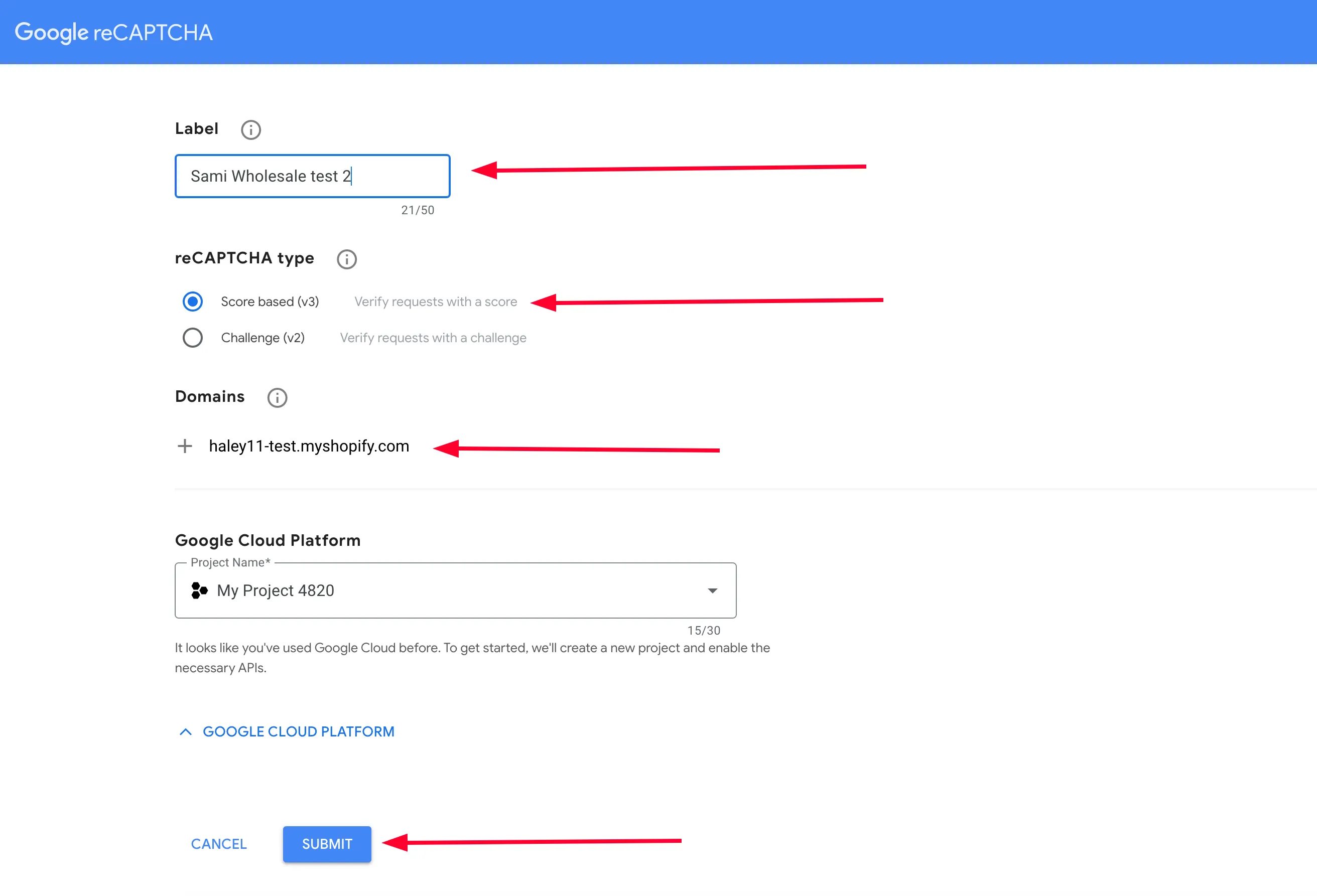
- Klicken Sie auf Submit.
- Ihr neuer Site key und Secret key werden erzeugt – kopieren Sie sie zur Verwendung in der App.
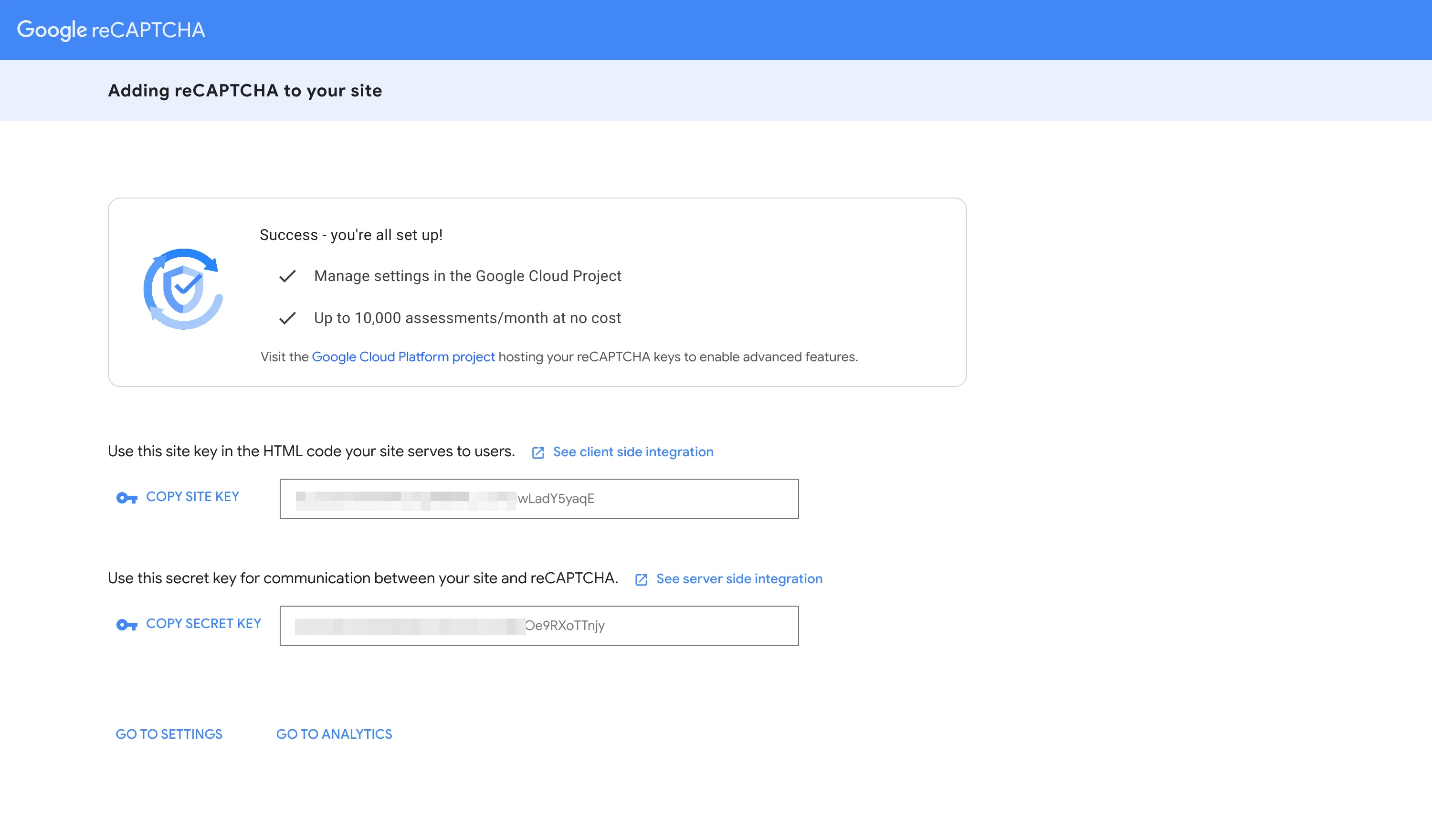
Verwenden Sie den kopierten Site key und Secret key, um die Einstellung für Google reCAPTCHA in der App zu konfigurieren – siehe reCaptcha zum Formular hinzufügen.
Brauchen Sie Hilfe?
Abschnitt betitelt „Brauchen Sie Hilfe?“Sollten bei diesen Schritten Schwierigkeiten auftreten, zögern Sie nicht, uns umgehend per E-Mail an [email protected] zu kontaktieren.