
翻译 PDF 发票和客户邮件
为每个 PDF 发票模板和客户通知保留其他语言的副本,无需改动代码即可编辑文字,并可使用 AI 翻译。
每个 PDF 发票模板和每封 Customer notification 邮件都可以保存其他语言的副本。应用在生成 PDF 或发送邮件时,会选用与客户语言匹配的副本。
此功能适用于:
- Settings > PDF templates:所有模板,包括零售模板。
- Settings > Notifications:Payment terms 和 Invoice payments 下的 Customer notification。商家通知只以一种语言发送。
打开模板,找到 Languages 卡片。
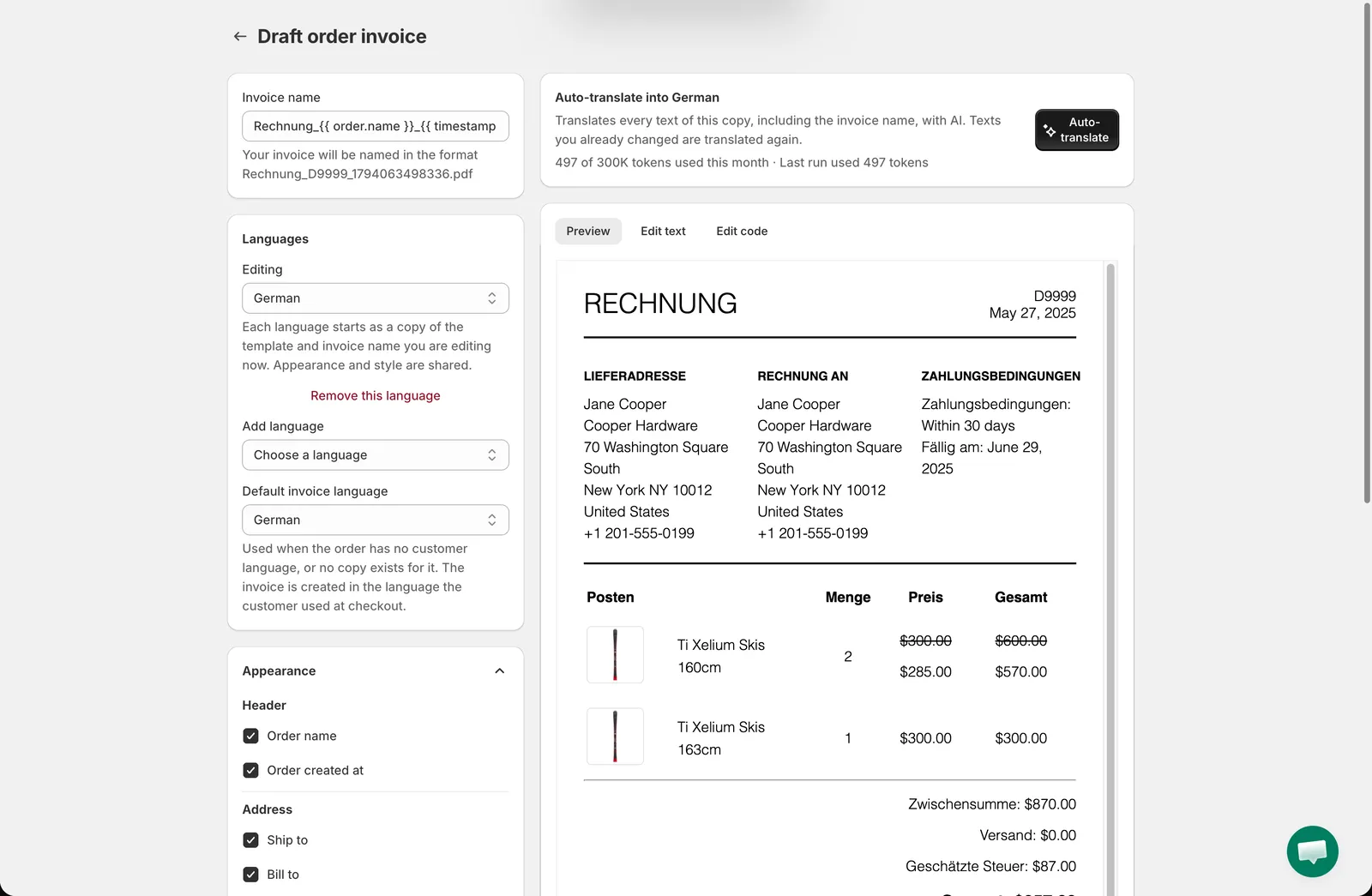
- Editing:您当前查看的是哪个副本。Default (English) 是基础模板。
- Add language:从列表中选择一种语言。应用会按模板当前的状态创建一个副本,连同其 Invoice name(PDF)或 Subject(邮件),并将 Editing 切换到该副本。此时预览、Edit text 和 Edit code 都作用于该副本。只有文字是各自独立的:PDF 的 Appearance 开关和样式颜色,以及邮件的 Status 和 Attach PDF file 设置,由所有副本共用。
- Remove this language:删除您正在编辑的副本。
- Default invoice language / Default email language:当客户的语言没有对应副本时所使用的副本(见下文)。
完成后点击 Save。对副本的更改在保存模板之前不会被保留。
客户会收到哪个副本
Section titled “客户会收到哪个副本”应用会按以下顺序查找可以匹配您某个副本的语言:
- 客户点击 Pay Later 时所浏览的店面语言(保存在草稿订单中)。
- 对于 Shopify 订单,为客户结账时使用的语言。
- 客户账户的语言。
- 对于客户下载的 PDF,为其下载所在页面的语言。
语言可以通过完整代码(例如 pt-BR)或仅语言部分(pt)与副本匹配。英语始终使用 Default (English)。任何没有对应副本的其他语言,会使用模板的 Default invoice language / Default email language;如果该项为 Default (English),则使用基础模板。
客户邮件所附的 PDF 遵循相同规则,使用 PDF 模板自己的副本,因此当两个模板都有该语言的副本时,邮件和附件会以同一种语言送达。
无需代码即可编辑文字
Section titled “无需代码即可编辑文字”Edit text 标签页会列出模板中的每一段文字,每段文字对应一个字段。修改某个字段后,模板中出现该文字的所有位置都会同步替换;布局、价格和变量保持不变。对于邮件,Subject 位于同一标签页的顶部。
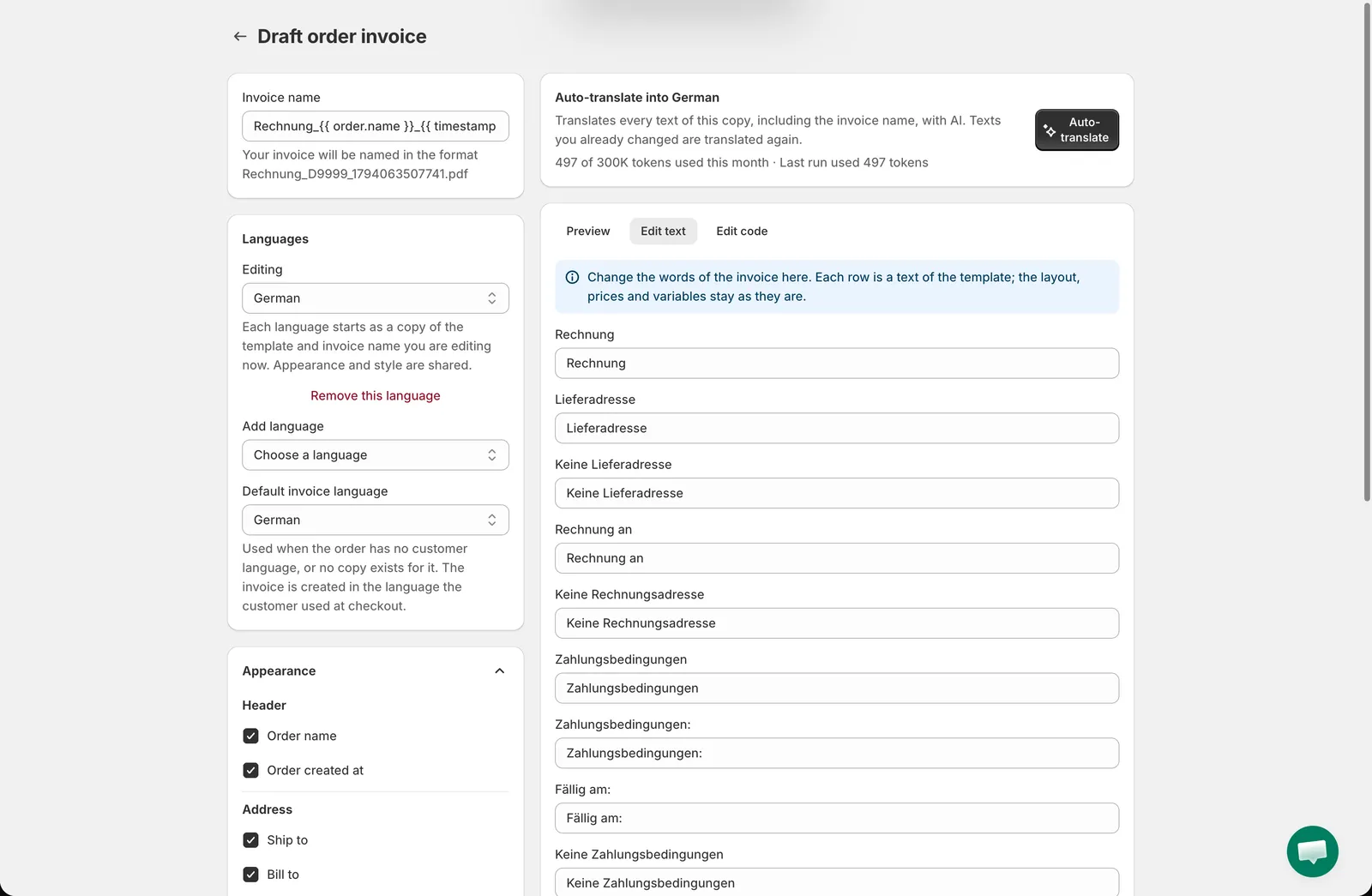
此功能同样适用于基础模板,而不仅限于语言副本。
使用 AI 自动翻译
Section titled “使用 AI 自动翻译”选中某个语言副本后,编辑器上方会出现 Auto-translate into … 卡片。点击 Auto-translate,应用会将该副本的所有文字(包括发票名称或邮件主题)翻译成该副本对应的语言。您已手动修改过的文字会被再次翻译,因此建议先运行自动翻译,之后再在 Edit text 中微调。检查预览后,点击 Save。
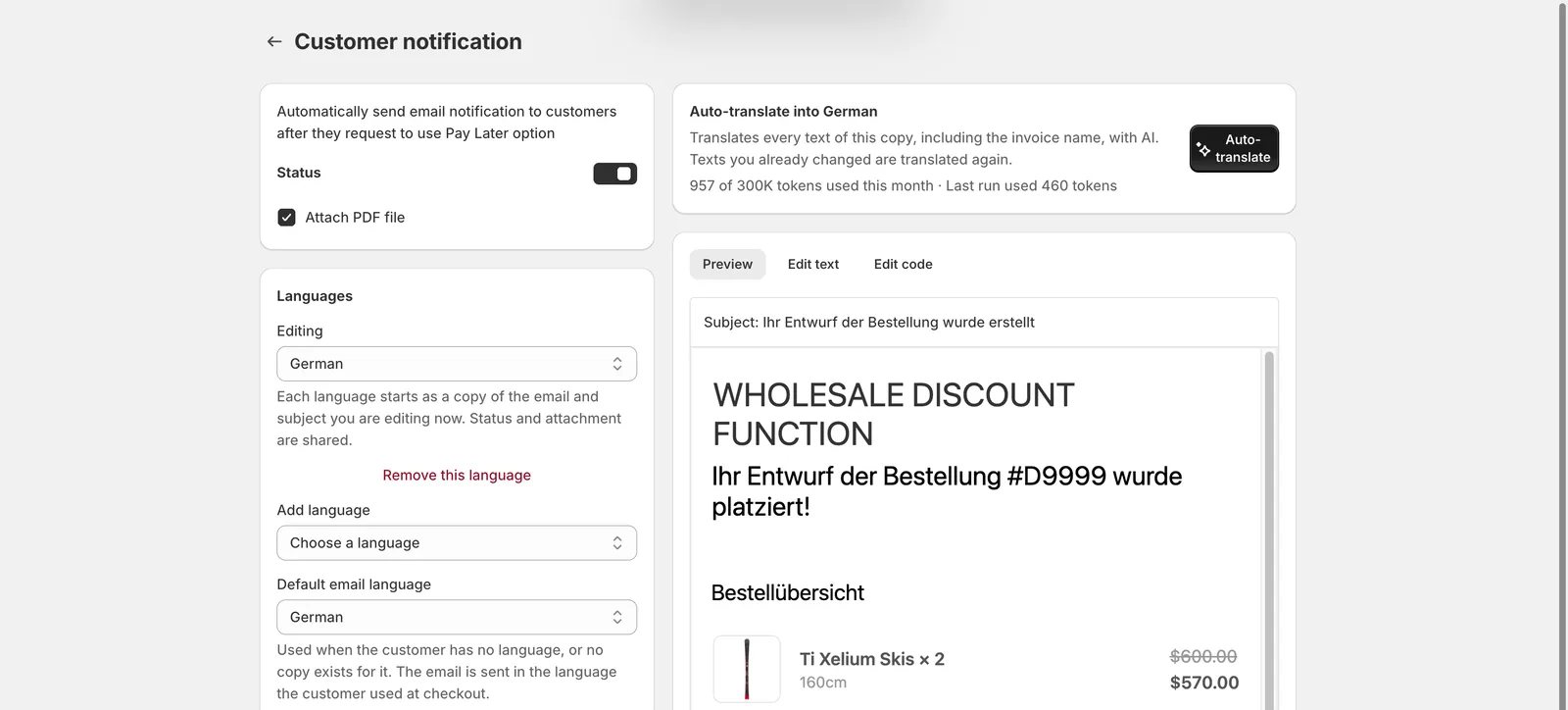
自动翻译使用 AI,并设有每月 token 额度,额度取决于您的套餐。卡片会显示您本月已使用的额度,以及上一次运行消耗的 token 数。额度用完后,按钮会被禁用,直到下个月;对于不支持自动翻译的套餐,卡片会有相应提示,您仍可在 Edit text 或 Edit code 中手动翻译。
Edit code 标签页会显示该副本完整的 Liquid 模板。请只修改标签之间的文字,{{ }} 和 {% %} 内的所有内容保持原样,它们用于输出订单数据。点击 Save 时,系统会检查每个模板和副本:如果某个无法渲染,错误横幅会指出模板和语言,并且在修复之前无法保存。
如果您在操作过程中遇到任何困难,请随时通过邮箱 [email protected] 与我们联系。