
将产品导入批发定价规则
通过上传 CSV 或 XLSX 文件,将一批产品(及其自定义价格)直接添加到您正在编辑的单条批发定价规则中。
这是比批量导入产品以设置批发定价更轻量的导入方式。当您已打开某条批发定价规则(新建或现有均可),只想向其中添加大量产品(及其自定义价格),而不创建额外规则时,请使用此方式。规则的受众(适用于哪些客户)取决于您在 Customer 标签页中已配置的内容;文件只需包含产品、多属性和价格。
第 1 步:准备文件
Section titled “第 1 步:准备文件”创建一个 CSV 或 XLSX 文件,每个产品或多属性占一行,并使用下面的列。列的顺序无关紧要,因为文件是按表头名称读取的,所以您只需包含实际用到的列。
注意: 导入时,请将产品拆分为批次,每条规则大约 500 个产品。如果您的产品包含大量多属性,规则可能无法成功将数据上传到元字段。
完整列说明
| 列 | 是否必填 | 说明 |
|---|---|---|
| Product ID | 视情况而定 | 要定价的 Shopify 产品 ID。除非改用 SKU,否则必填。查找方法见下文。 |
| Variant ID | 否 | 填写后,将为某个特定多属性而非整个产品定价。查找方法见下文。 |
| SKU | 视情况而定 | 多属性的 SKU。如果某行有 SKU,系统会在您的商店中查找该 SKU,并且其优先级高于 Product ID/Variant ID,因此该行无需填写这两项。 |
| Discount Type | 否 | percent、fixed(固定减免金额)或 amount。默认为 percent。 |
| Discount Value | 是 | 该产品/多属性在规则当前受众(所有客户/已登录客户/未登录客户)下的价格。 |
为不同客户群设置不同价格: 如果规则的受众是客户标签或特定客户,请用每个标签名称或客户 ID 各一列来代替 Discount Value 列,并在各自的列中填写该客户群的价格。如果文件中的额外列是尚未加入规则的标签名称或客户 ID,在您确认导入时,它们会自动添加到规则的受众中。
查找产品 ID: 在 Shopify 中进入 Products 文件夹,打开产品,查看页面 URL,链接末尾的数字即为产品 ID。

查找多属性 ID: 打开产品,找到所需的多属性并点击进入。该页面 URL 末尾的数字即为多属性 ID。

示例文件: 下载 wholesale_products_example.csv 或 wholesale_products_example.xlsx 查看实际格式。
文件准备好后,请保存。
第 2 步:将文件上传到规则
Section titled “第 2 步:将文件上传到规则”-
将 Apply Product 设置为 Specific products
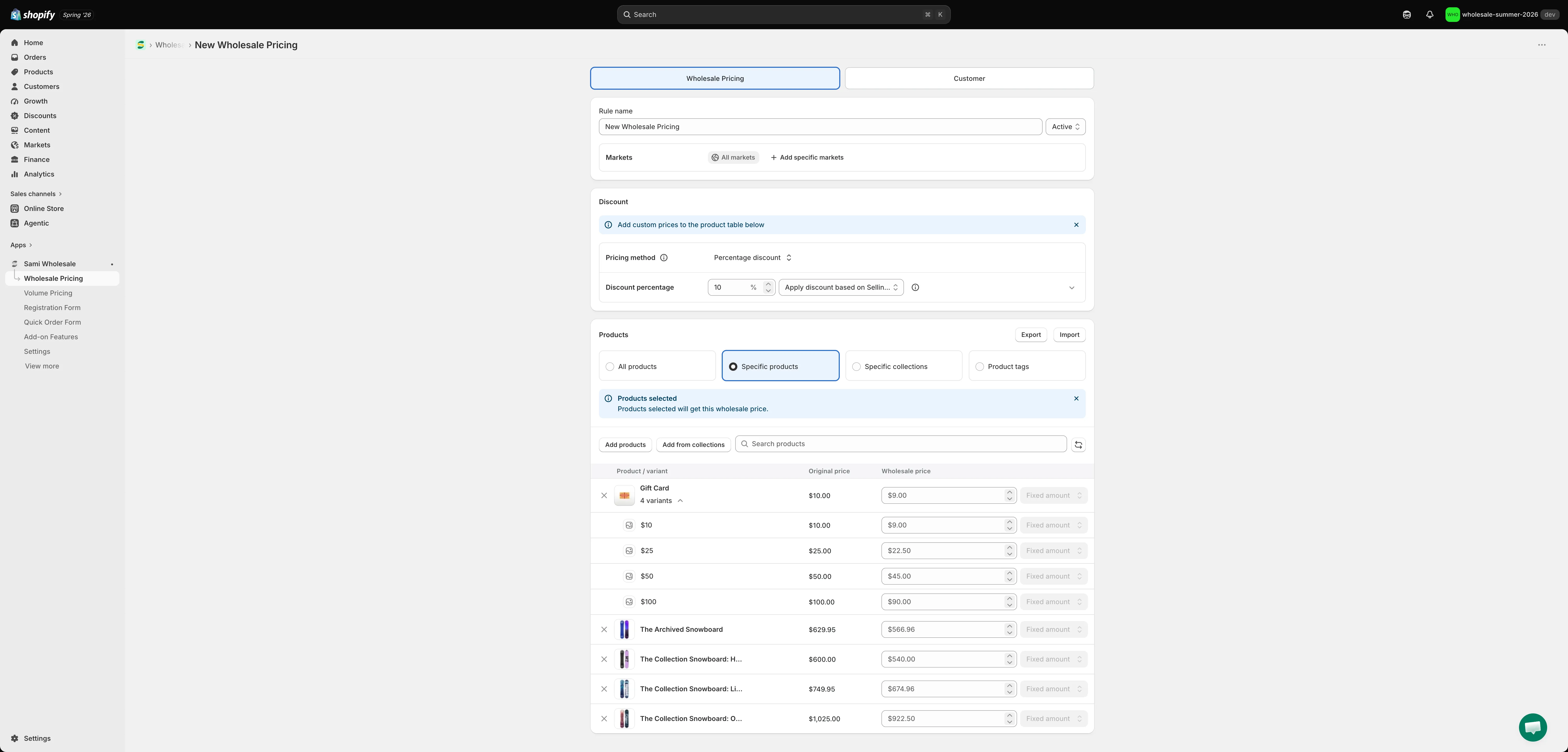
Section titled “将 Apply Product 设置为 Specific products”此导入仅适用于 Products 部分设置为 Specific products 的规则,只有这样,Products 旁边才会出现 Import 按钮。
-
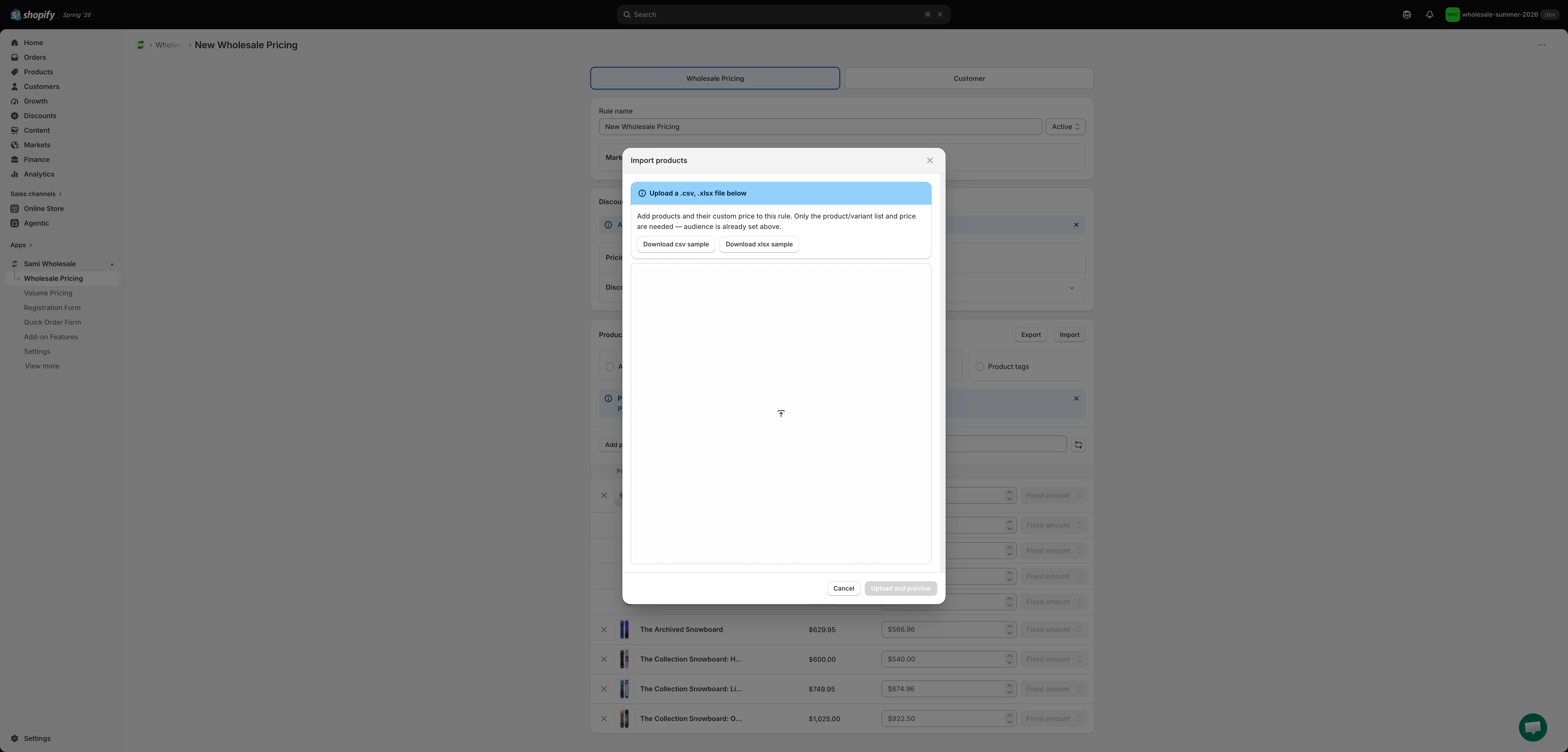
点击 Import 并上传文件
Section titled “点击 Import 并上传文件”您也可以在此下载 CSV 或 XLSX 示例文件,以确切了解每一列需要填写哪些数据。
-
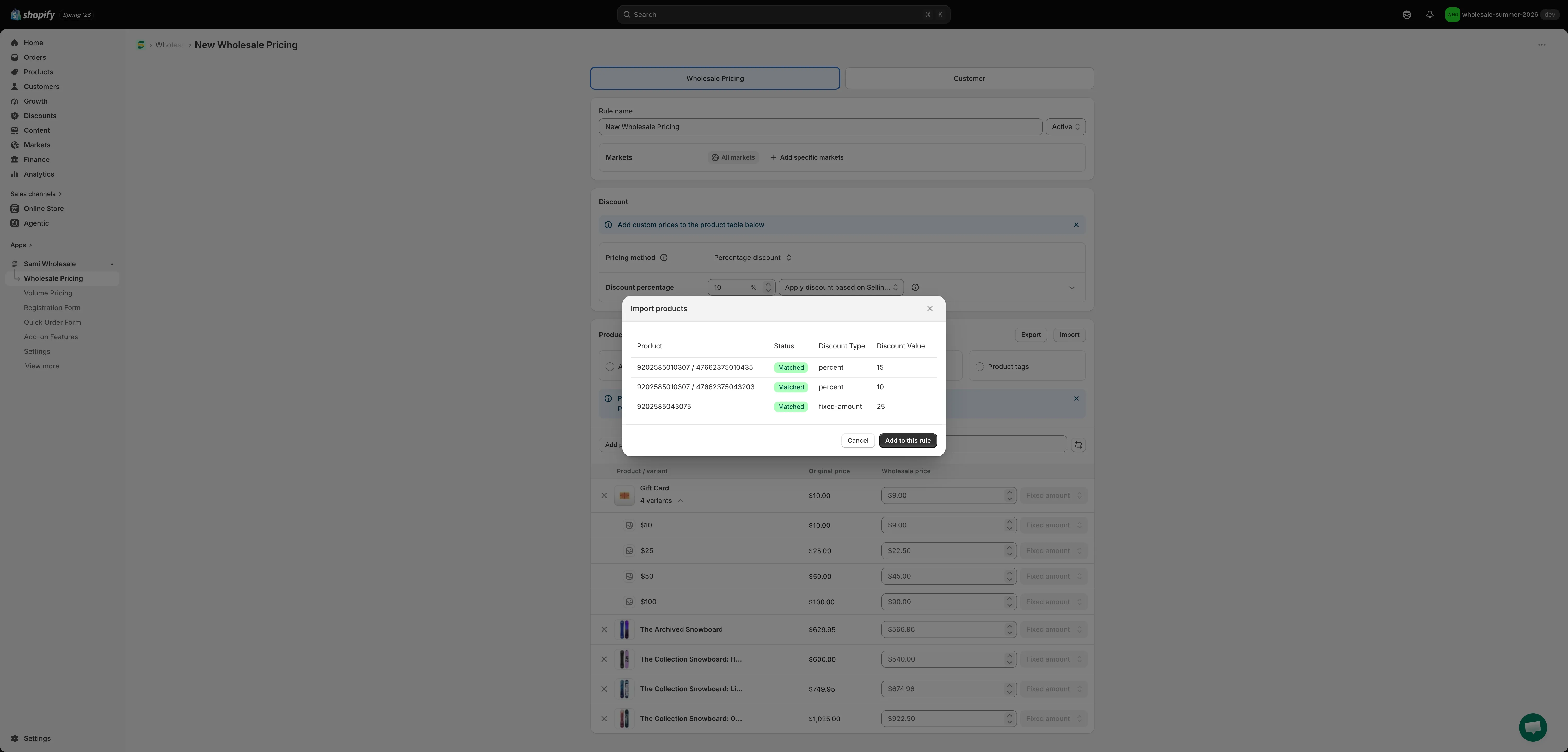
点击 Upload and preview。每一行都会显示其是否匹配到您商店中的真实产品/多属性,标记为 Not found 的行会被跳过。点击 Add to this rule,将匹配的行合并到下方的产品表中。
-
导入的行会合并到页面上的产品表中,但此时尚未保存,请点击规则上的 Save 以保留这些内容。