
税费显示
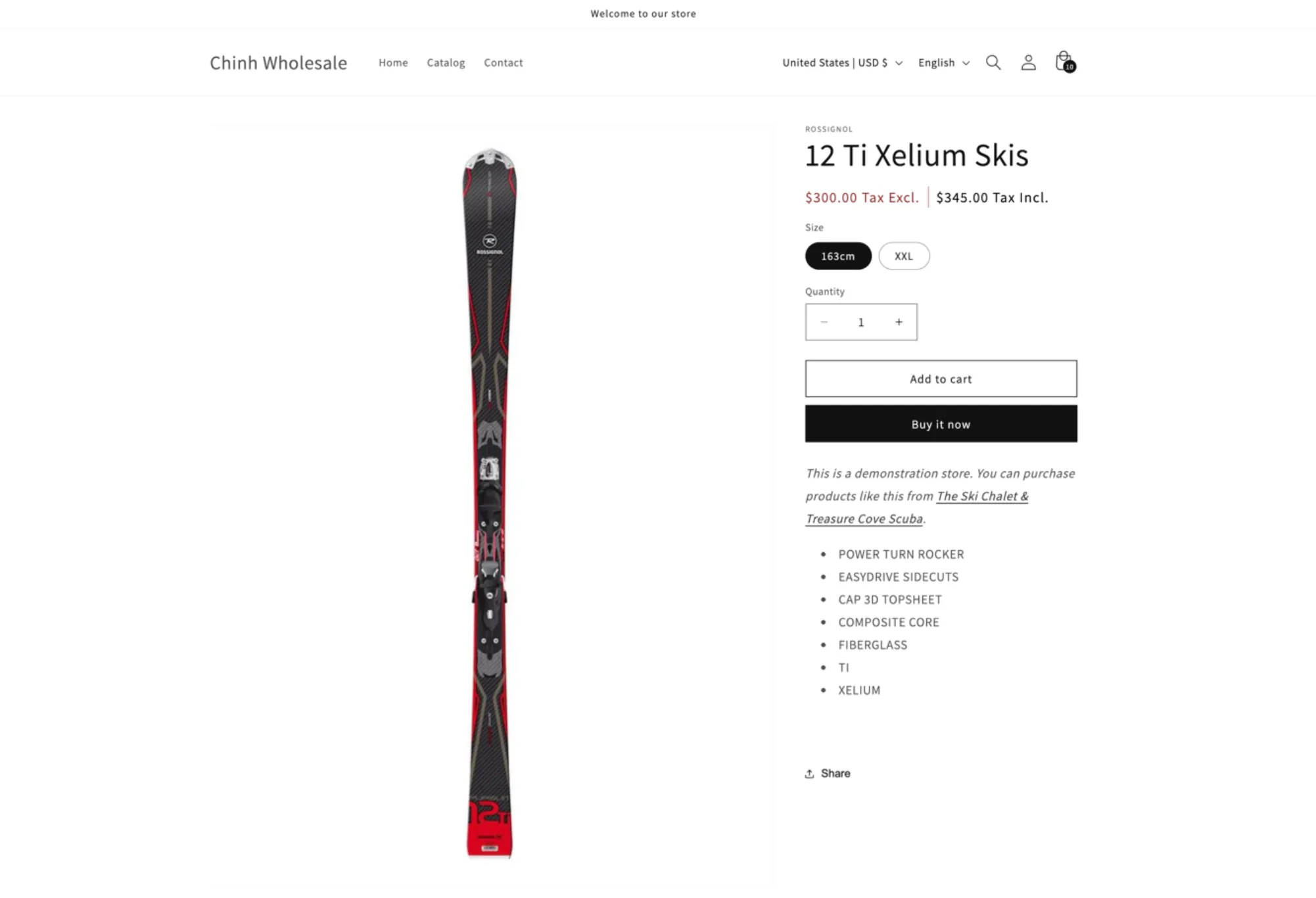
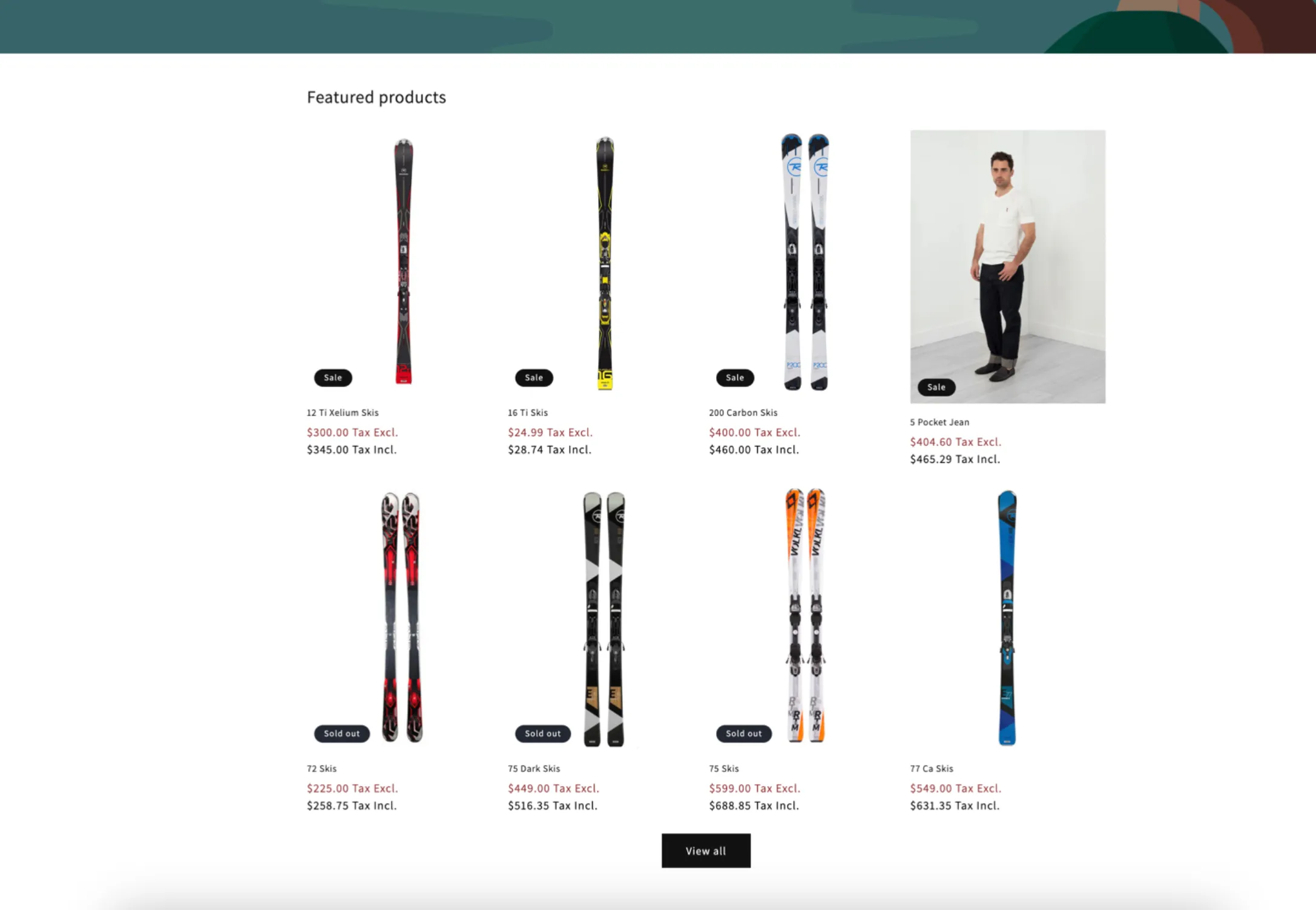
显示含税或不含税的产品价格,必要时可覆盖 Shopify 的默认税费显示。
Tax Display 控制您的店面显示含税还是不含税的价格。默认情况下,应用遵循您的 Shopify 税费设置,但您可以在此覆盖。
启用后,应用会将店铺的价格替换为调整后的版本(按您的配置含税或不含税)。如果您还使用批发价,这些价格也遵循同样的税费显示规则。
-
打开 Tax display
Section titled “打开 Tax display”打开应用,进入 Add-on Features,然后点击 Tax display > Setup tax display,再点击 Create new tax display。
-
选择显示位置
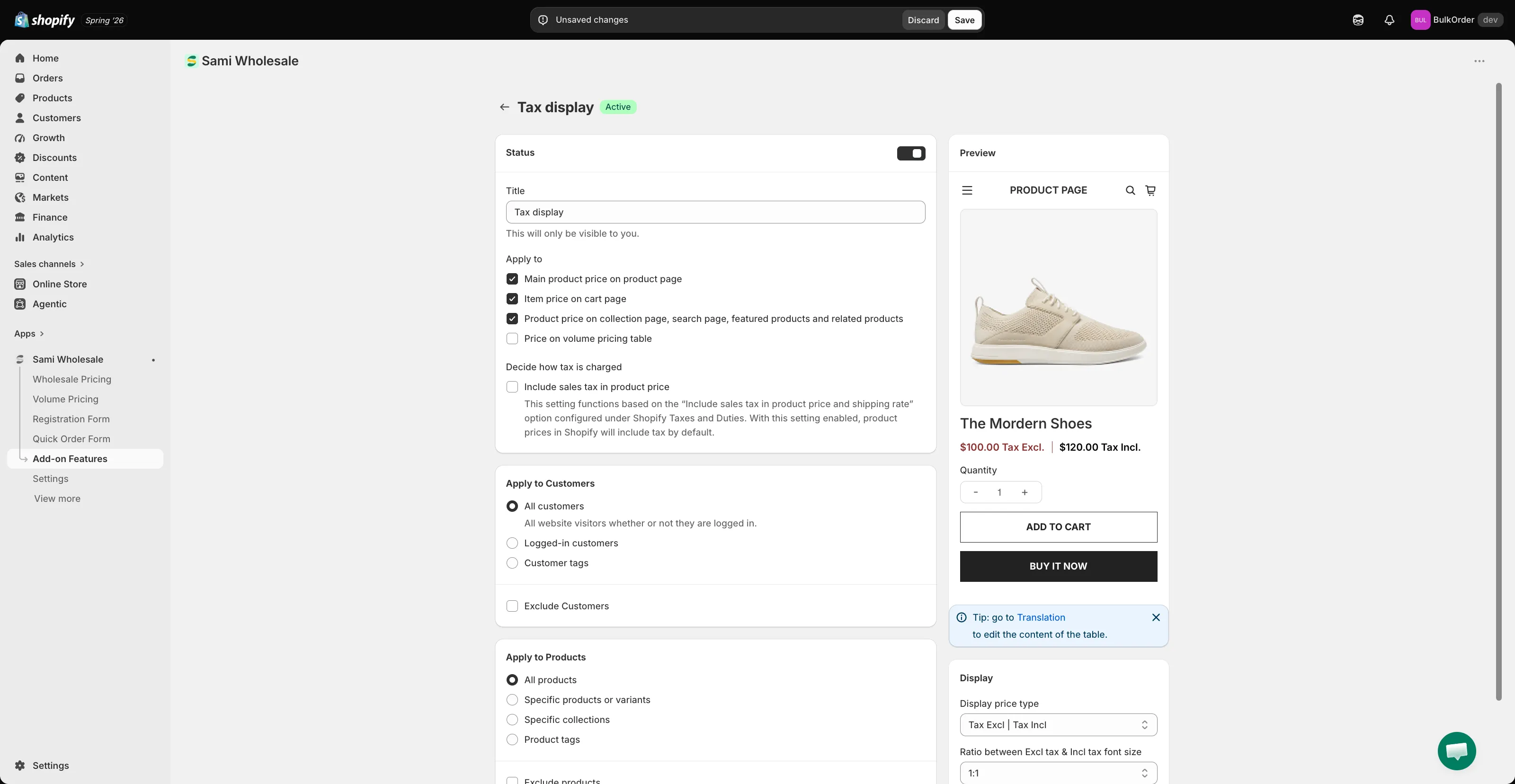
Section titled “选择显示位置”在 Title 中命名,设置其 Status,然后在 Apply to 下勾选哪些页面显示此税费显示:Main product price on product page、Item price on cart page、Product price on collection page, search page, featured products and related products 和/或 Price on volume pricing table。
-
了解税费的收取方式
Section titled “了解税费的收取方式”这取决于 Decide how tax is charged,即 Include sales tax in product price 复选框,它与 Shopify 在“税费和关税”下自带的产品价格和运费含销售税设置相对应。
- **该 Shopify 选项关闭时(默认):**基础价格视为不含税。含税价格 = 基础价格 + 税费。示例:基础价格 $100,税率 10% → 不含税 $100,含税 $110。
- **该 Shopify 选项开启时:**基础价格视为含税。不含税价格 = 基础价格 − 税费。示例:基础价格 $100,税率 10% → 含税 $100,不含税约 ~$90。
-
选择哪些客户可见
Section titled “选择哪些客户可见”在 Apply to Customers 下,选择 All customers、Logged-in customers 或 Customer tags。勾选 Exclude Customers 可对特定客户隐藏。
-
选择适用的产品
Section titled “选择适用的产品”在 Apply to Products 下,选择 All products、Specific products or variants、Specific collections 或 Product tags。
-
选择显示格式
Section titled “选择显示格式”向下滚动到 Display,然后选择 Display price type(例如 Tax Excl | Tax Incl 可同时显示两者),并设置 Ratio between Excl tax & Incl tax font size。查看 Preview 面板可了解显示效果。
-
点击 Save。