
設定 Google reCaptcha v2/v3 Site Key 與 Secret Key
產生 Google 為 reCAPTCHA v2 或 v3 提供的 Site key 和 Secret key,以便新增到應用程式中。
- 前往 Google reCAPTCHA 管理主控台。
- 使用您的 Google 帳號登入。
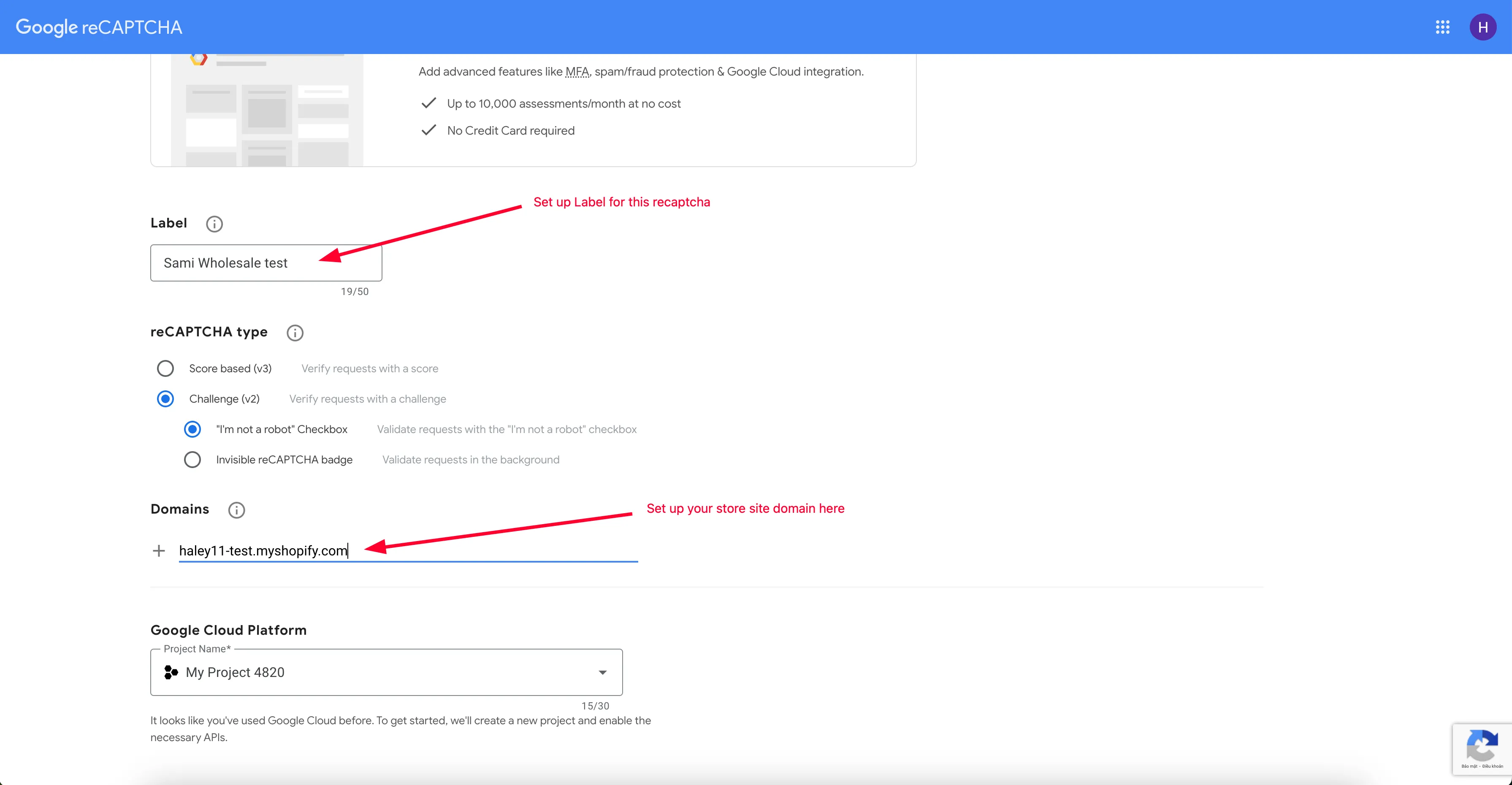
- 填寫註冊表單:
- Label — 方便您日後辨識此網站的名稱。
- reCAPTCHA type — 選擇 reCAPTCHA v2 > “I’m not a robot” Checkbox。
- Domain — 您的 Shopify 商店網域,例如
https://shopifydomain.com。 - Owners — 預設為您登入的帳號,如有需要可在此新增更多電子郵件地址。
- Alerts — 可選擇開啟設定錯誤或可疑流量的電子郵件警示。
- 點擊 Submit。
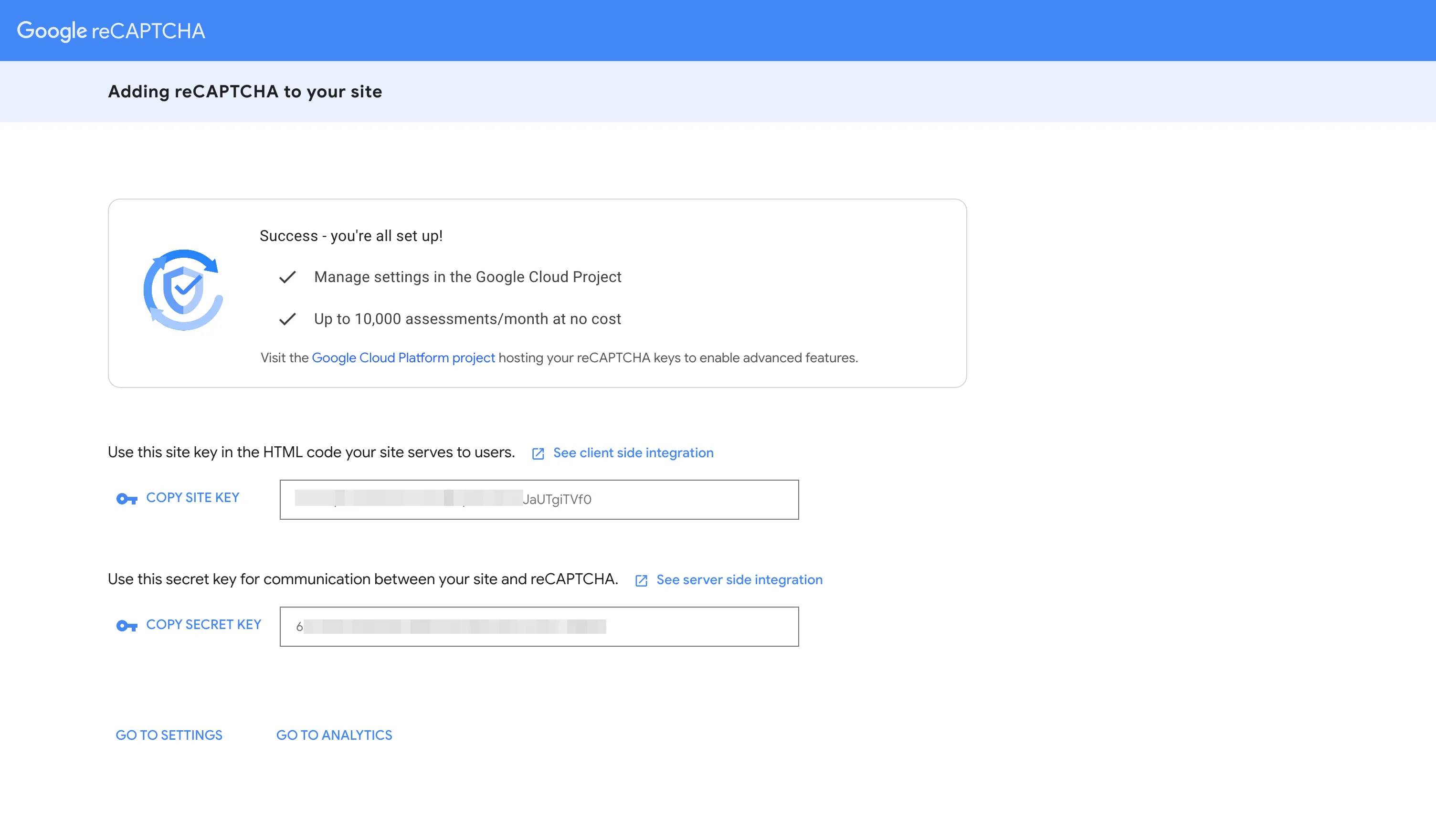
- 系統會產生您新的 Site key 和 Secret key,請複製以便在應用程式中使用。
- 前往 Google reCAPTCHA 管理主控台。
- 使用您的 Google 帳號登入。
- 填寫註冊表單:
- Label — 方便您日後辨識此網站的名稱。
- reCAPTCHA type — 選擇 reCAPTCHA v3。
- Domain — 您的 Shopify 商店網域,例如
https://shopifydomain.com。 - Owners — 預設為您登入的帳號,如有需要可在此新增更多電子郵件地址。
- Alerts — 可選擇開啟設定錯誤或可疑流量的電子郵件警示。
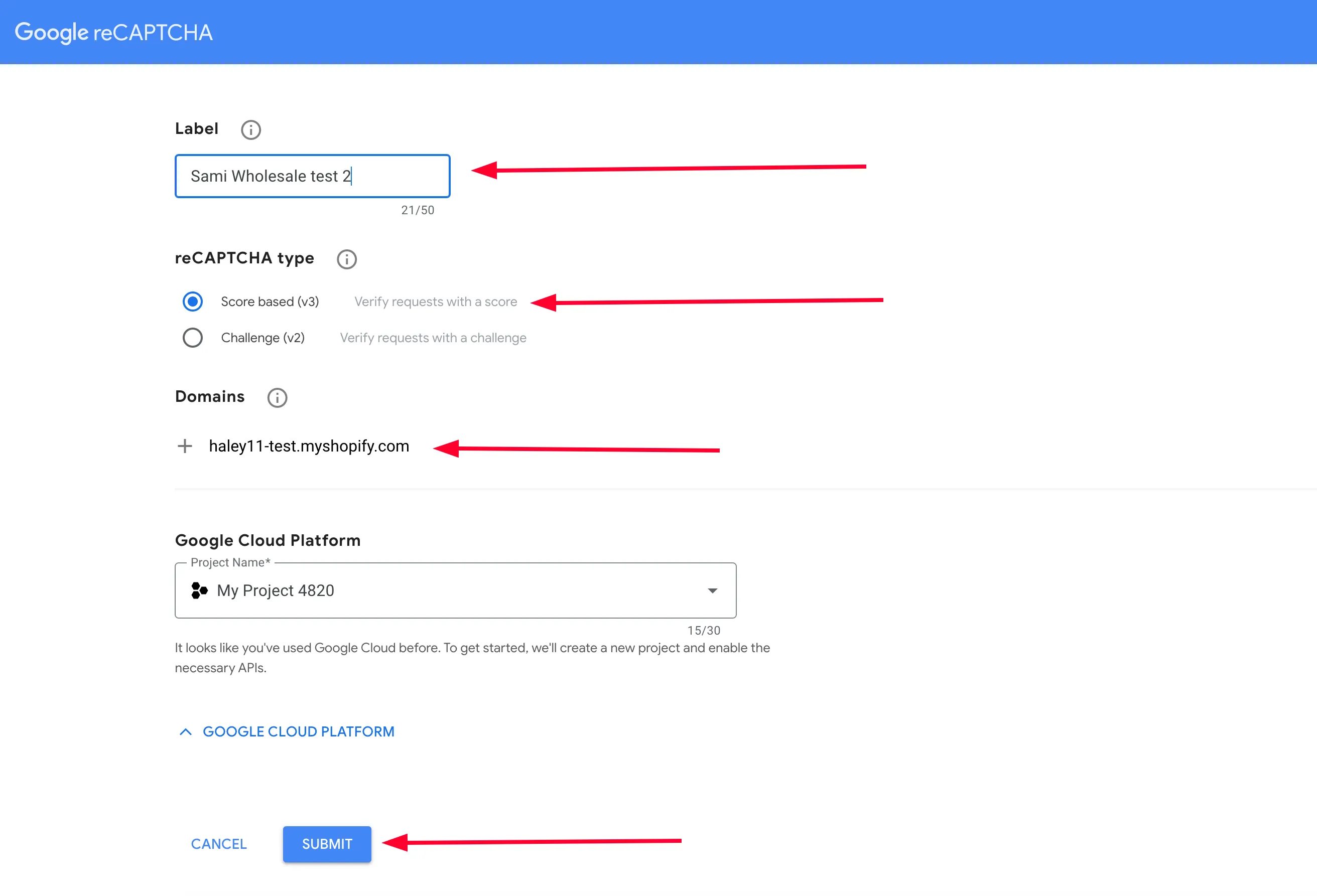
- 點擊 Submit。
- 系統會產生您新的 Site key 和 Secret key,請複製以便在應用程式中使用。
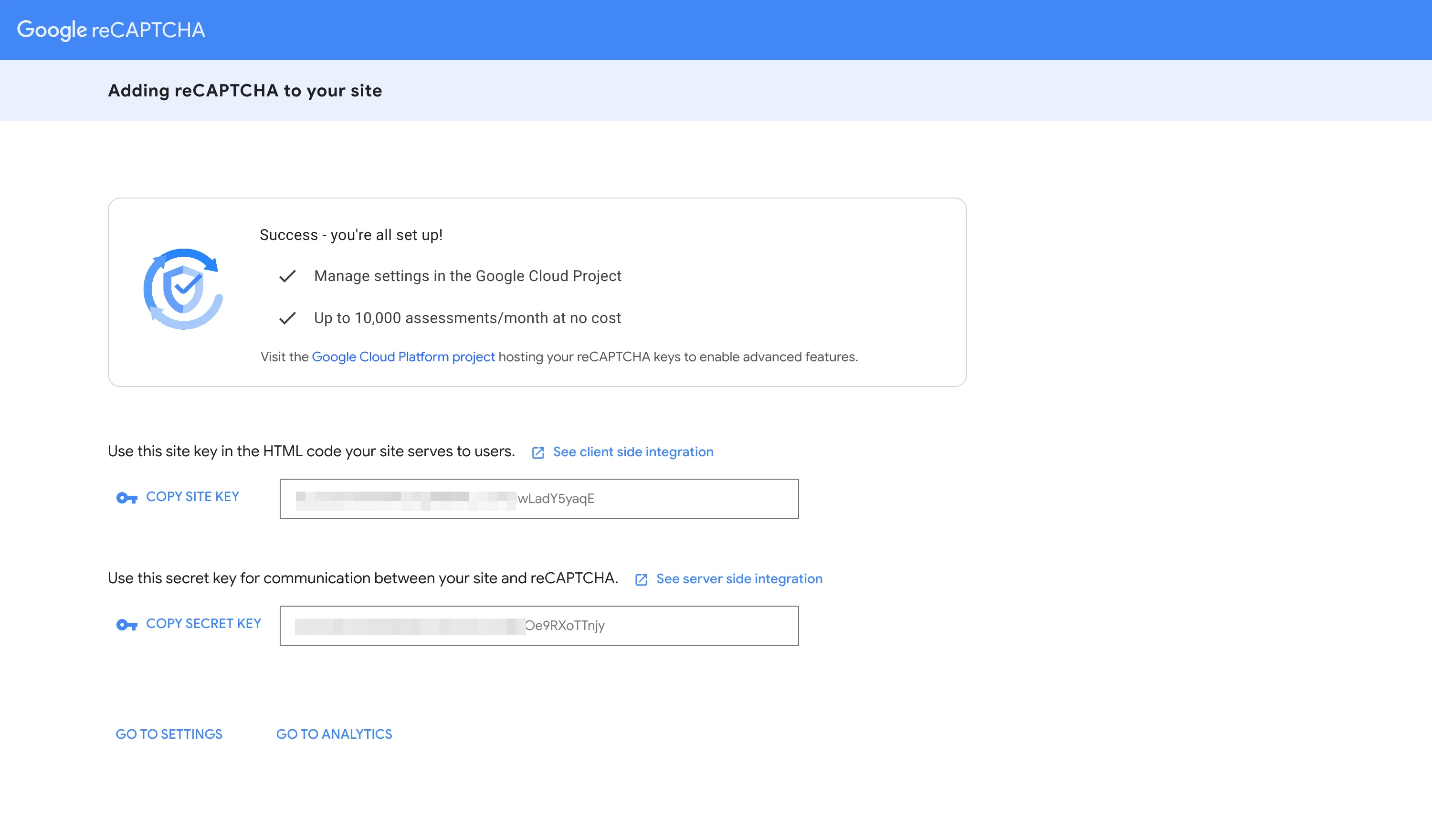
請使用您複製的 Site key 和 Secret key,在應用程式中設定 Google reCAPTCHA,請參閱在表單中加入 reCaptcha。
需要協助嗎?
Section titled “需要協助嗎?”如果您在操作這些步驟時遇到任何困難,歡迎隨時透過電子郵件 [email protected] 與我們聯絡。