
在购物车中显示运费
在结账按钮正上方向客户显示与其购物车匹配的运费、各档位,以及再添加多少即可享受更低运费。
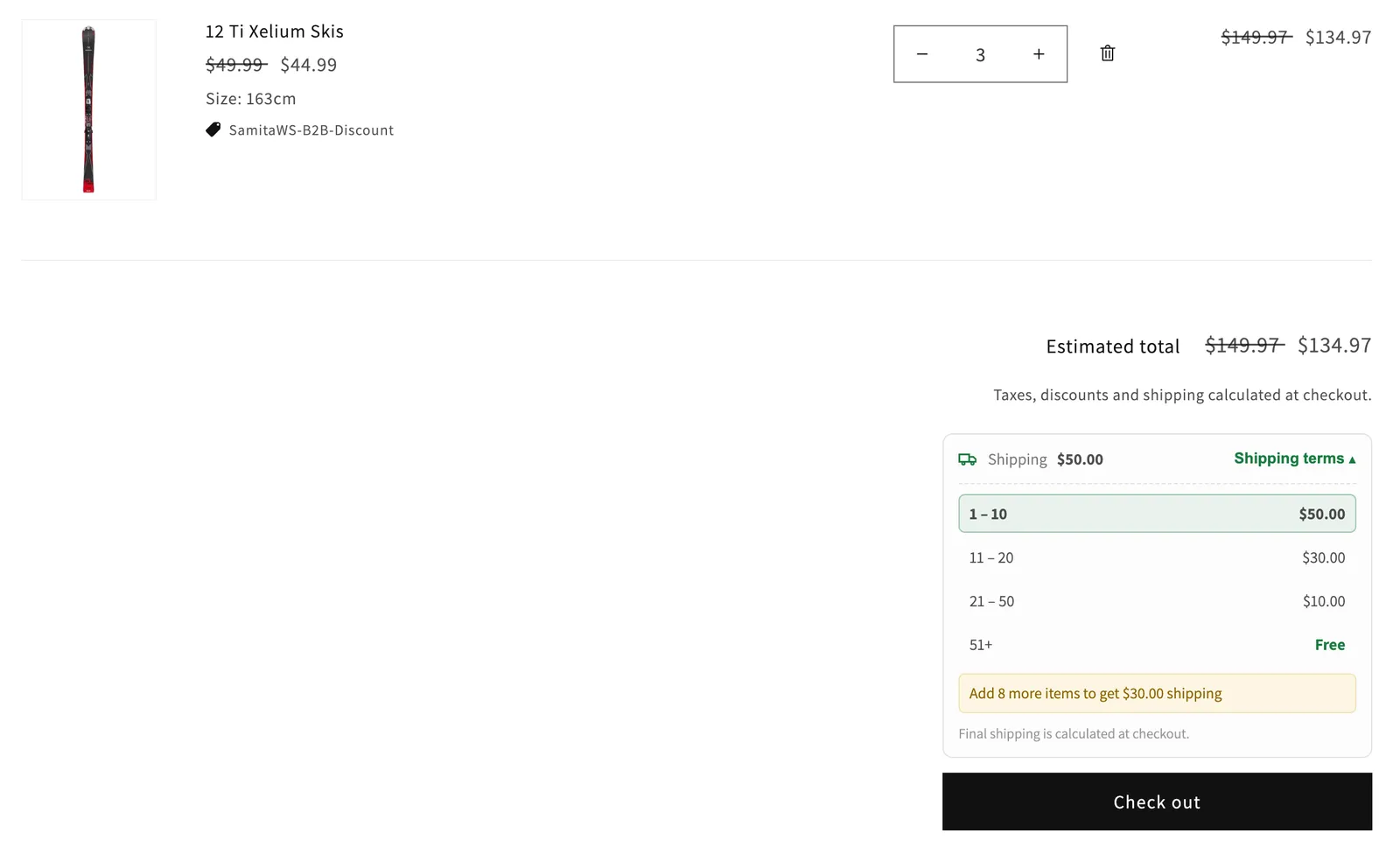
shipping terms widget 会在客户结账前向其显示 Shipping rate 规则的运费。它显示在购物车页面和购物车抽屉中结账按钮的正上方。
该组件会显示:
- Shipping 以及与购物车匹配的运费,或 Free。
- Shipping terms:客户点击后可展开所适用规则的各个区间档位,购物车所在的档位会高亮显示。您可以关闭此项。
- 进度提示,例如 Add 8 more items to get $30.00 shipping,当同一规则中更高的档位运费更低时显示。您可以关闭此项。
- Final shipping is calculated at checkout.
-
打开 Shipping rate 设置
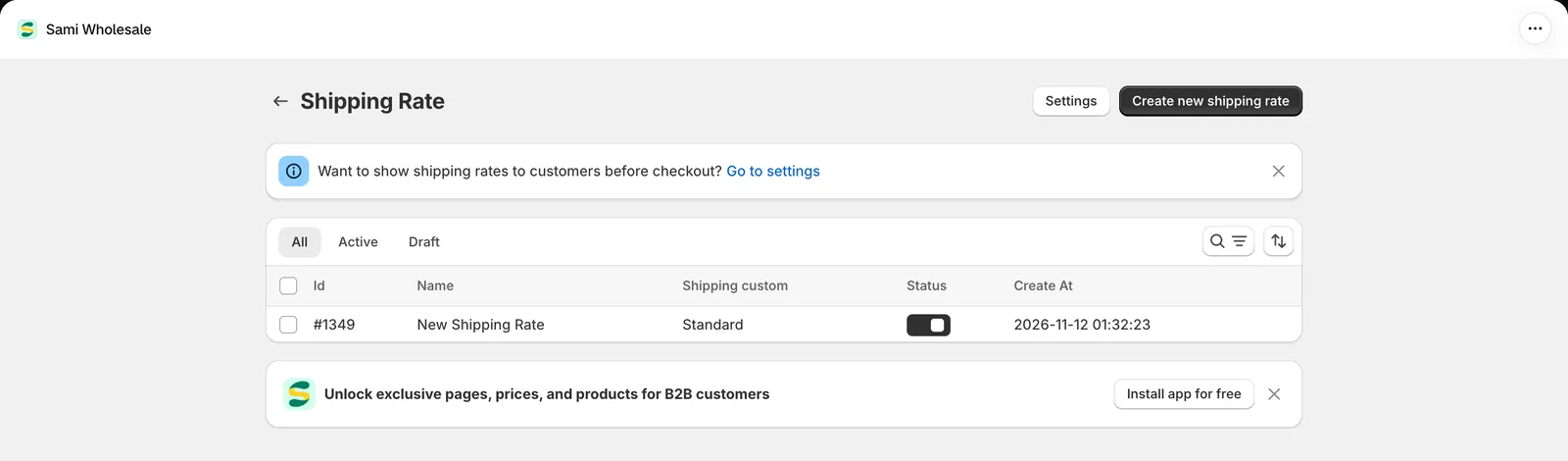
Section titled “打开 Shipping rate 设置”在应用中,进入 Add-on Features > Shipping rate > Setup shipping rate,然后点击页面顶部的 Settings。您也可以点击该页面横幅中的 Go to settings。
-
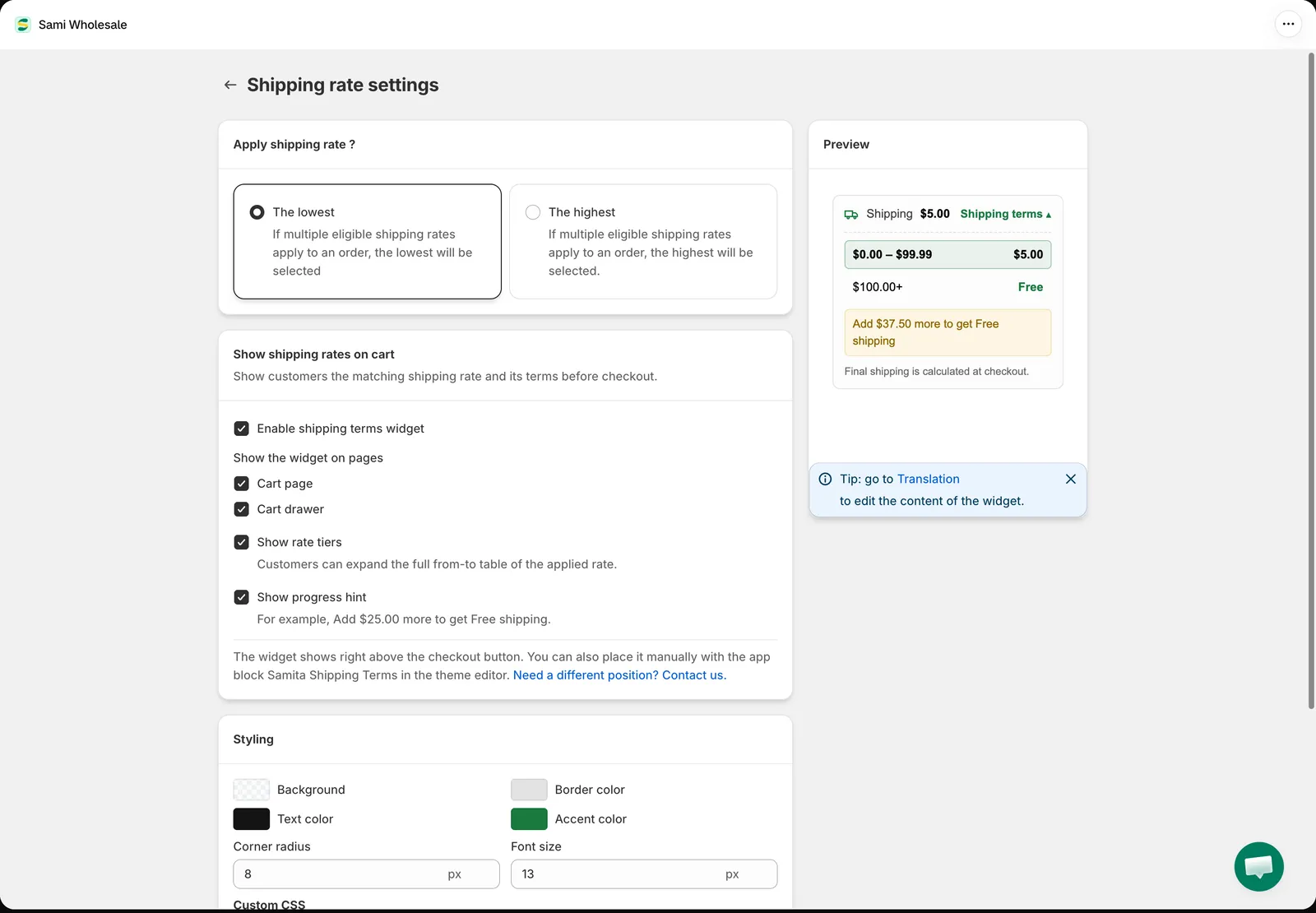
在 Show shipping rates on cart 中,选择 Enable shipping terms widget,然后选择:
- Show the widget on pages:Cart page、Cart drawer,或两者都选。
- Show rate tiers:客户可以展开所适用运费的完整区间表。
- Show progress hint:例如 Add $25.00 more to get Free shipping。
-
选择多条规则匹配时适用的运费(可选)
Section titled “选择多条规则匹配时适用的运费(可选)”在 Apply shipping rate ? 中,选择 The lowest(默认)或 The highest。当有多条 Shipping rate 规则匹配购物车时,此设置决定结账时收取哪一条,以及组件中显示哪一条。
-
设置组件样式(可选)
Section titled “设置组件样式(可选)”在 Styling 中,设置 Background、Border color、Text color、Accent color、Corner radius 和 Font size,或在 Custom CSS 中添加您自己的规则。Preview 会使用示例数据和您的样式显示该组件。
-
点击 Save,然后在店面中将产品加入购物车,查看组件效果。
更改组件文字
Section titled “更改组件文字”进入 Settings > Translations,打开所需的语言,然后选择 Shipping terms。您可以在此编辑或翻译组件的所有文字,例如 Shipping terms、Free、进度提示和 Final shipping is calculated at checkout.。请参阅编辑和翻译应用部分功能的内容。
将组件放在其他位置
Section titled “将组件放在其他位置”默认情况下,组件显示在结账按钮的正上方。要在购物车页面的其他位置显示它,请打开模板编辑器,进入 Cart 页面,并在所需位置添加 Samita Shipping Terms 应用块。
如果您需要其他位置,请点击设置中的 Need a different position? Contact us.,我们的团队可以为您提供帮助。
- 只有当购物车中的产品匹配该客户适用的有效 Shipping rate 规则,且购物车落入该规则的某个档位时,才会显示该组件。它使用与结账相同的规则。
- 必须在 Add-on Features 中启用 Shipping rate 附加功能。
- 当有多条规则匹配时,显示由 Apply shipping rate ? 选定的规则。在其档位下方,客户会看到系统自动采用最低(或最高)的匹配运费。
- 进度提示按数量、订单金额或重量计算,具体取决于规则的 Scope。
- 客户更改购物车中的数量时,组件会随之更新。
- 规则或档位的自定义运费名称显示在结账页面,而不是组件中。请参阅运费。
如果您在操作这些步骤时遇到任何困难,请随时通过电子邮件 [email protected] 与我们联系。