
Google reCAPTCHA v2/v3のサイトキーとシークレットキーを設定する
Googleが発行するreCAPTCHA v2またはv3のサイトキーとシークレットキーを生成し、アプリに追加できるようにします。
- Google reCAPTCHA管理コンソールにアクセスします。
- Googleアカウントでログインします。
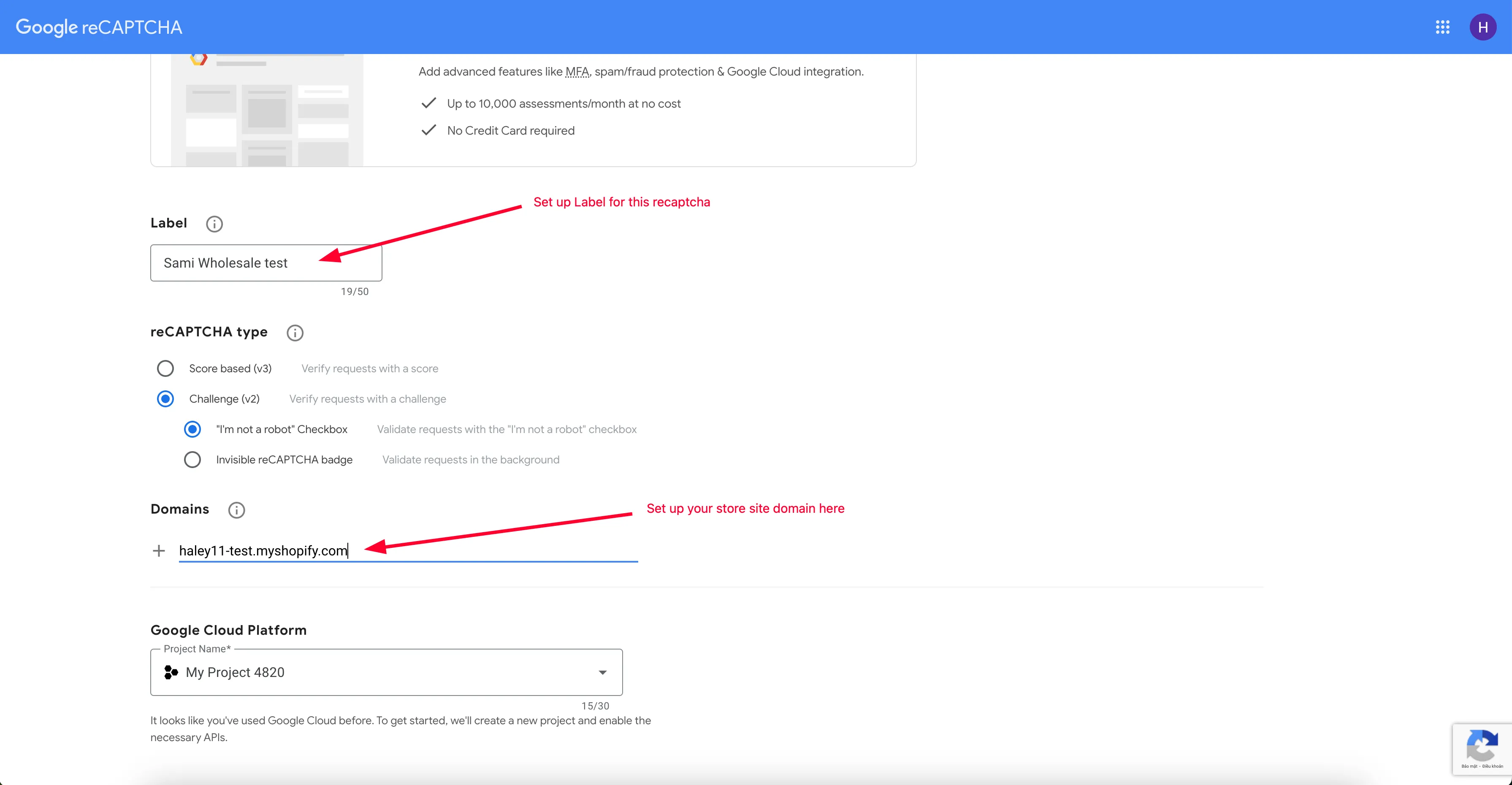
- 登録フォームに入力します。
- ラベル — このサイトを後で識別するための名前。
- reCAPTCHAタイプ — reCAPTCHA v2 > 「私はロボットではありません」チェックボックスを選択します。
- ドメイン — Shopifyストアのドメイン(例:
https://shopifydomain.com)。 - オーナー — デフォルトではログイン中のアカウントです。必要に応じて、ここにメールアドレスを追加します。
- アラート — 必要に応じて、設定の誤りや不審なトラフィックに関するメールアラートを有効にします。
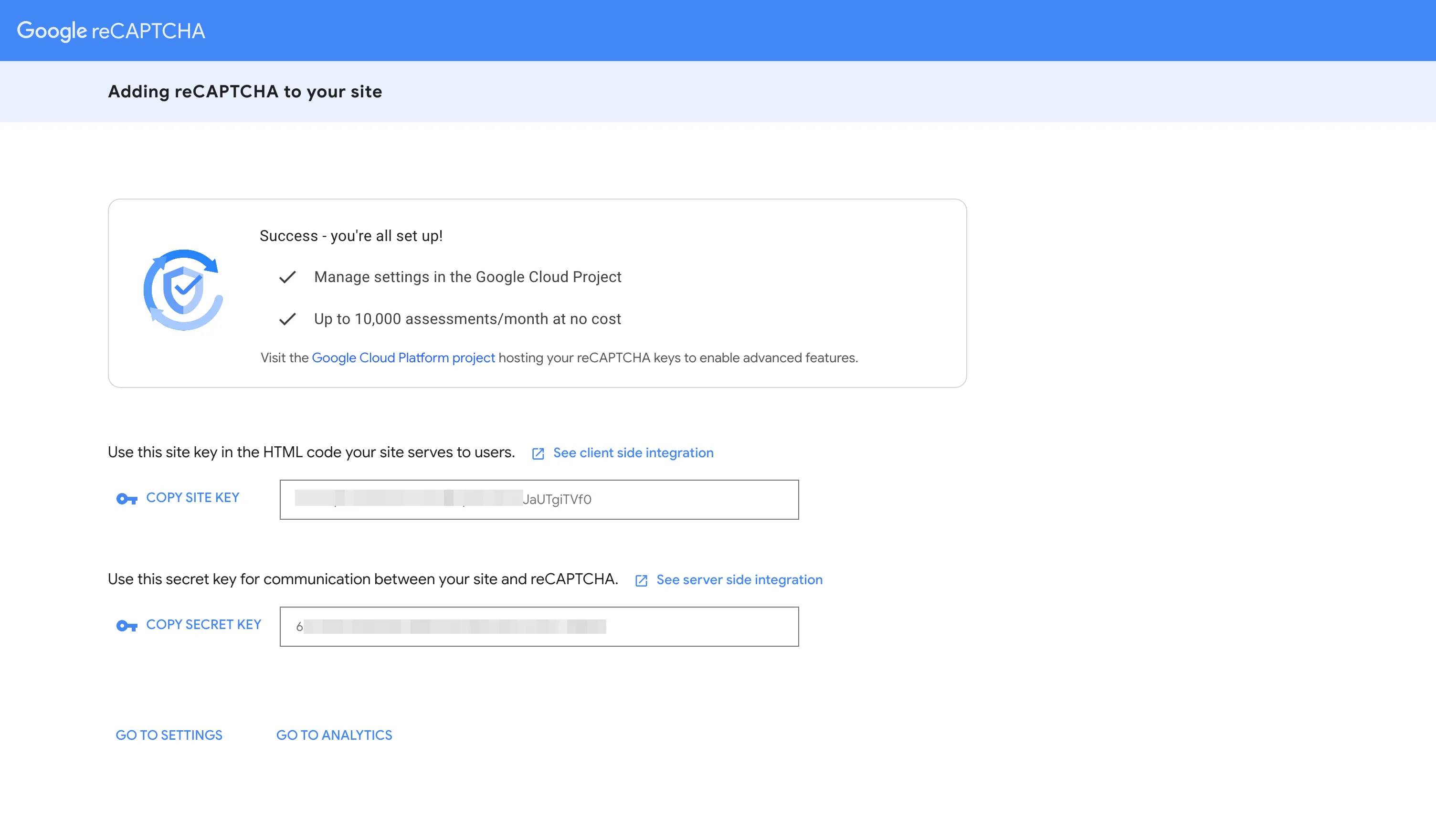
- 送信をクリックします。
- 新しいサイトキーとシークレットキーが生成されます。アプリで使用するためにコピーします。
- Google reCAPTCHA管理コンソールにアクセスします。
- Googleアカウントでログインします。
- 登録フォームに入力します。
- ラベル — このサイトを後で識別するための名前。
- reCAPTCHAタイプ — reCAPTCHA v3を選択します。
- ドメイン — Shopifyストアのドメイン(例:
https://shopifydomain.com)。 - オーナー — デフォルトではログイン中のアカウントです。必要に応じて、ここにメールアドレスを追加します。
- アラート — 必要に応じて、設定の誤りや不審なトラフィックに関するメールアラートを有効にします。
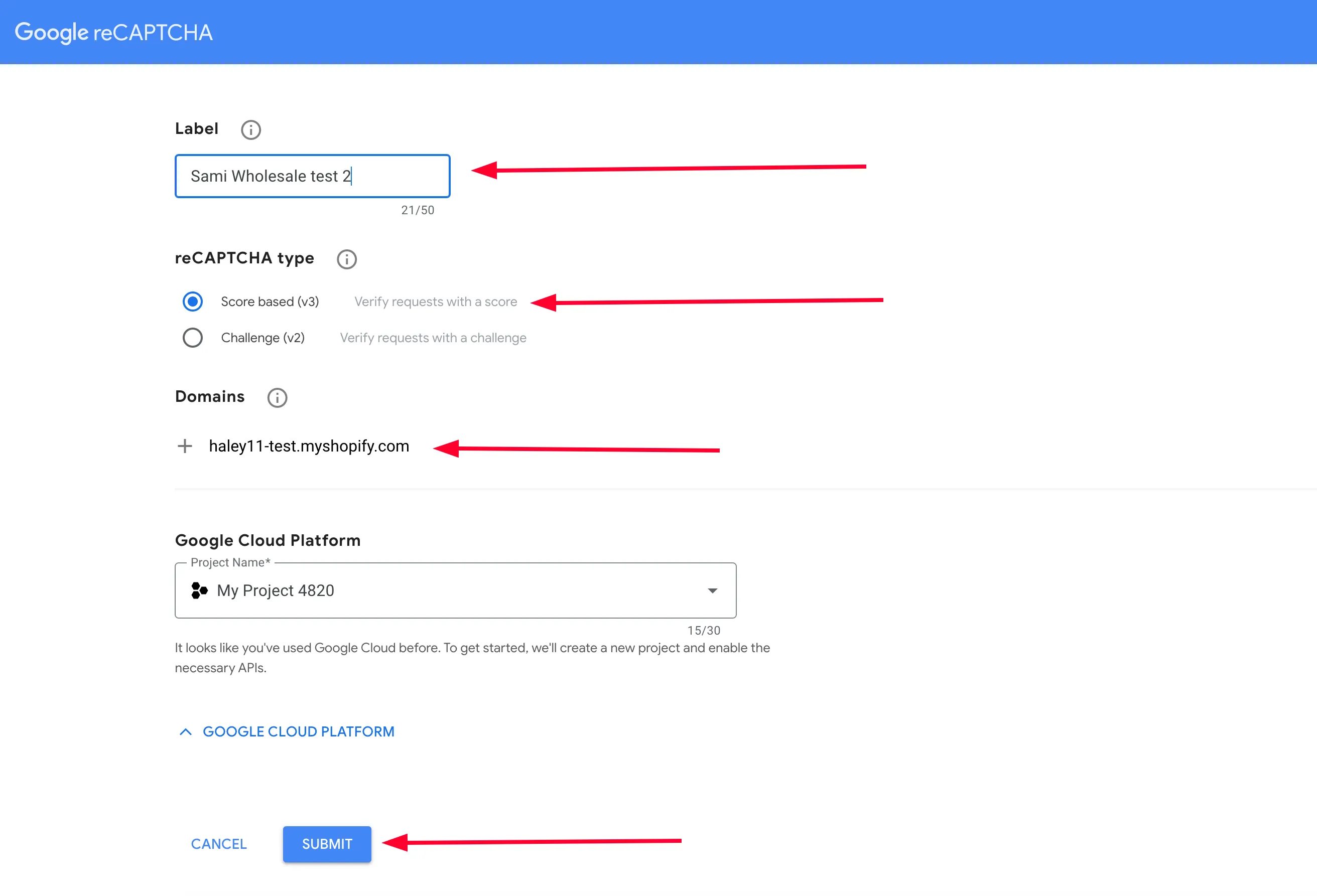
- 送信をクリックします。
- 新しいサイトキーとシークレットキーが生成されます。アプリで使用するためにコピーします。
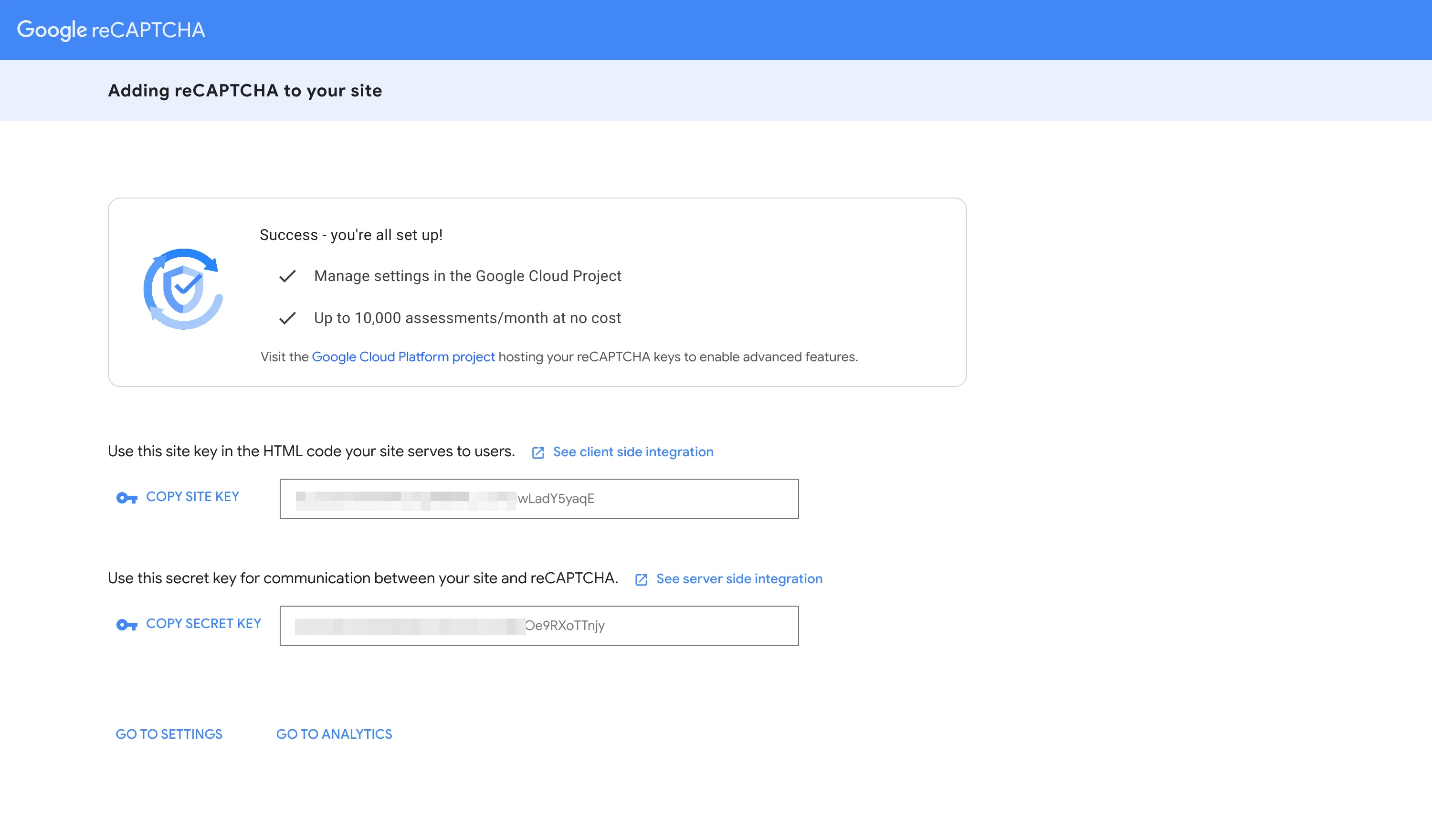
コピーしたサイトキーとシークレットキーを使って、アプリでGoogle reCAPTCHAの設定を行います。詳しくは、フォームにreCAPTCHAを追加するをご覧ください。
サポートが必要な場合
Section titled “サポートが必要な場合”これらの手順で問題が発生した場合は、お気軽にメール([email protected])までお問い合わせください。