
根据表单答案为客户添加标签
将客户对所选 Registration Form 字段(例如业务类型)的答案作为标签添加到其 Shopify 账户。
通过 Add tags based on form answers,客户对您所选字段的答案会作为标签添加到其 Shopify 客户账户。
示例:您的表单有一个 Business type 下拉字段,选项为 Retailer、Distributor 和 Contractor。选择 Distributor 的客户会获得标签 Distributor。之后,您可以在定价规则中通过 Customer tags 条件使用该标签。
这些标签会与您在 Add tag when customer is approved 中设置的标签一起添加。
-
打开表单设置
Section titled “打开表单设置”在应用中,点击 Registration Form,打开所需表单,然后点击 Settings 标签页并打开 General。
-
选择 Add tags based on form answers,然后在列表中选择一个字段。点击 Add another field 可用更多字段的答案为客户添加标签,点击 × 可移除某个字段。
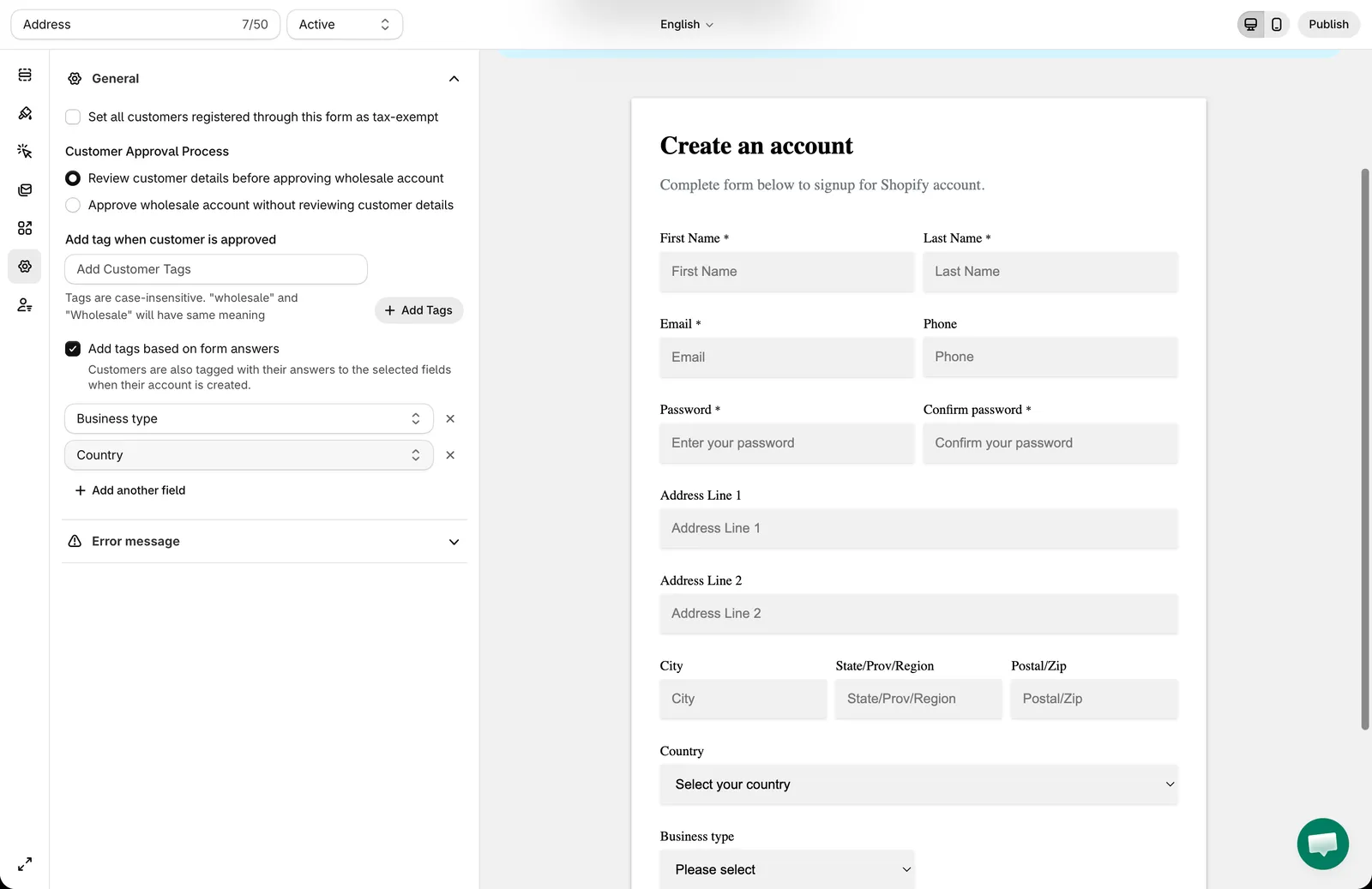
-
点击 Save,提交表单,然后在 Shopify 的 Customers 中查看该客户的标签。
答案如何变成标签
Section titled “答案如何变成标签”- 当应用根据注册信息创建或更新客户的 Shopify 账户时,会添加这些标签:如果表单无需审核即可批准账户,则在表单提交后立即添加;否则在您批准客户时添加。
- 每个答案会成为一个标签。对于 Checkbox 字段,每个选中的选项都会成为单独的标签。
- 包含逗号的答案会被拆分为多个标签。
- 空答案会被跳过,同一个标签不会重复添加。
- 对于 Dropdown、Radio、Checkbox 和 Country 字段,只有属于该字段选项的答案才会成为标签。不属于该字段选项的值会被忽略。
- 您可以选择除 Password、File 和布局元素(Heading、Paragraph、Divider、HTML 和 Group)之外的任何字段。
- 用于生成标签的字段无法由客户在新版客户账户的 Profile 页面上编辑,因为修改该字段会改变其标签。请参阅在客户个人资料页面显示注册详情。
- 此选项属于客户自动标记功能,Free 套餐不包含该功能。在 Free 套餐中,该字段处于锁定状态,并显示升级链接。
- 要为每位客户添加相同的固定标签(例如
wholesale),请参阅自动为 Shopify 客户账户添加“wholesale”标签。
如果您在操作这些步骤时遇到任何困难,请随时通过电子邮件 [email protected] 与我们联系。