
Konfiguracja Site Key i Secret Key Google reCaptcha v2/v3
Wygeneruj Site key i Secret key, które Google udostępnia dla reCAPTCHA v2 lub v3, aby dodać je do aplikacji.
- Przejdź do konsoli administracyjnej Google reCAPTCHA.
- Zaloguj się na swoje konto Google.
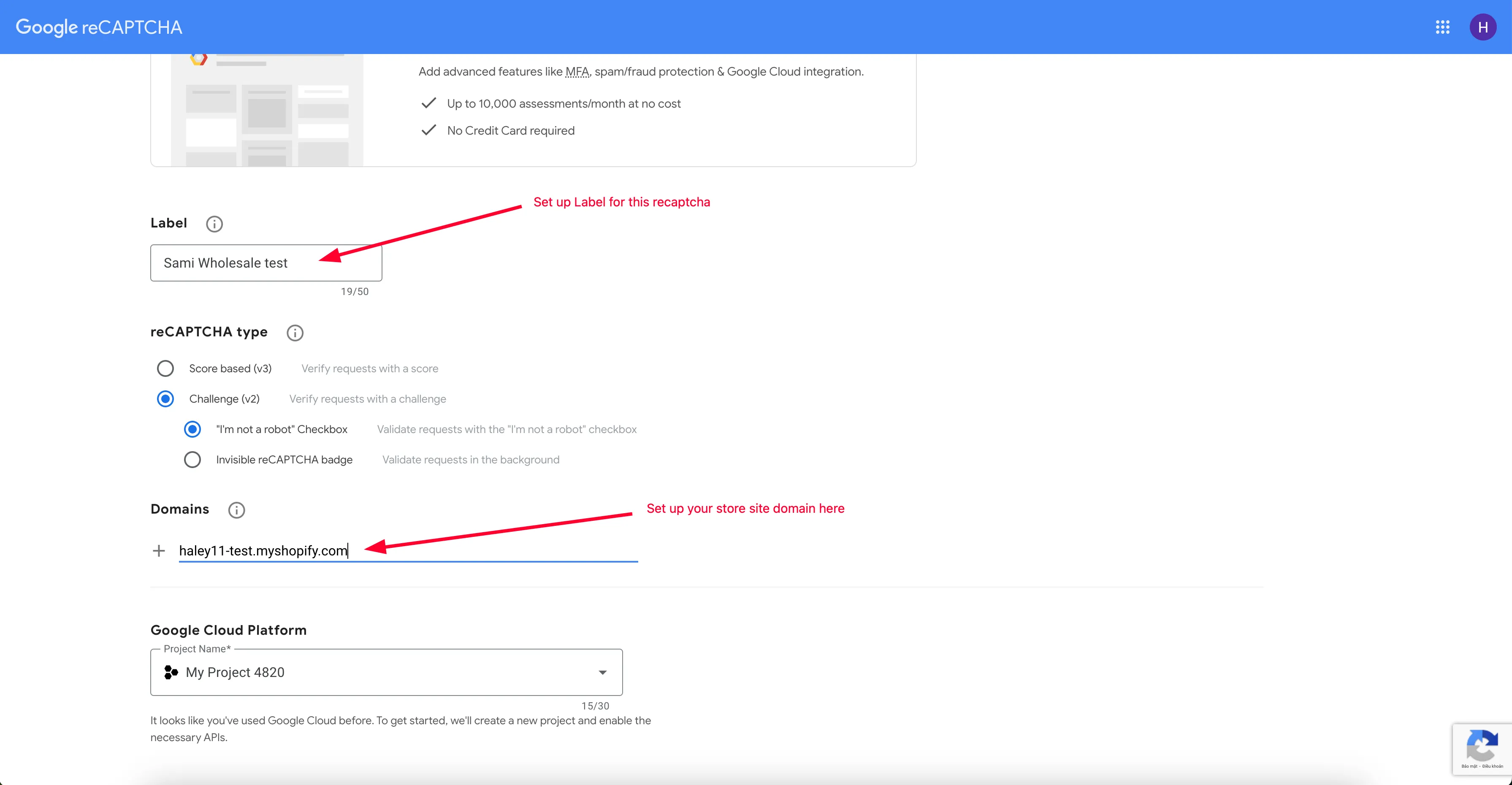
- Wypełnij formularz rejestracji:
- Label – nazwa, która pomoże Ci później rozpoznać tę witrynę.
- reCAPTCHA type – wybierz reCAPTCHA v2 > “I’m not a robot” Checkbox.
- Domain – domena Twojego sklepu Shopify, np.
https://shopifydomain.com. - Owners – domyślnie zalogowane konto; w razie potrzeby dodaj tu kolejne adresy e-mail.
- Alerts – opcjonalnie włącz alerty e-mail o błędnej konfiguracji lub podejrzanym ruchu.
- Kliknij Submit.
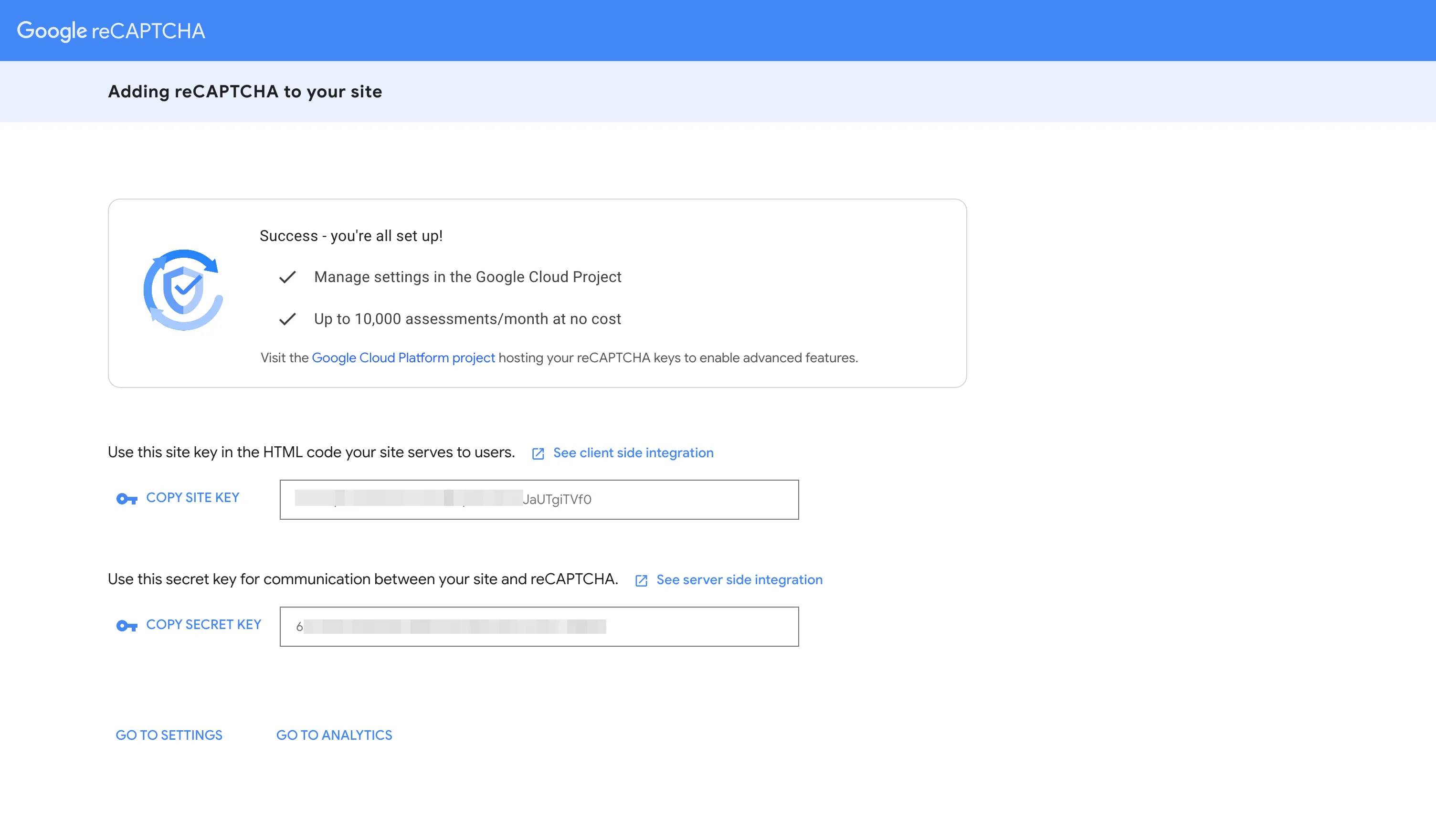
- Zostaną wygenerowane Twoje nowe Site key i Secret key – skopiuj je, aby użyć w aplikacji.
- Przejdź do konsoli administracyjnej Google reCAPTCHA.
- Zaloguj się na swoje konto Google.
- Wypełnij formularz rejestracji:
- Label – nazwa, która pomoże Ci później rozpoznać tę witrynę.
- reCAPTCHA type – wybierz reCAPTCHA v3.
- Domain – domena Twojego sklepu Shopify, np.
https://shopifydomain.com. - Owners – domyślnie zalogowane konto; w razie potrzeby dodaj tu kolejne adresy e-mail.
- Alerts – opcjonalnie włącz alerty e-mail o błędnej konfiguracji lub podejrzanym ruchu.
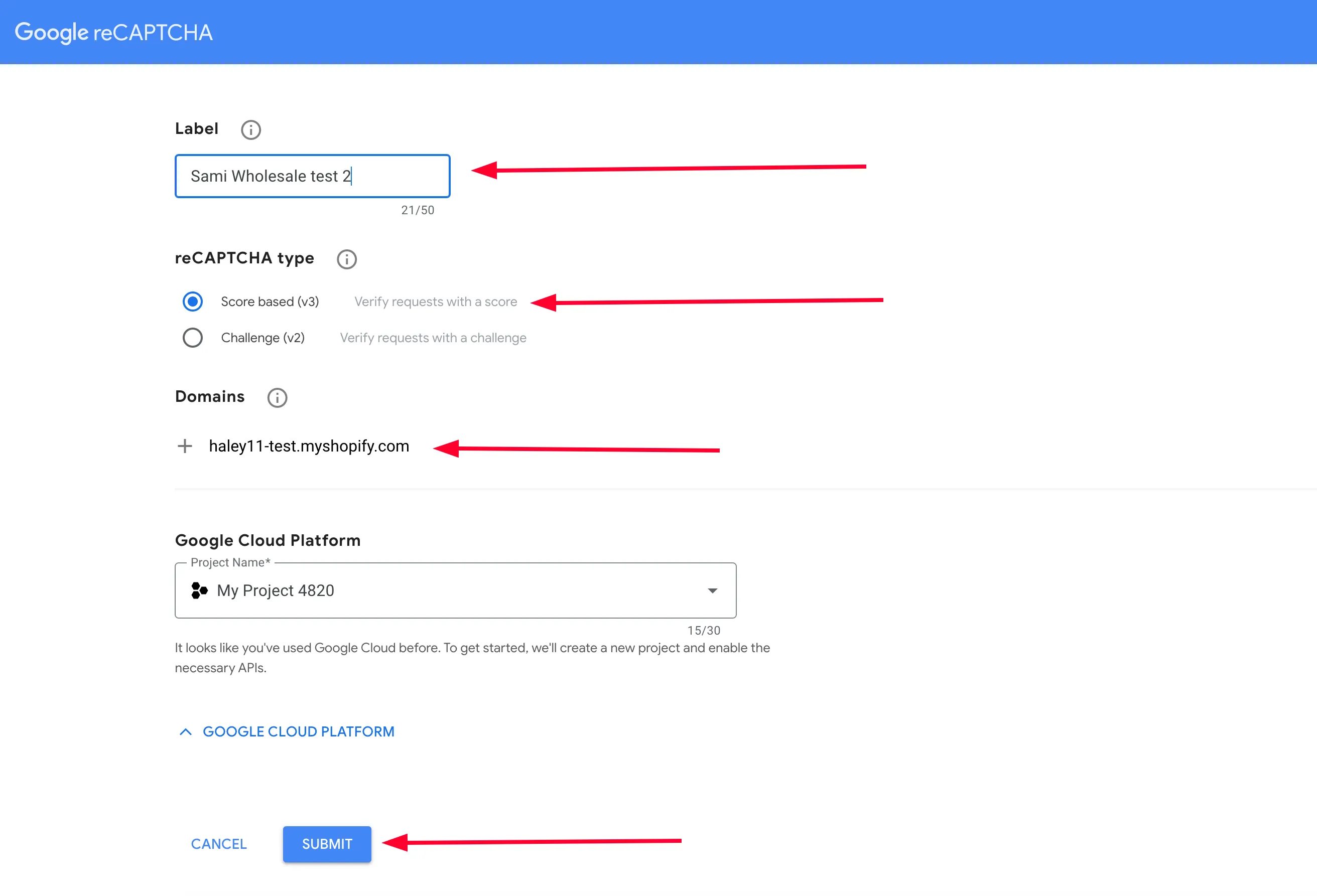
- Kliknij Submit.
- Zostaną wygenerowane Twoje nowe Site key i Secret key – skopiuj je, aby użyć w aplikacji.
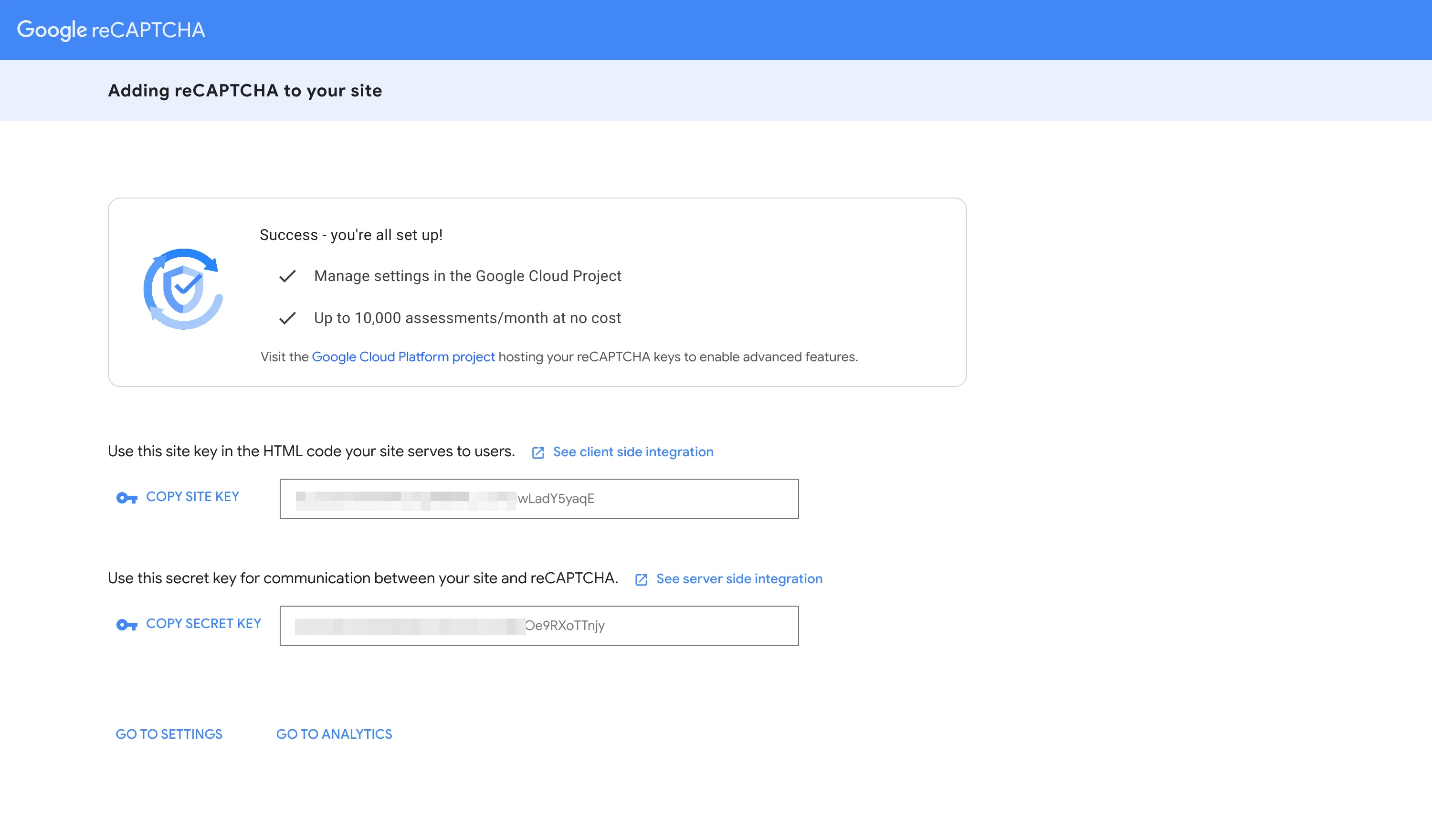
Użyj skopiowanych Site key i Secret key, aby skonfigurować ustawienie Google reCAPTCHA w aplikacji – zobacz Dodawanie reCaptcha do formularza.
Potrzebujesz pomocy?
Dział zatytułowany „Potrzebujesz pomocy?”Jeśli napotkasz jakiekolwiek trudności podczas wykonywania tych kroków, nie wahaj się skontaktować z nami, pisząc na adres [email protected].