
Google reCaptcha v2/v3 Site Key 및 Secret Key 설정
reCAPTCHA v2 또는 v3용으로 Google이 제공하는 Site key와 Secret key를 생성해 앱에 추가할 수 있게 합니다.
- Google reCAPTCHA 관리 콘솔로 이동합니다.
- Google 계정으로 로그인합니다.
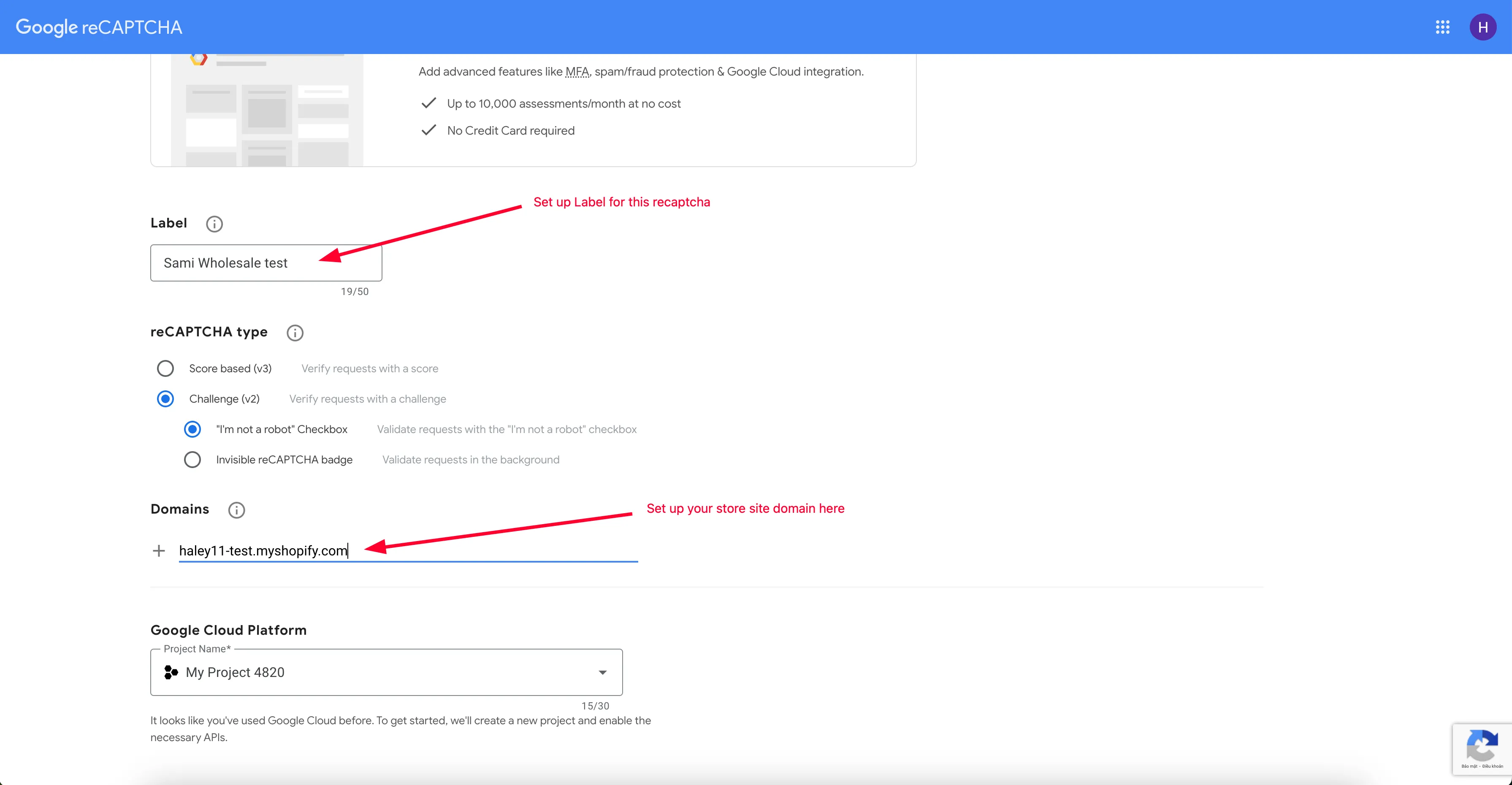
- 등록 양식을 작성합니다.
- Label — 나중에 이 사이트를 알아볼 수 있는 이름입니다.
- reCAPTCHA type — reCAPTCHA v2 > “I’m not a robot” Checkbox를 선택합니다.
- Domain — Shopify 스토어 도메인입니다(예:
https://shopifydomain.com). - Owners — 기본값은 로그인한 계정이며, 필요하면 이메일 주소를 더 추가할 수 있습니다.
- Alerts — 잘못된 설정이나 의심스러운 트래픽에 대한 이메일 알림을 원하면 선택적으로 켭니다.
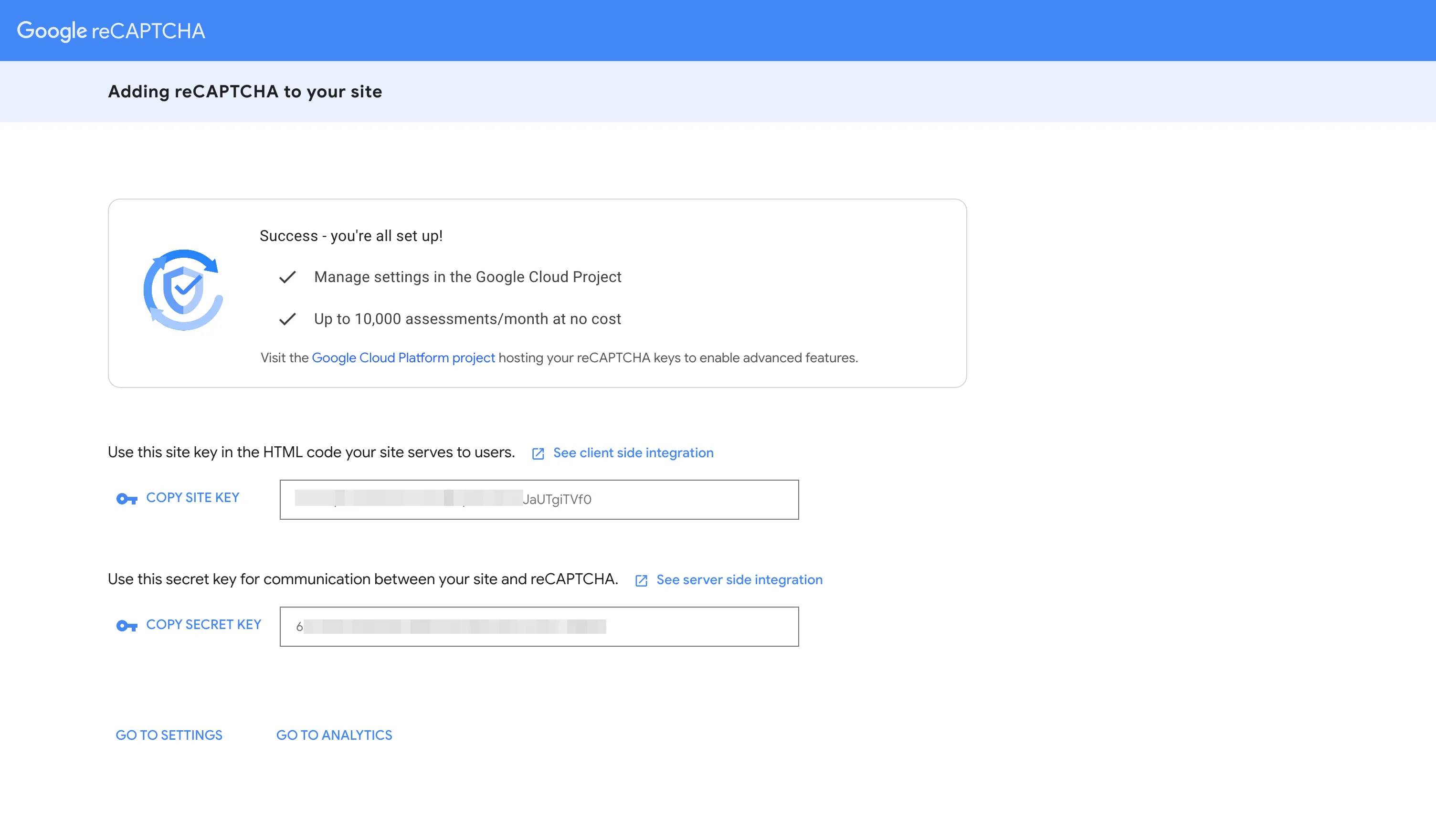
- Submit을 클릭합니다.
- 새 Site key와 Secret key가 생성됩니다. 앱에서 사용할 수 있도록 복사해 두세요.
- Google reCAPTCHA 관리 콘솔로 이동합니다.
- Google 계정으로 로그인합니다.
- 등록 양식을 작성합니다.
- Label — 나중에 이 사이트를 알아볼 수 있는 이름입니다.
- reCAPTCHA type — reCAPTCHA v3를 선택합니다.
- Domain — Shopify 스토어 도메인입니다(예:
https://shopifydomain.com). - Owners — 기본값은 로그인한 계정이며, 필요하면 이메일 주소를 더 추가할 수 있습니다.
- Alerts — 잘못된 설정이나 의심스러운 트래픽에 대한 이메일 알림을 원하면 선택적으로 켭니다.
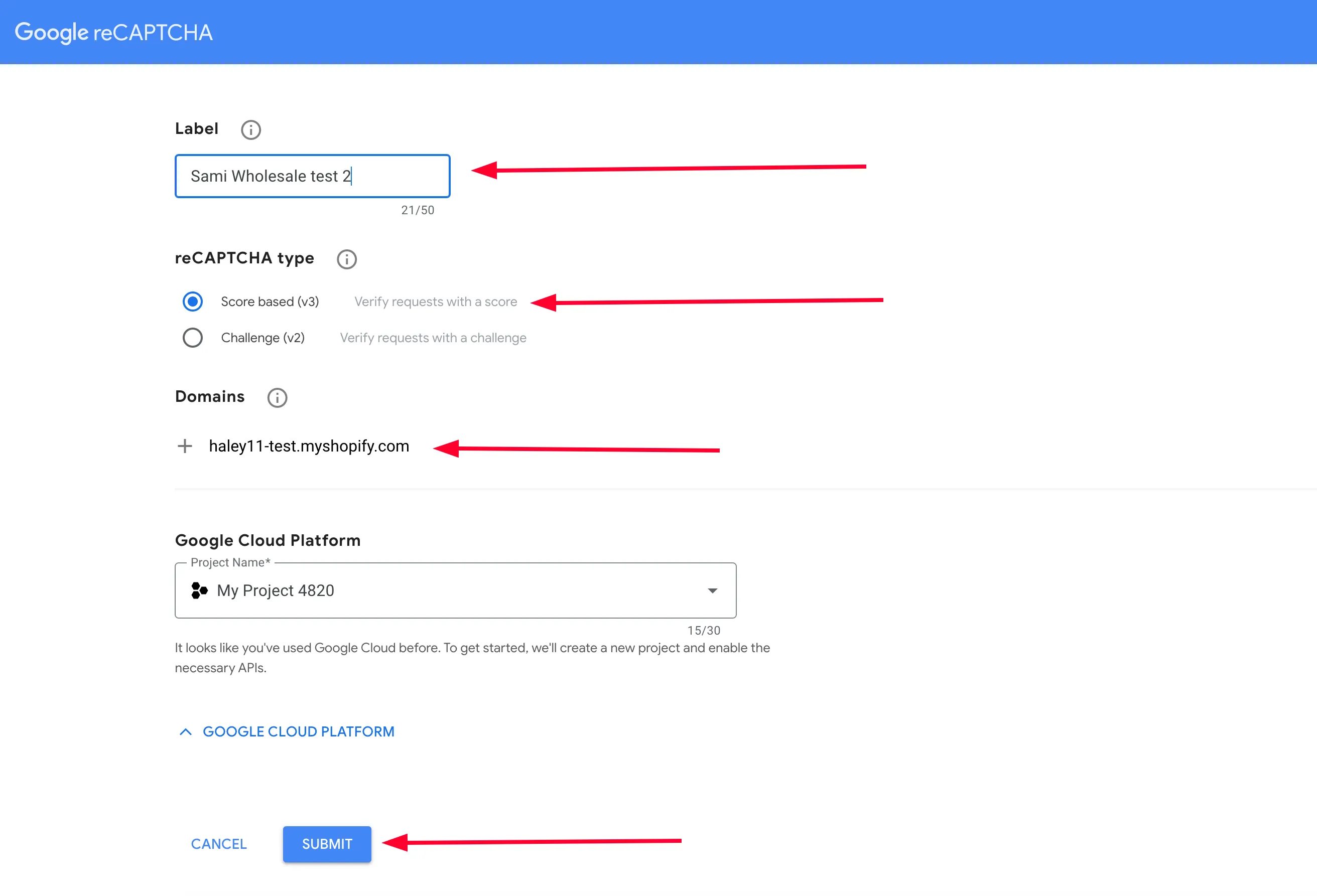
- Submit을 클릭합니다.
- 새 Site key와 Secret key가 생성됩니다. 앱에서 사용할 수 있도록 복사해 두세요.
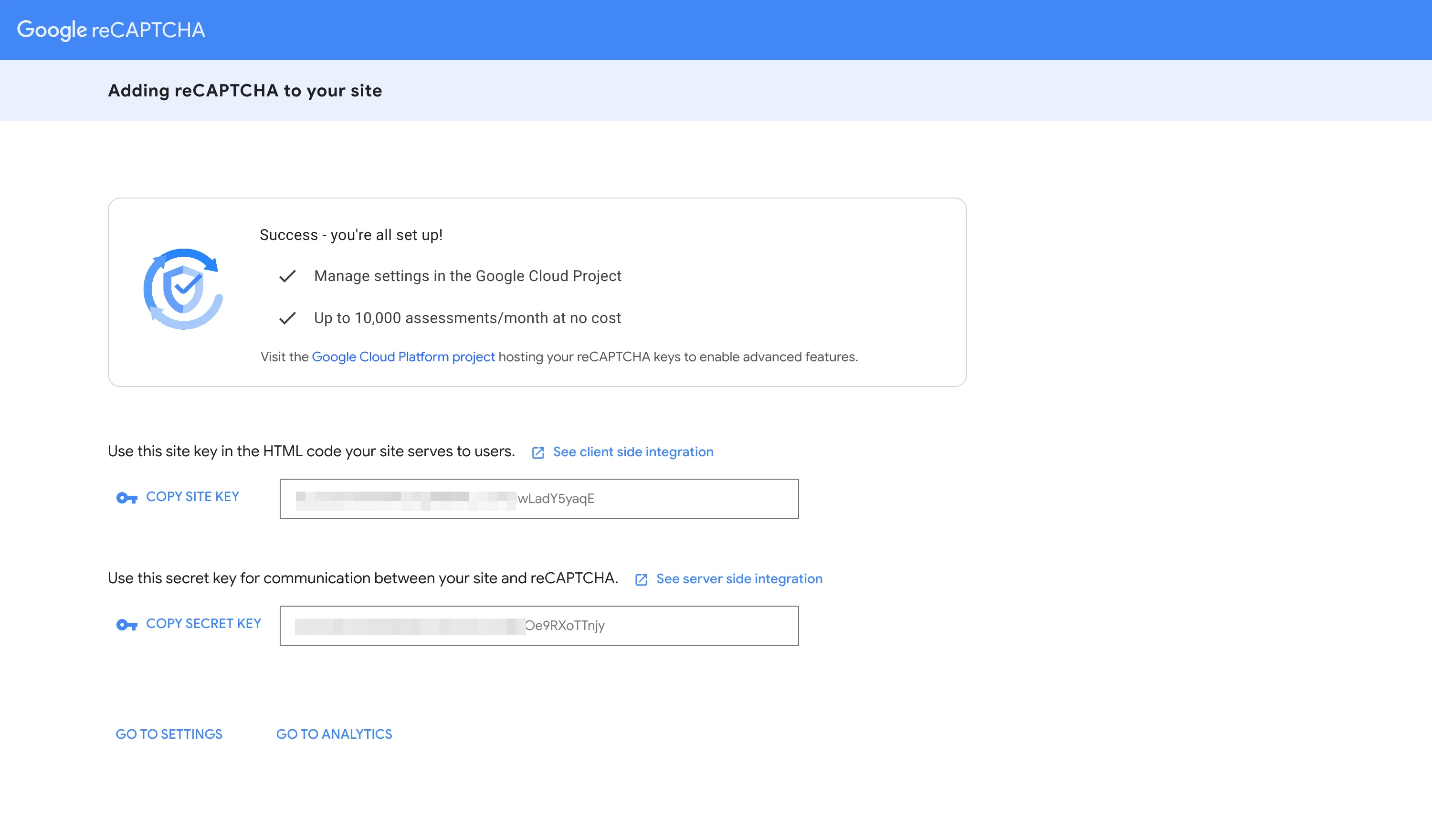
복사한 Site key와 Secret key로 앱의 Google reCAPTCHA 설정을 구성합니다. Add reCaptcha to the form을 참고하세요.
지원이 필요하신가요?
섹션 제목: “지원이 필요하신가요?”위 단계를 진행하다가 어려움이 있으면 망설이지 말고 [email protected]로 이메일을 보내 주세요.